

こんにちは、中都です。
営業先や競合商品のリストを集めたい。でも、Webサイトを一件ずつ開くのは面倒だし、AIに一覧を作らせても、どこまで調べた結果なのか分からない。そんなときに試してほしいのが、Octoparse MCPとClaudeを使ったデータ収集です。
僕自身、エンジニア出身ではないので、スクレイピングには「コードを書かないといけないのでは」「安定して動くのかな」という心元なさがありました。OctoparseはMCPが出る前から使っていましたが、今はAIに話しかけてテンプレートを探し、抽出を頼めます。ツールの操作を全部覚えなくても、話しかけるだけ。めちゃめちゃ簡単です。
この記事では、Claudeへの接続画面から、Amazonの商品を条件付きで集めた結果、出力ファイルまで紹介します。画面は撮影時のもので、現在の無料枠や接続条件は下の説明に補足しています。
動画でも解説しています
営業リストや競合調査を、毎回ゼロから集めていませんか
手作業とAIのリスト作成で困る場面
- 営業先の候補集め:条件に合う会社を探す方法が分からず、リストの購入を考えている。
- 競合調査:商品名・価格などをサイトから拾い、毎回表へ転記している。
- AIの回答確認:一覧はできたものの、取得元や対象範囲が分からず、仕事に使ってよいか判断できない。
このうち、実演するのは「Amazonで5,000円以下のプロテインを集める」という競合商品調査です。営業リストについては、使えそうなテンプレートを探すところまで紹介します。
この記事でできるようになること
- OctoparseをClaudeにつなぎ、使いたいサイトのテンプレートを探す。
- 対象・条件を伝えて抽出し、タスクの状態と返ってきたデータを確認する。
- プレビューの件数、実際の取得範囲、CSV・JSONの出力形式を区別する。
最初は大量のリストを作るより、少ない件数で「欲しい列が取れるか」を確かめるのがおすすめです。この確認ができてから、収集する件数や使い道を広げましょう。
AIに考えてもらう部分と、サイトから取得する部分を分ける
AIに「競合商品を一覧にして」と頼むだけでは、候補の選び方や回答が変わることがあります。Octoparseでは、対象サイトと抽出ルールを持つテンプレートを使ってデータを取得します。Claudeは、テンプレート探しや実行の指示を担います。
僕が価値を感じているのは、AIに候補を思い浮かべてもらうだけでなく、取得元と条件を決めて、実際のデータへ戻って確かめられることです。ただし、サイトの更新、価格や在庫、取得条件の変化があれば結果も変わります。同じ結果や、サイト内の全件取得が保証されるわけではありません。
ここはアイデア勝負でもあります。「このサイトの、この情報を集めたらよいリストになりそう」と考えるところは、担当者の腕の見せどころです。AIが普及するほど、元になるデータをきちんと取る価値は上がっていくと感じています。
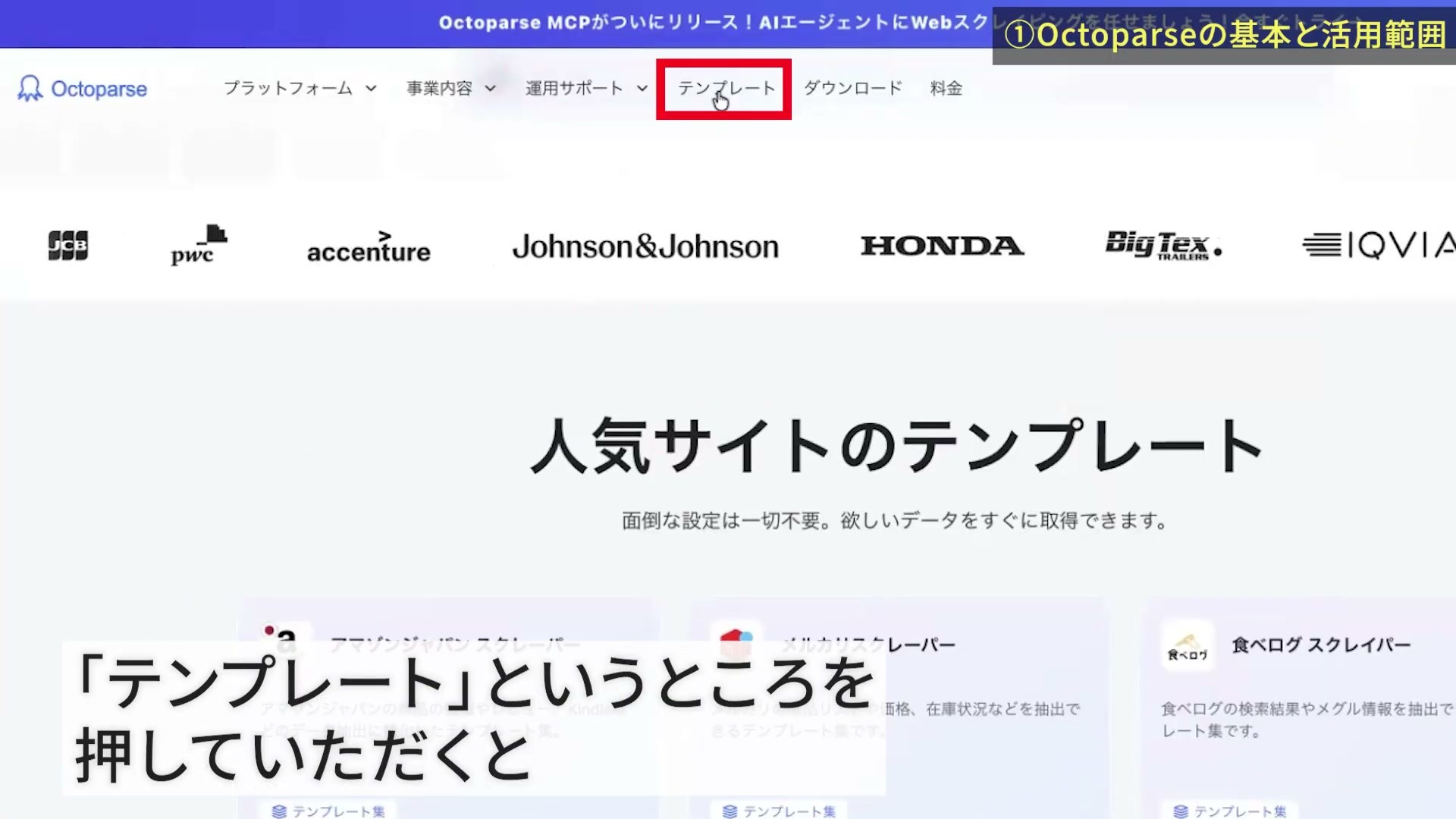
まずOctoparseの公式ページで、仕事に近いテンプレートがあるか見てみてください。MCPから開始できるのはクラウド実行に対応するテンプレートです。ローカル実行専用のものは、Octoparseのデスクトップアプリで実行します。
準備するアカウントと無料枠
用意するのは、Octoparseのアカウントと、カスタムコネクターを追加できるClaudeのアカウントです。Octoparseの公式ページから無料トライアルへ進み、アカウントを作成してログインします。MCPの案内ではクレジットカード不要とされています。
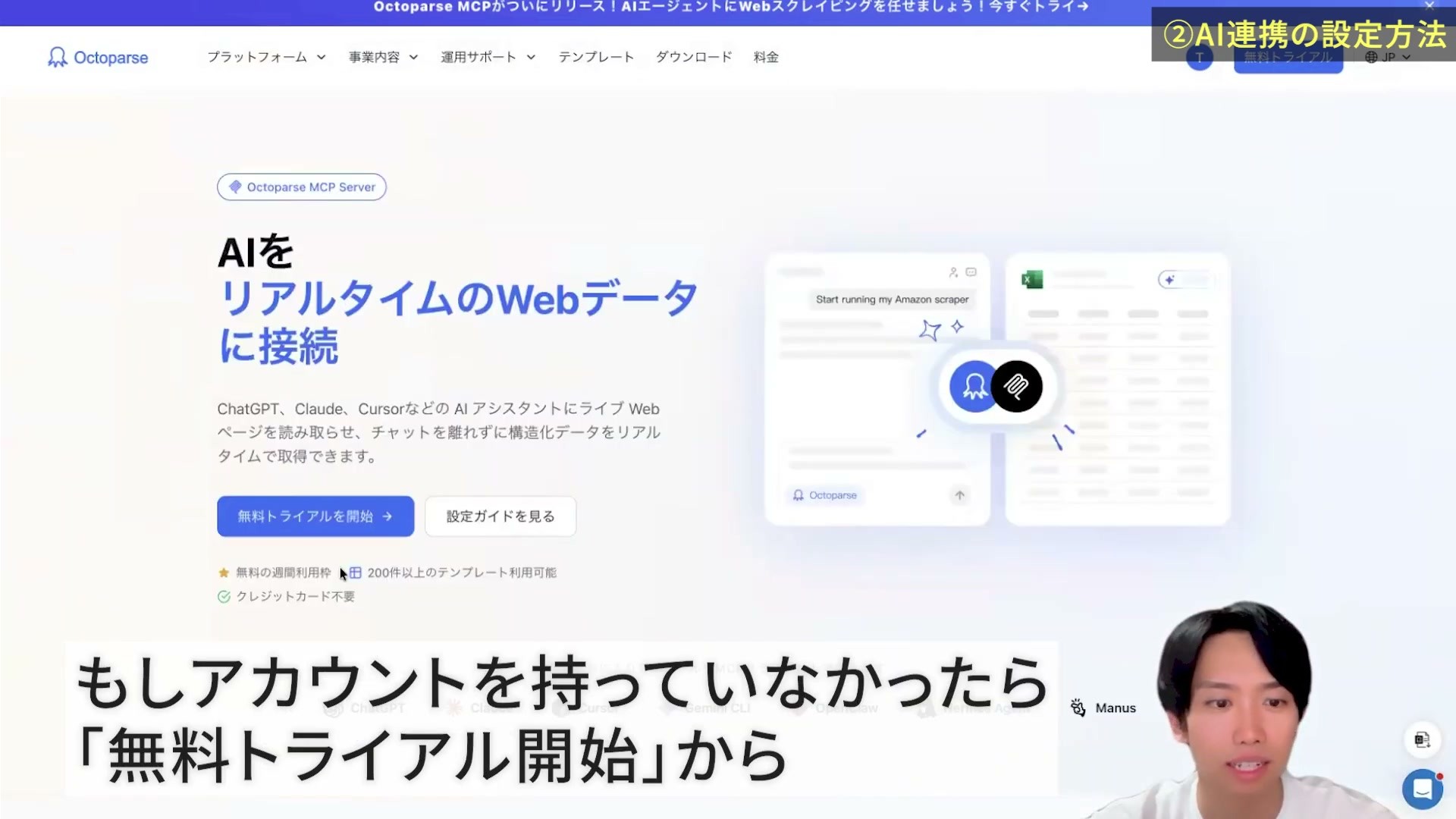
僕は撮影時点ではOctoparseにまだお金を払ったことがありませんでした。前から使っていたツールを、MCP経由でも試せるのには驚きました。ただし、MCP/APIの無料枠と、デスクトップアプリの無料プランは条件を分けて見てください。
| 確認するもの | 利用条件 |
|---|---|
| Octoparse MCP/APIの無料抽出枠 | 対象となるFree・Basicユーザーは週2,000レコード。未使用分の繰り越しはありません。有効な有料プランはこの無料枠の対象外です。 |
| タスク数 | Freeユーザーは最大20タスク。無料枠があっても、この上限は残ります。 |
| Claudeのカスタムコネクター | Freeでも利用できますが1つまで。Team・Enterpriseでは所有者による組織への追加が先に必要です。 |
適用条件はOctoparseの無料枠の説明とClaudeのコネクター案内で確認できます。枠を使い切ったら、更新を待つか、料金と必要量を確認してから継続方法を選びます。
Octoparse MCPをClaudeへ接続する
1.OctoparseでMCPサーバーURLを確認する
Octoparseにログインし、管理画面の「MCP & CLI」を開きます。表示されたMCPサーバーURLをコピーします。公式の接続先は次のURLです。
https://mcp.octoparse.com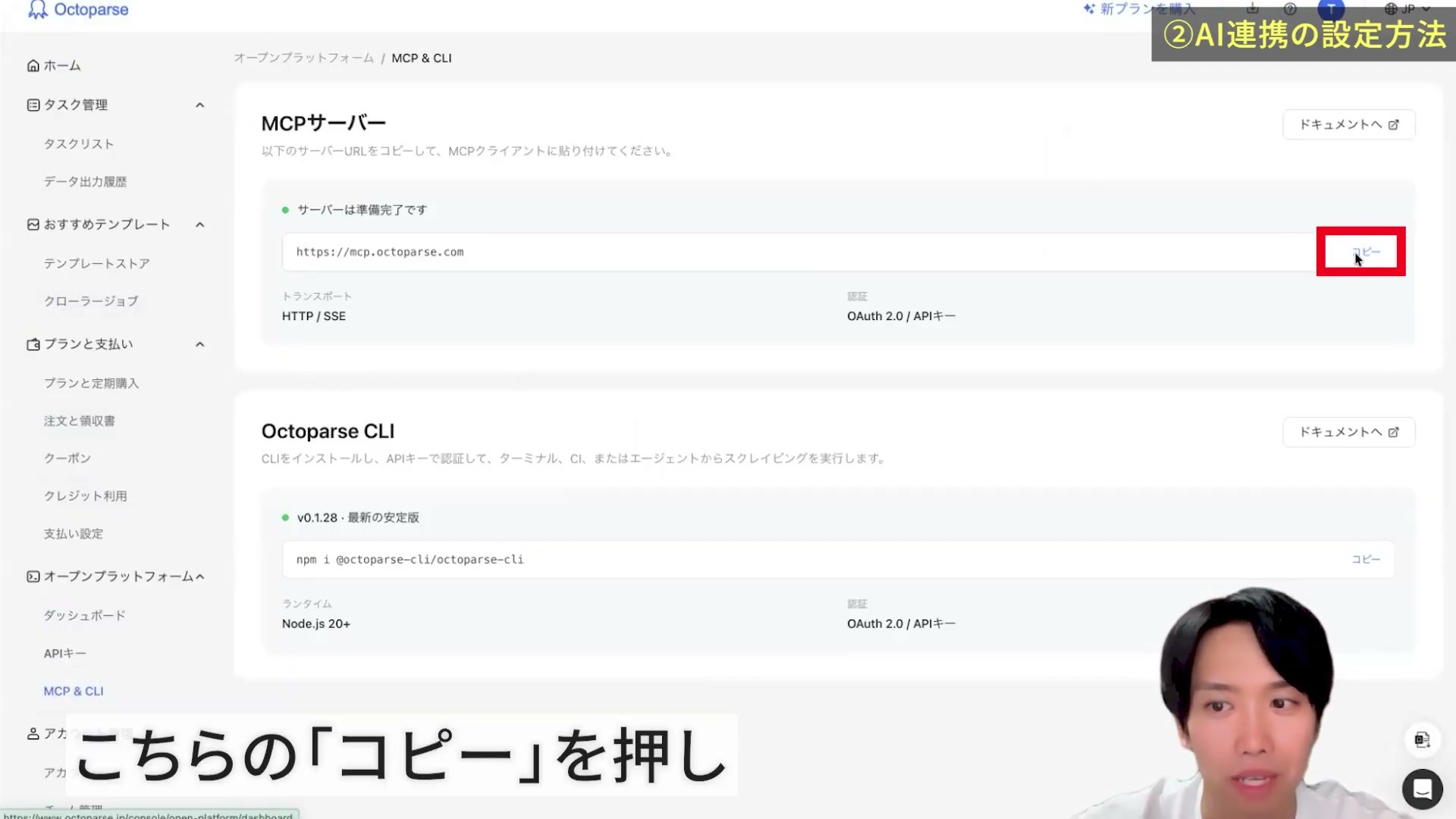
この方法では、先にOctoparseの画面で抽出タスクを組む必要はありません。まずClaudeとの接続を済ませます。
2.Claudeにカスタムコネクターを追加する
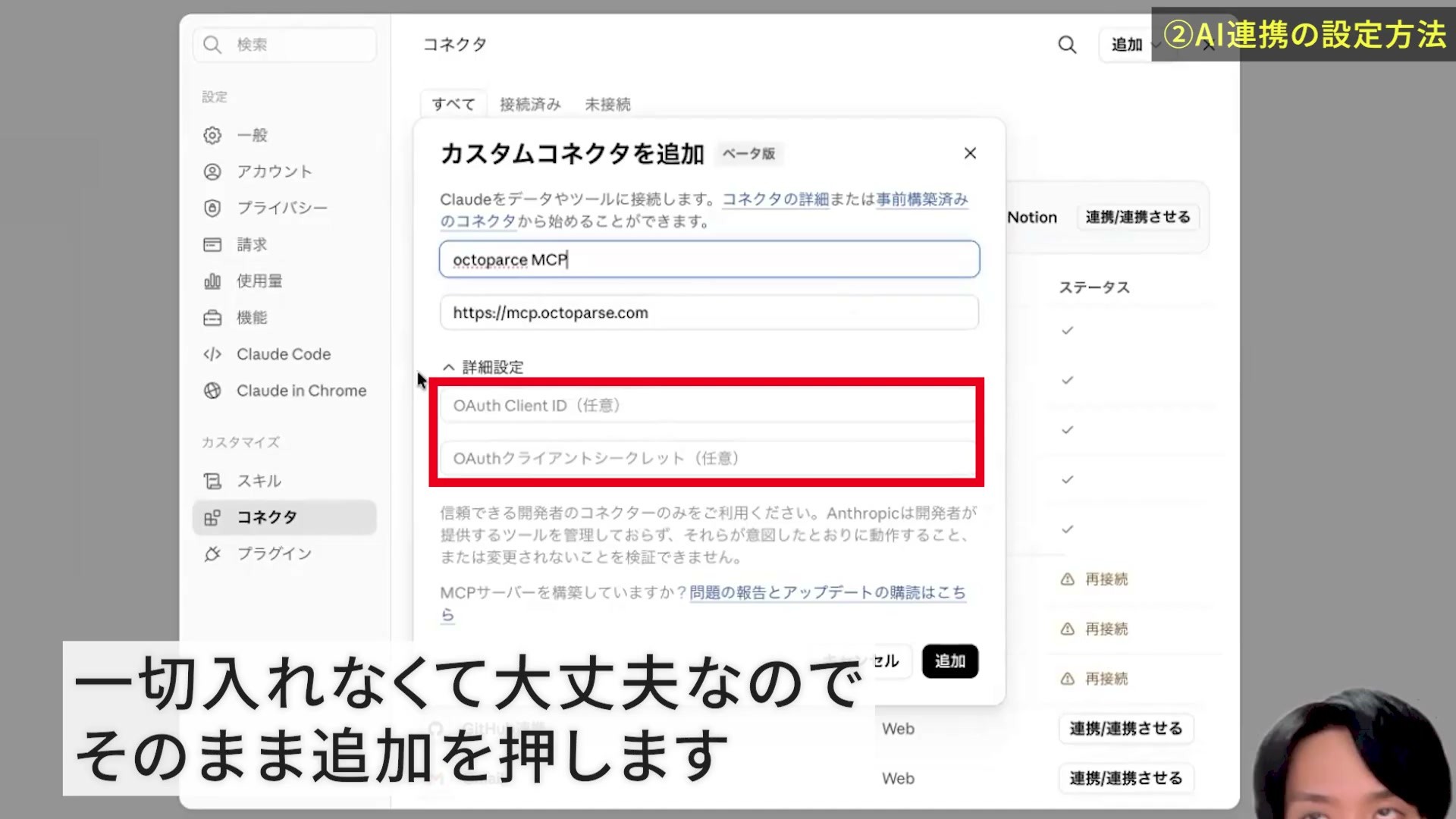
Claudeを開き、左側の「カスタマイズ」→「コネクター」へ進みます。追加ボタンから「カスタムコネクターを追加」を選びます。
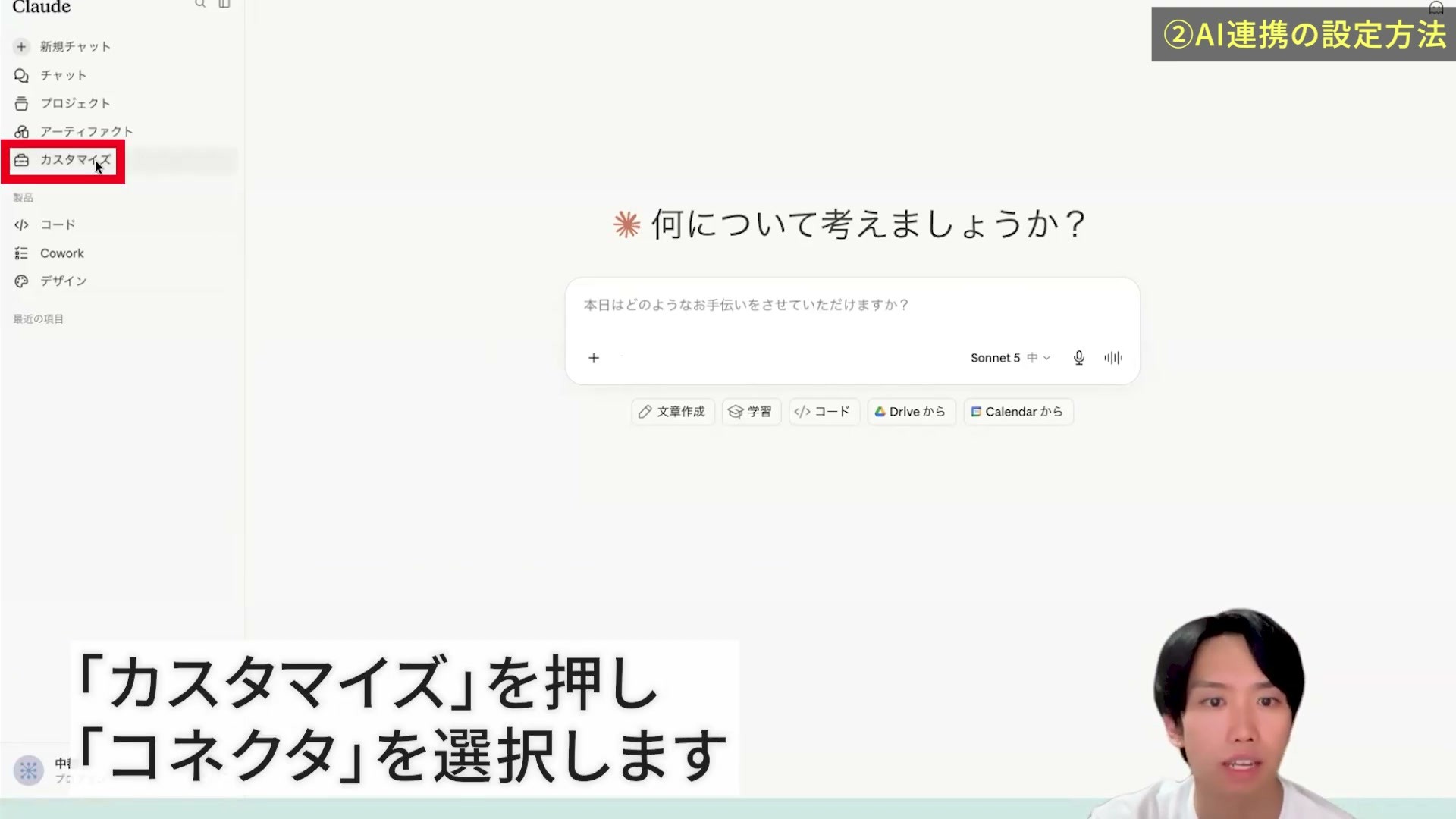
名前を「Octoparse MCP」、リモートMCPサーバーURLを先ほどのURLにします。通常のOAuth接続では、詳細設定のクライアントIDとシークレットは空欄のまま追加します。公式リポジトリの接続設定にも、URLを登録してブラウザで認証する流れが案内されています。
3.認証して、会話で使える状態にする
一覧に追加したOctoparseが表示されたら、「接続」へ進みます。認証画面が開いた場合は、自分のOctoparseアカウントでログインし、要求されるアクセス内容を確認して承認します。Claudeへ戻り、接続済みになっていれば認証完了です。
続いて新しい会話を開き、入力欄の「+」→「コネクター」でOctoparse MCPを有効にします。認証済みでも、会話で無効になっていると使えません。
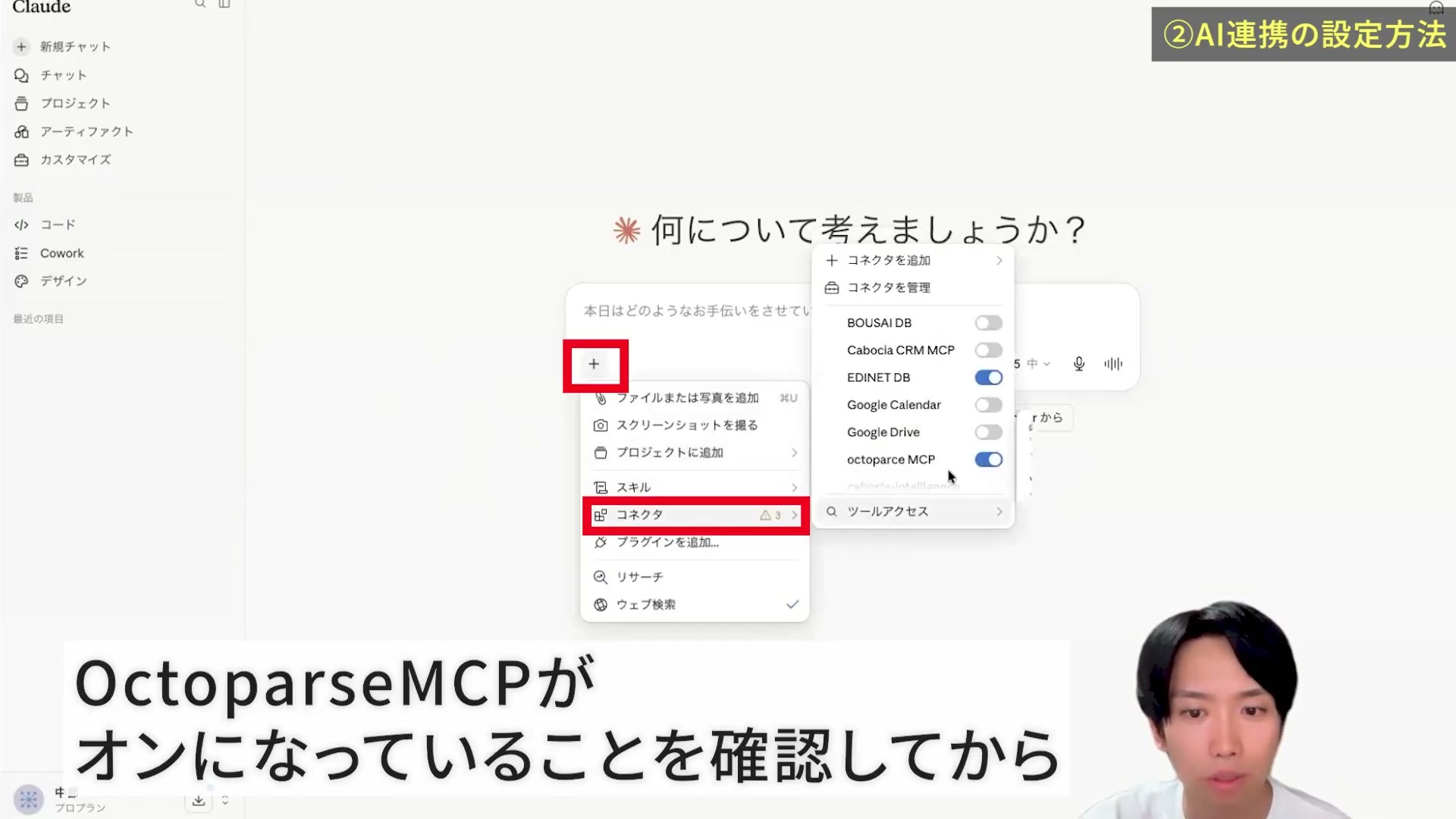
画面名が異なる場合は、OctoparseのClaude接続ガイドも参照してください。
Amazonの商品を条件付きで集め、結果を確認する
1.テンプレートをAIに探してもらう
僕はまず、どんなテンプレートがあるか分からない前提で、こう聞きました。
Amazonの商品をスクレイピングするOctoparseテンプレートを探して。
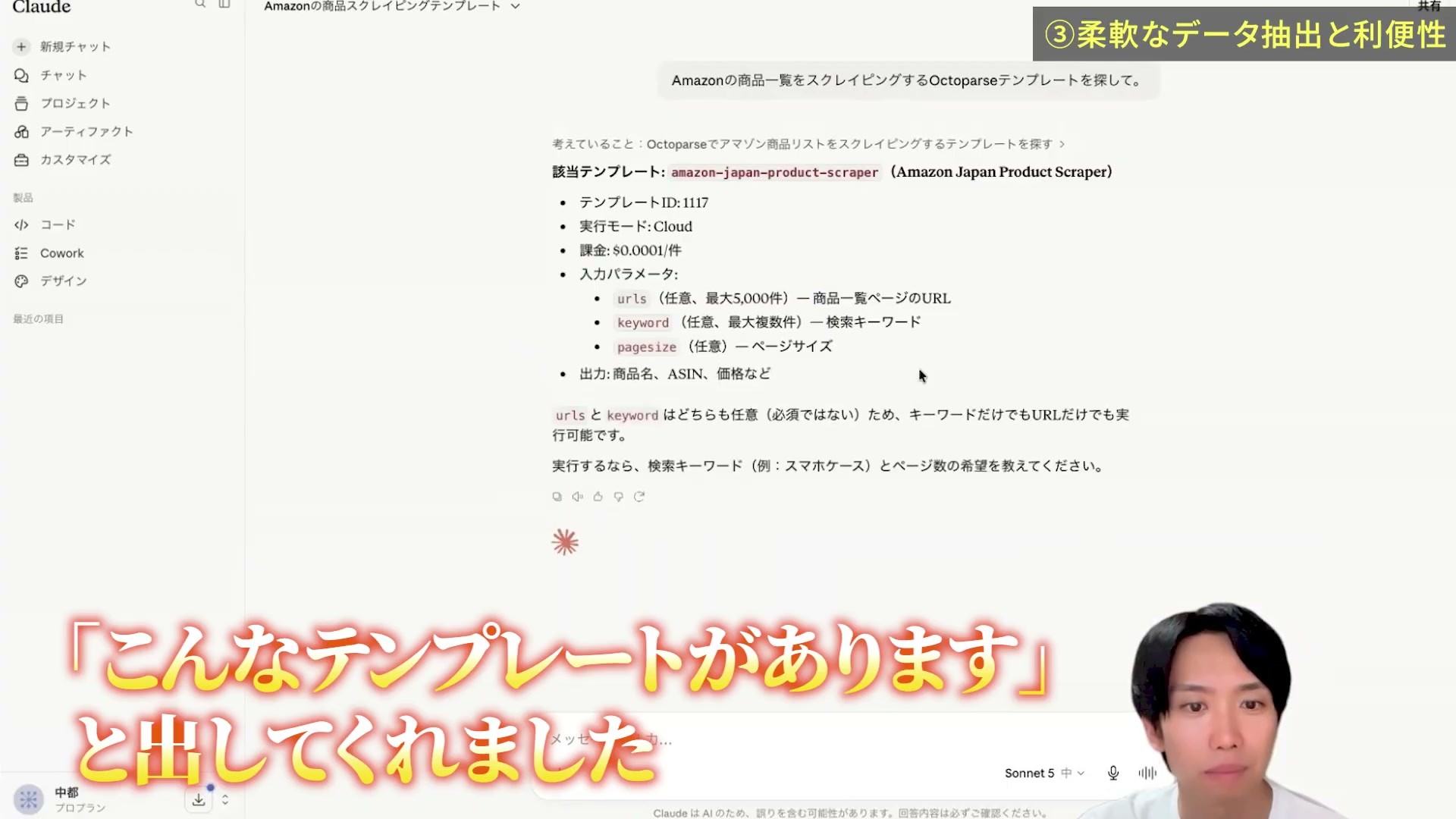
テンプレート名と、何を取得するものかが返ります。自分でテンプレートストアの操作を覚える前に、やりたいことから探せる。ここがMCPを使っていて便利だと感じるところです。
実行前には「日本のAmazonに対応しているか」「クラウド実行ができるか」「価格・商品URLなど欲しい列が取れるか」も聞いておくと、目的と合わない抽出を減らせます。
2.商品と価格の条件を伝える
今回は、プロテインを販売する会社の競合調査という想定で、次の条件を伝えました。
Amazonで5,000円以下で買えるプロテインをスクレイピングして抽出してください。
Claudeがテンプレートを使う指示を出し、Octoparse側にタスクが作成されます。実行に時間がかかる場合は、Octoparseのタスク一覧を開き、実行中か完了かを確認します。
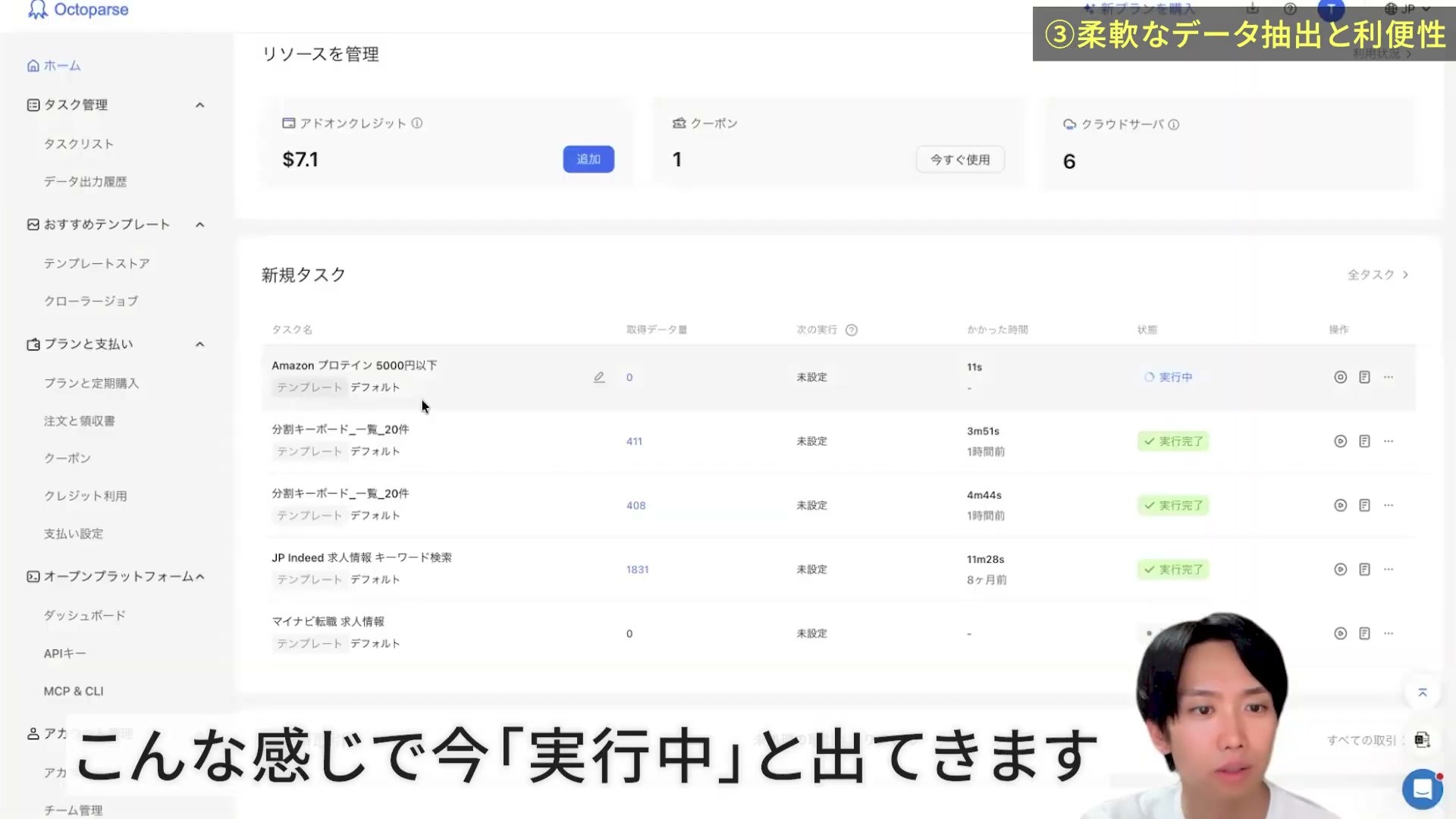
僕が試したときは、似たタスクが2つ並び、「なぜだろう」と思う場面もありました。返答が遅いからと同じ依頼を送り直す前に、タスク名・作成時刻・状態を確認してください。重複して実行すると、意図せず利用枠を消費することがあります。
3.20件のプレビューと、取得全体を区別する
回答には「全628件取得、うちプレビュー20件から5,000円以下を抽出」と表示されました。画面の表は、この20件の中から条件に合う商品を並べたものです。全628件に価格条件を適用した一覧とは区別してください。
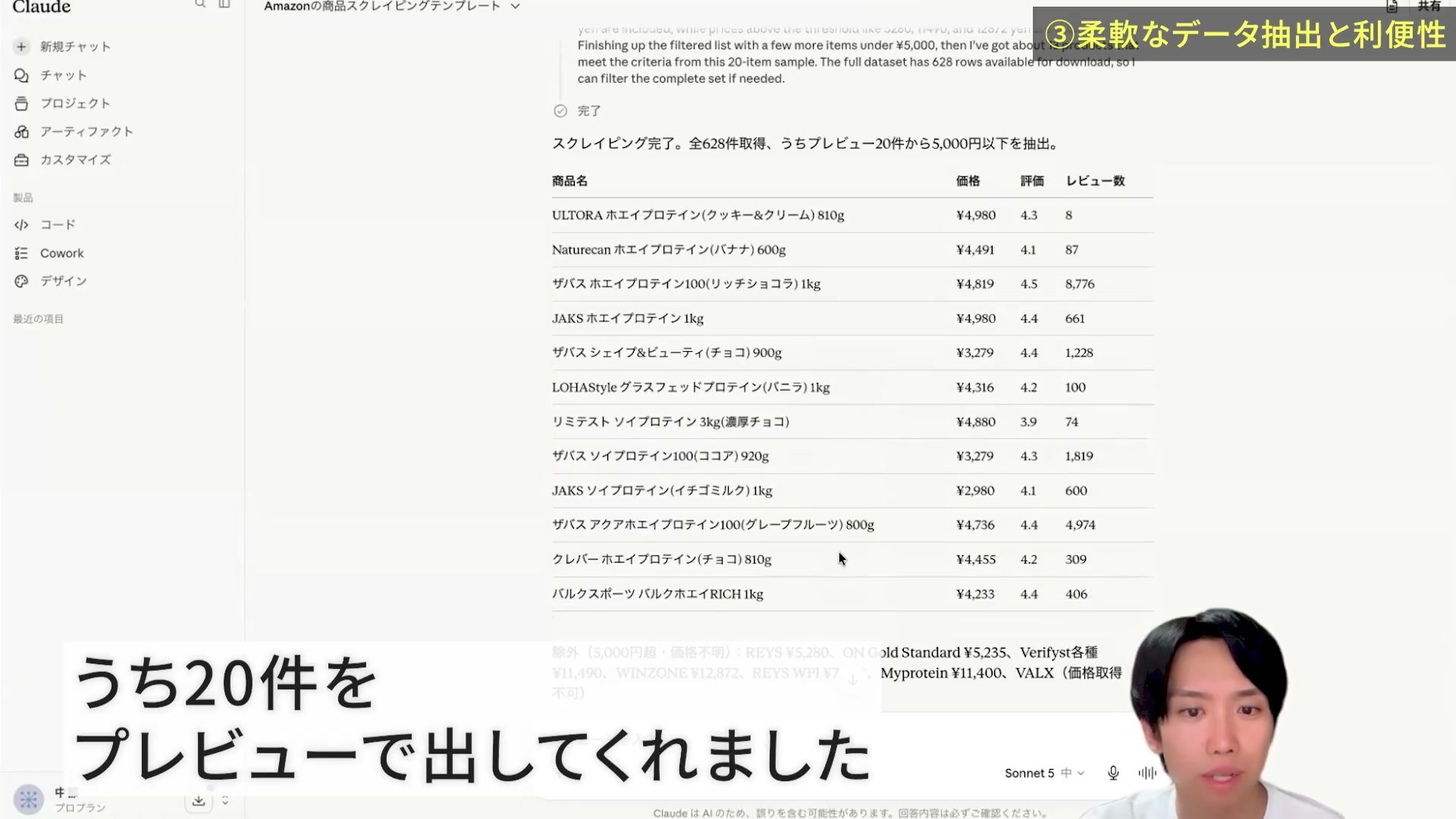
プレビューの一部を絞り込んだ結果を、取得全体の比較結果として読まないでください。検索語・対象サイト・取得ページ数・総取得件数を確認し、商品URLを開いて価格や容量が合っているか確かめます。
同じ「5,000円以下」でも、容量が違えば比較の意味も変わります。価格だけで候補を絞った後は、容量や送料など、比較に必要な条件をそろえましょう。次はこのように聞けます。
今回の取得条件と総取得件数、表示中の件数を教えてください。取得済みの範囲だけで、商品名・価格・容量・商品URLを表にしてください。取れていない項目は推測せず空欄にしてください。
これは確認用に追加した質問例です。表の全件を取得し直したり、欠けた値をAIの知識で補ったりする依頼とは分けています。
4.出力ファイルの形式と中身を確認する
回答には、Octoparse側のエクスポートファイルも表示されました。僕は最初CSVかと思ったのですが、このとき返ったのはJSON形式でした。

Claudeにデータを一行ずつ書き出させると、その分の出力が増えます。取得側が用意したファイルを受け取れるのは、いいですね。CSVが欲しい場合は、次のように形式を指定します。
今回の完了済みタスクの結果をCSVでエクスポートしてください。再抽出はせず、出力形式とダウンロード方法を教えてください。
ファイルを開き、列名、行数、商品URLが含まれているかを確認します。OctoparseはCSV・JSONに対応していますが、実演のJSONが自動でCSVになるわけではありません。出力した比較表を継続してAIに読ませたい場合は、最後のSynapse MCPの章でスプレッドシートを接続する方法も紹介しています。
営業リストづくりでは、先に「候補の条件」を伝える
商品調査以外にも、僕は「SESの会社のマーケティング担当として営業リストを作れるテンプレートを探して」と聞いてみました。すると、営業リスト向きの企業データを集める候補が提案されました。
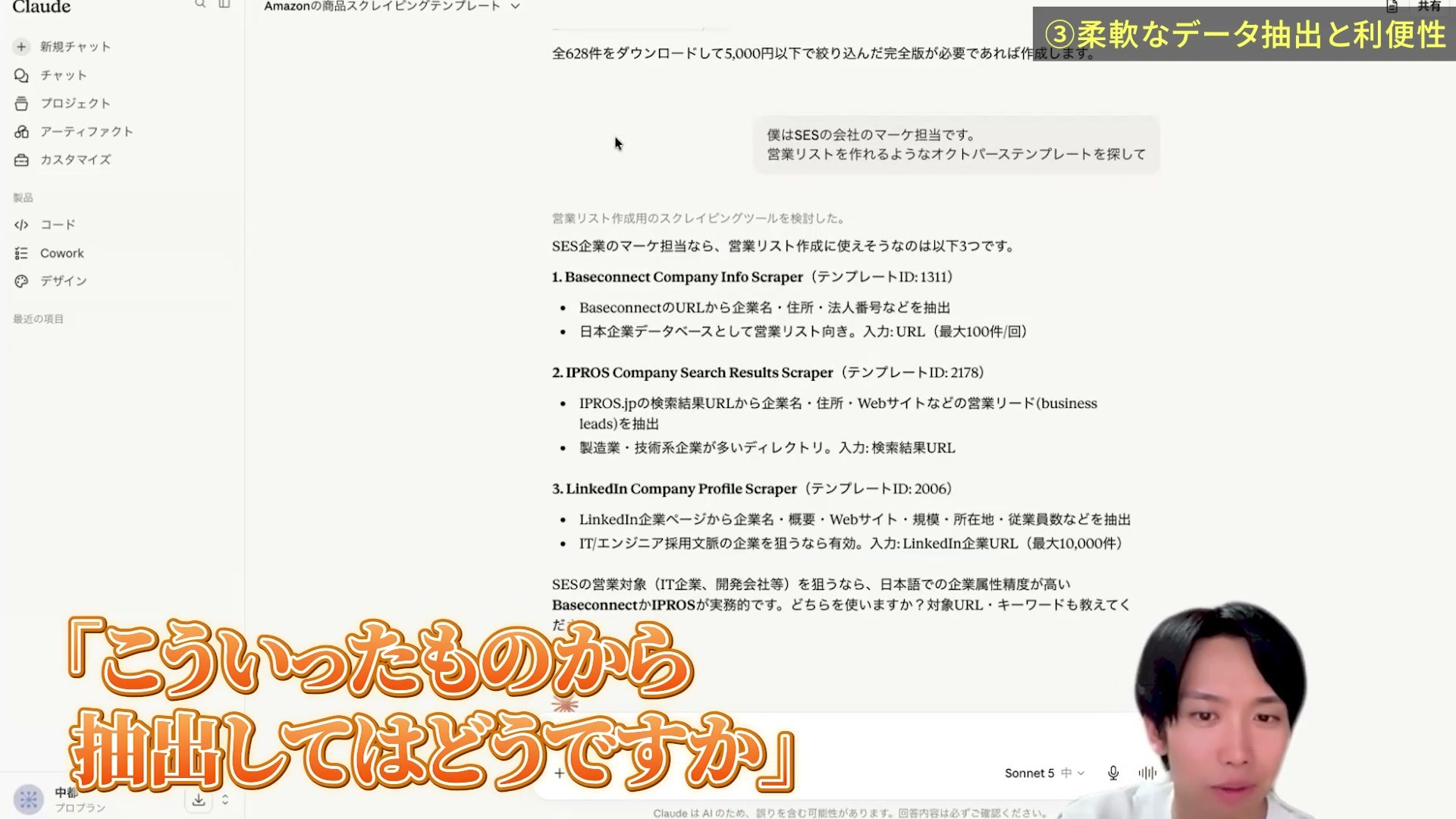
さらに、BigQueryを扱うデータエンジニアの転職先候補を探す想定では、日本の求人サイト向けテンプレートも挙がりました。Octoparseに詳しくなくても、自分の立場や目的を伝えると、探し方の相談から始められます。
ただ、この時点で僕は事前の試行も含めて週2,000件の無料枠を使い切っていました。ここで紹介したのはテンプレートの提案までです。営業先や転職先のリストを最後まで取得できた実例としては扱っていません。
「営業リストを作って」だけでなく、対象の地域・業種・候補に含める条件から相談すると、欲しいリストの設計に近づきます。たとえば、次のような聞き方です。
東京都内の法人向けITサービス企業を調べたいです。会社名・所在地・公式サイトURLを取得できるOctoparseテンプレートを探してください。対応サイト、取得できる列、実行条件を比較し、まだ抽出は開始しないでください。
候補を絞ったら、取得元の利用条件と必要な件数を確かめてから実行します。会社名が重複していないか、閉鎖したサイトが混ざっていないかも確認して、使うためのリストへ整えてください。
まとめ:操作を覚える前に、集めたいデータを言葉にする
Octoparse MCPをClaudeにつなぐと、テンプレート探し、タスクの実行、結果の確認を会話から進められます。僕が驚いたのは、以前から使っていたスクレイピングツールのUIを、一から覚え直さなくてもよいことでした。
ただし、何を集めるか、どの範囲を比較するかは人が決める必要があります。まず仕事で調べているサイトを1つ選び、欲しい列と条件を言葉にして、少量の結果を元ページと照合してみてください。取得できたデータが分かれば、次に何を分析したいかも具体的になります。
集めた比較表と普段の業務データを、Synapse MCPでAIに聞く
競合商品の価格を集めた後に知りたいのは、「自社の価格を見直す候補はどれか」「何を追加で調べれば判断できるか」といったことだと思います。収集した表だけで判断しきれないときは、普段使っているスプレッドシートの自社価格表や販売実績も、同じ会話で確認できると便利です。
私たちが提供するSynapse MCPは、Googleスプレッドシート、GA4、広告などのデータをClaudeやChatGPTから取得できるようにするサービスです。普段使っているツールのデータをAIに聞き、比較した結果から「次に確認すること」まで相談できます。
競合調査の表を接続して、まず5行を読んでみる
Octoparseから出したCSVをGoogleスプレッドシートで開き、ヘッダー・価格の単位・取得日・商品URLを確認します。比較したい自社データがある場合は、対象期間や商品の対応関係も分かる形で用意します。この表をSynapse MCPに接続します。
- Synapse MCPにログインし、対象の店舗・プロジェクトの接続画面を開く。
- 「媒体を追加」→「Googleスプレッドシート」を選び、Google認証後に対象ファイルを選ぶ。接続一覧へ追加されたことを確認する。
- 「MCPリンク」で利用するAI向けのリンクを発行し、AIのカスタムコネクター設定へ登録して認証する。
- 新しい会話で接続を有効にし、対象のファイル名・タブ名を伝えて小さな範囲から取得する。
詳しい操作はGoogleスプレッドシートのMCP接続手順とClaude・ChatGPTへの登録手順を参照してください。
Synapse MCPに接続した「競合商品調査」のファイルとタブ名を確認してください。「商品一覧」タブのA1:F6を読み、ヘッダーと先頭5行をそのまま表示してください。ファイルやタブが見つからなければ確認してください。
ファイル名・タブ名・範囲は、自分の表に合わせて変えます。返ってきたヘッダーと5行の値が元のシートと一致すれば、初回取得の確認は完了です。Synapse MCPのスプレッドシート接続は値の読み取りに対応しており、この手順でセルを書き換えることはありません。
取得した範囲を示して、比較や次の調査を相談する
最初の取得を確認できたら、実際の表にある範囲を指定して、質問を広げます。次は自分の表で試すための例です。
「商品一覧」のA1:F101を読み、取得できた最大100商品について、価格・容量・取得日がそろったものだけを比較してください。容量から単価を計算できるものを整理し、欠損と重複も示してください。この範囲を市場全体の順位や平均とは扱わないでください。
同じファイルの「自社商品」のA1:F21も読み、競合表と容量・税込税別などの条件が一致する商品だけ比較してください。価格を見直す判断の前に必要な追加情報を挙げ、確認できた事実と仮説を分けてください。
列や商品の対応が不明なときは、まず確認してもらいます。分析の前提をそろえる考え方は、AIにデータ分析を頼む前に、そろえておきたい5つのことでも説明しています。
別の実演では、接続したデータが表とグラフで返る
次の3枚は、公開済みのGA4の週次レポートをAIで作る記事の実演です。接続した媒体からデータを取り、表やグラフで確認する流れを紹介します。上の商品比較の質問を実行した画像ではありません。



競合データを集める用途から始めても、自分が普段見ている表や媒体までAIにつながると、毎回ファイルを用意する手間を減らせます。まずは収集済みの表を1つ接続し、先頭5行が正しく返るところまで試してみてください。
Synapse MCPの新規フリーは14日間・3サービスまで、自動課金なしと案内しています。最新条件は料金案内をご確認ください。AI側の利用条件は別で、Claude Freeはカスタムコネクター1つまでのため、Octoparseとの併用には接続枠の確認が必要です。