

こんにちは、中都です。
NotebookLMがスプレッドシートを読み込めると聞いたとき、僕はめちゃめちゃワクワクしました。もともと、資料や自由記述を読み解く使い方には手応えがあったので、「これで数字の分析もできたら、かなり使いやすくなるんじゃないか」と思ったんですよね。
そこで、商品表・注文データ・利用者アンケートを入れて、タブの読み分け、計算、要望の分類、資料同士の照合を試しました。便利だと感じた点と、数字をそのまま信じるのは難しいと感じた点を、実演画像とともに紹介します。
動画でも解説しています
アンケートの要望と売上の数字を、改善の判断に使いたい方へ
表を開くだけでは、次に何を変えるかが見えてこない
Googleフォームの回答がスプレッドシートに溜まっている。商品や売上も別タブにある。でも、自由記述を一件ずつ読み、要望をまとめ、商品情報と見比べるところまで手が回らない。そんな場面で試したいのが、NotebookLMへのシート取り込みです。
この記事でできるようになること
- シートを資料として追加する:Googleドライブから読み込み、更新後の内容が反映されているかを確かめます。
- 回答の根拠をたどる:タブを指定して質問し、アンケートの要望を分類して元の記述と照合します。
- 計算結果を確かめる:AIの回答とシート側の集計を比べ、業務に使う数字を確認します。
- 資料を横断して調べる:販売方針の文書と商品表を組み合わせて、対象商品の情報を取り出します。
僕が試したのは、2025年11月公開の実演です。画面は当時のNotebookLMで、現在の名称はGemini Notebookです。Googleはその後、コード実行によるデータ分析機能も発表しています。以下の計算結果は当時の検証として読み、現在の全環境で同じ結果になるとは受け取らないでください。名称変更と分析機能の公式案内
1. Googleスプレッドシートをソースに追加する
まず、閲覧権限のあるスプレッドシートを用意します。練習なら、商品名・価格・原価を入れた商品表や、個人を特定する情報を外したアンケート表から始めると扱いやすいと思います。タブ名と、質問に使う列の見出しも確認しておきましょう。
- Gemini Notebookを開き、対象ファイルを閲覧できるGoogleアカウントでログインします。
- 新しいノートブックを作成するか、資料を追加したいノートブックを開きます。
- 左側の「ソースを追加」からGoogleドライブのファイルを選びます。画面によってはドライブ内を検索して追加できます。
- 対象のスプレッドシートを選択して追加します。左側のソース一覧にファイルが現れ、開くと表の内容を確認できれば取り込み完了です。
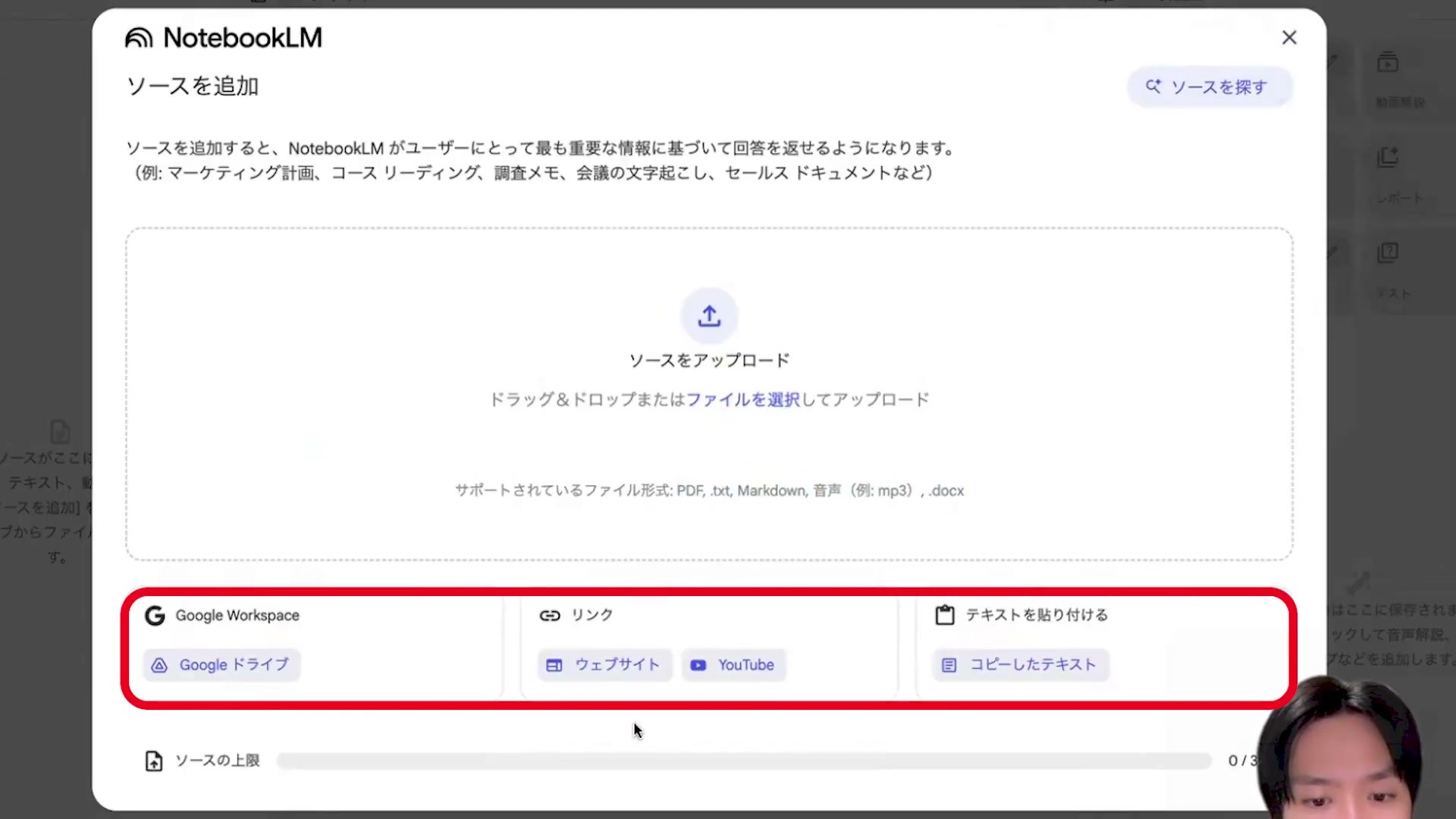
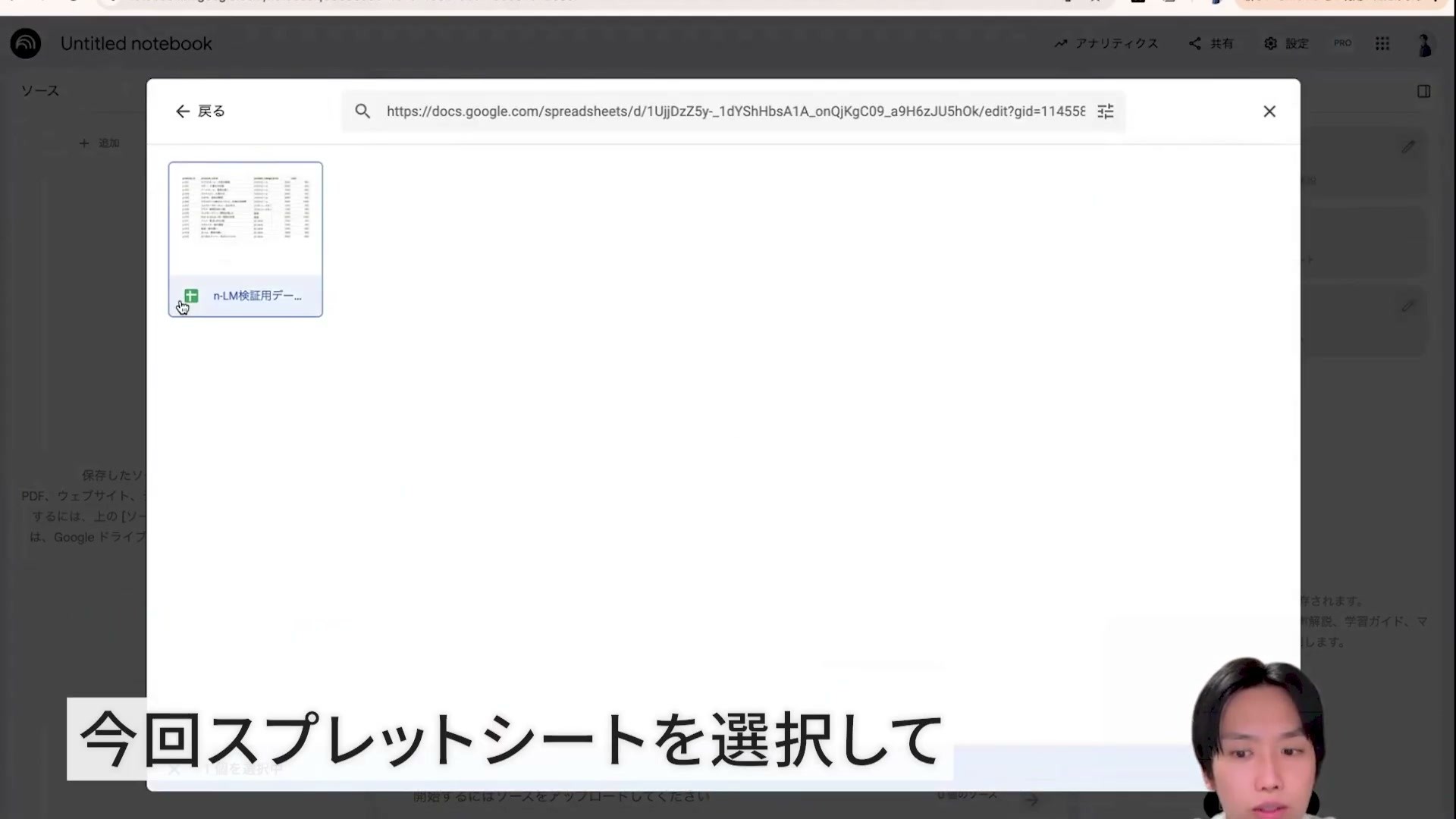
スプレッドシートの複数タブは、まとめて一つのソースとして取り込まれます。Googleファイルのコメントは取り込まれないため、分析に必要な列の説明はセルや別の資料に書いておきましょう。スプレッドシートにはファイルあたり10万トークンの上限が案内されており、行数だけで読み込める量は決まりません。ソースの種類・制限の公式ヘルプ
2. シートを更新したら、読み込まれた値を確認する
僕が最初に気になったのは、「シートを更新したら、こちらにも反映されるのか」という点でした。当時はソースを開き、「クリックしてGoogleドライブと同期」を押して更新する流れでした。
現在の公式ヘルプでは、Googleドライブから取り込んだソースは数分ごとに自動同期され、ノートブックを開くと変更が更新されると案内されています。必要なときはソース内の同期ボタンで手動更新もできます。
- 元のシートを更新したら、ノートブックの左側で対象ソースを開きます。
- 変更したセルや追加した行が取り込まれたかを確認します。まだ古い場合は、利用できる同期ボタンで更新します。
- 更新したタブ名と項目を指定して質問し、元シートと同じ値が返ることを確かめます。
追加した回答や変更した価格が含まれているかを確かめてから、要約や分析に進むと安心です。同期済みという表示に加えて、今回使いたいデータが読まれているかも見ておきましょう。
3. タブ名を指定し、必要な情報を読み出す
実演では、商品データとは別に「利用ツール」というタブを作りました。「利用ツールのタブには何が書いてある?」と聞くと、GA4とShopify、それぞれの用途を表で返してくれました。
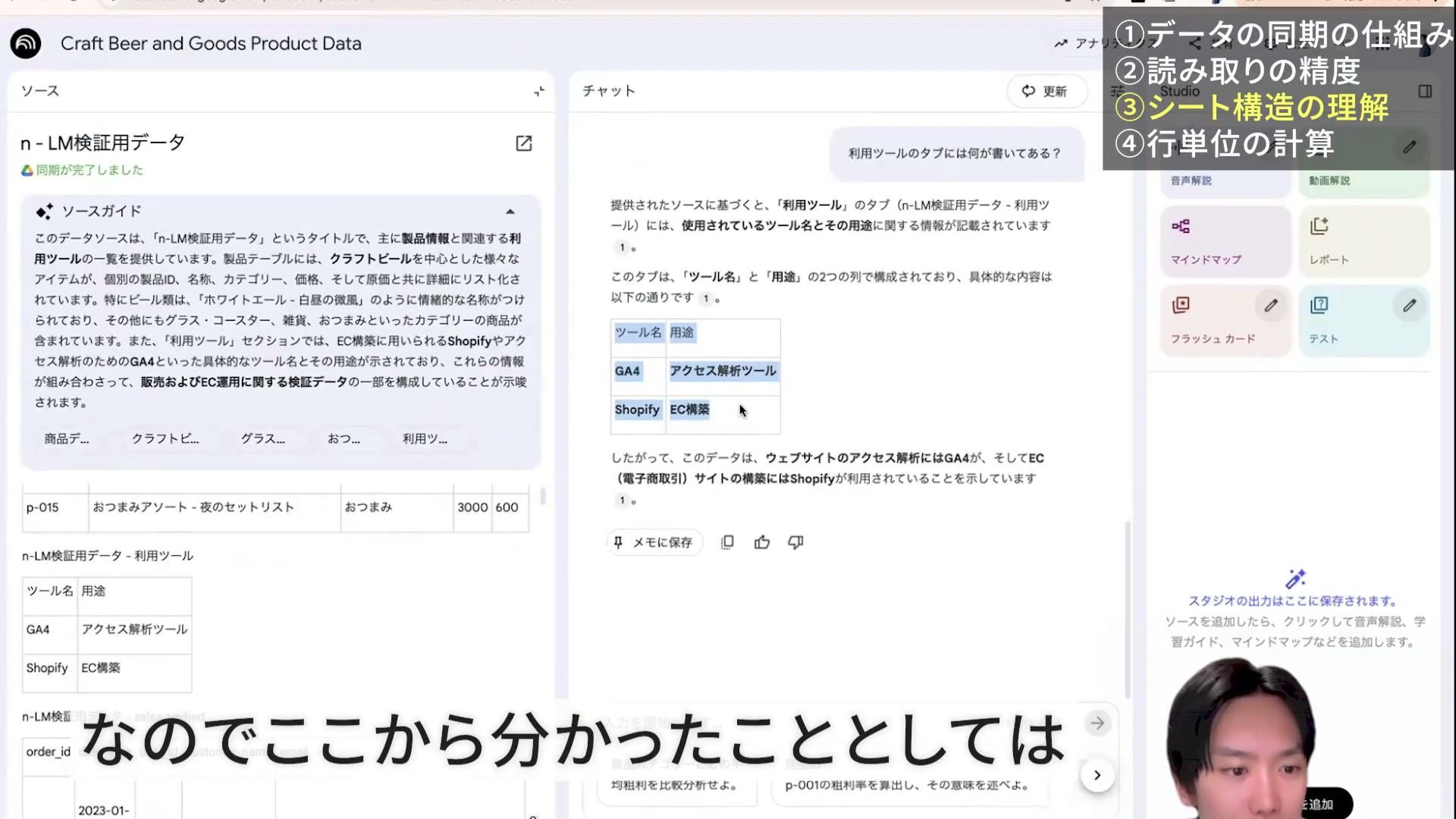
企業のKPIや管理表って、一つのファイルに複数タブでまとまっていることが多いですよね。ファイルを細かく分け直さず、質問するときにタブ名を添えて読み分けられるのは便利です。ここは僕も、めちゃめちゃ使いやすそうだなと思いました。
自分のシートで試すなら、チャットに次のように入力します。「利用ツール」は実際のタブ名へ置き換えてください。
「利用ツール」タブに書かれている内容を、列の見出しとともに表示してください。どのソースを参照したかも示してください。
回答の引用番号を選ぶと、参照した箇所を確認できます。元のタブと項目・値が一致していれば、次の質問へ進みます。引用から前後の文脈を確かめる方法は、チャットの公式ヘルプでも案内されています。
なお、「この列は数値型ですか?」という質問に、それらしい回答が返るだけでは、内部の読み取り形式まで確認できたことにはなりません。僕の実演でも「サンプルを見る限り整数と推測される」という回答でした。数字として扱えるかは、実際の計算結果も見て判断しましょう。
4. 合計金額は、シート側の計算と照合する
1件の掛け算と、10行の合計は一致した
最初は、数量2・単価850円のサンプル注文を使いました。合計金額を尋ねると、2×850=1,700円という回答です。続けて10行程度の注文の合計を聞くと、23,170円になり、シート側の値と一致しました。
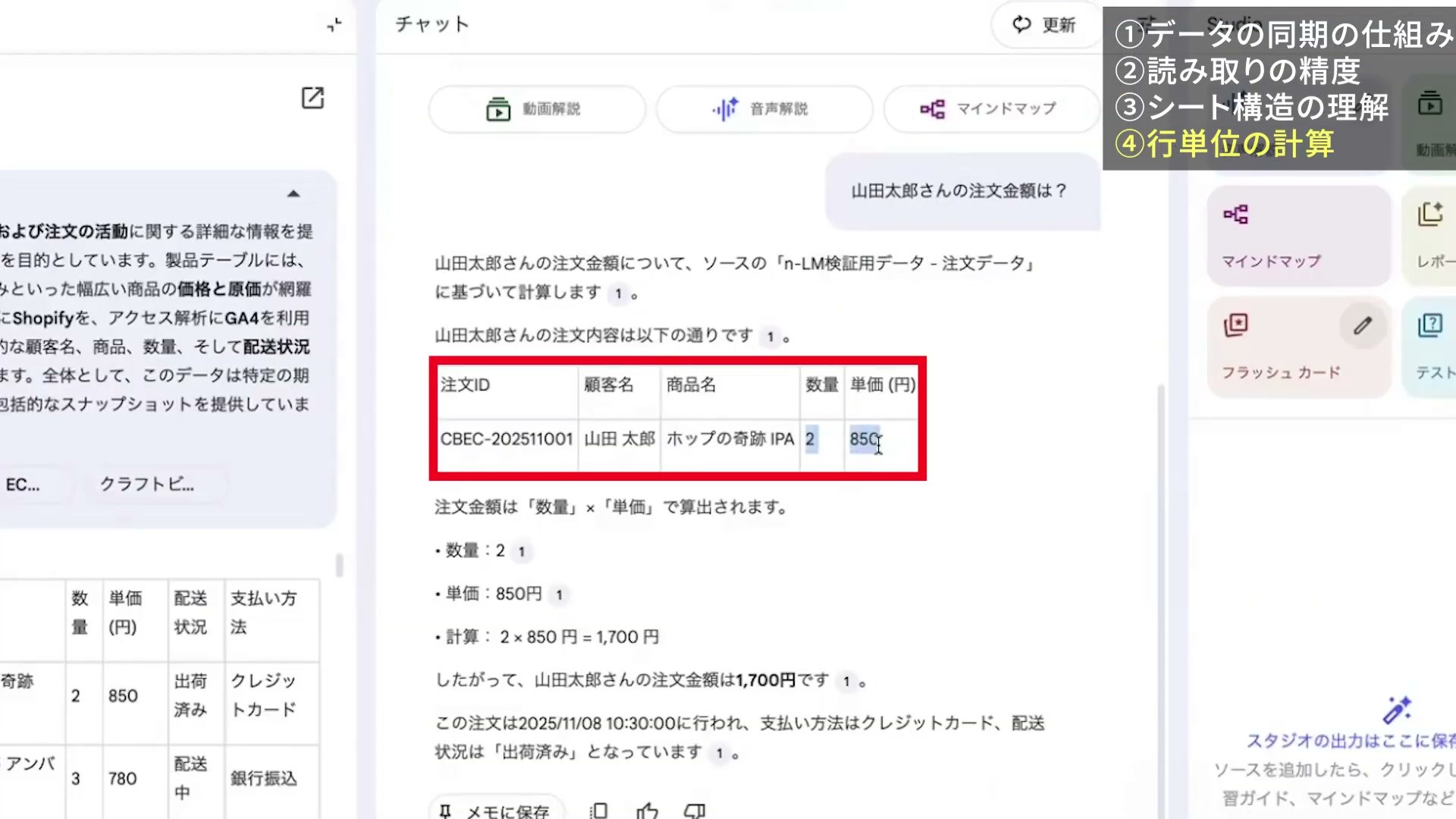
これなら簡単な計算はできそうだと感じたのですが、少ない行で一致しただけで判断するのは早いかなと思ったんですよね。そこで、少し意地悪ですが、100行に増やして試しました。
100行では、合計が1,980円ずれた
シート側の合計は239,870円。それに対し、当時のNotebookLMが返した金額は241,850円でした。差は1,980円です。さらに「本当に正しい?」と聞き直しても、正しいという回答が返ってきました。
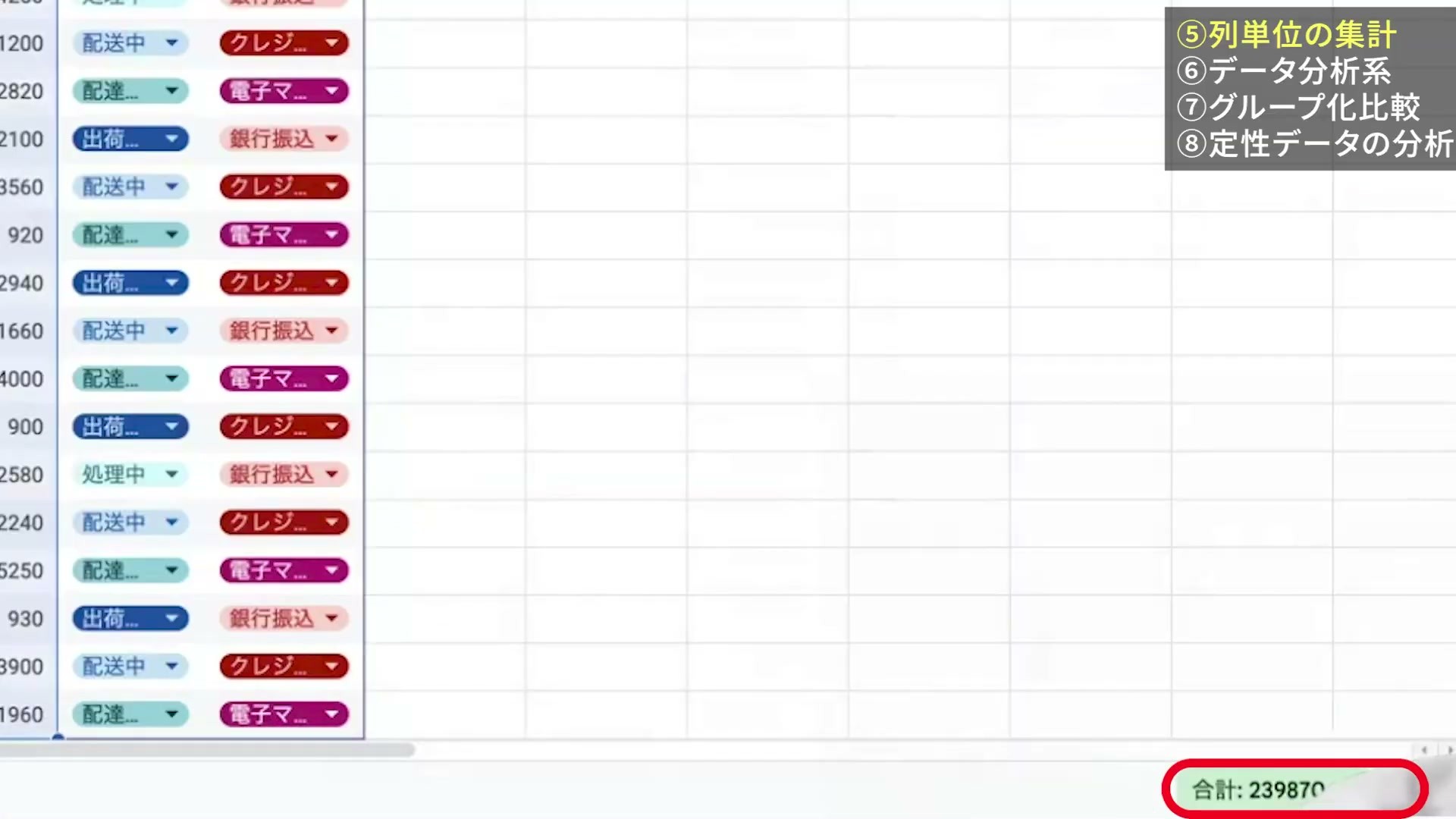
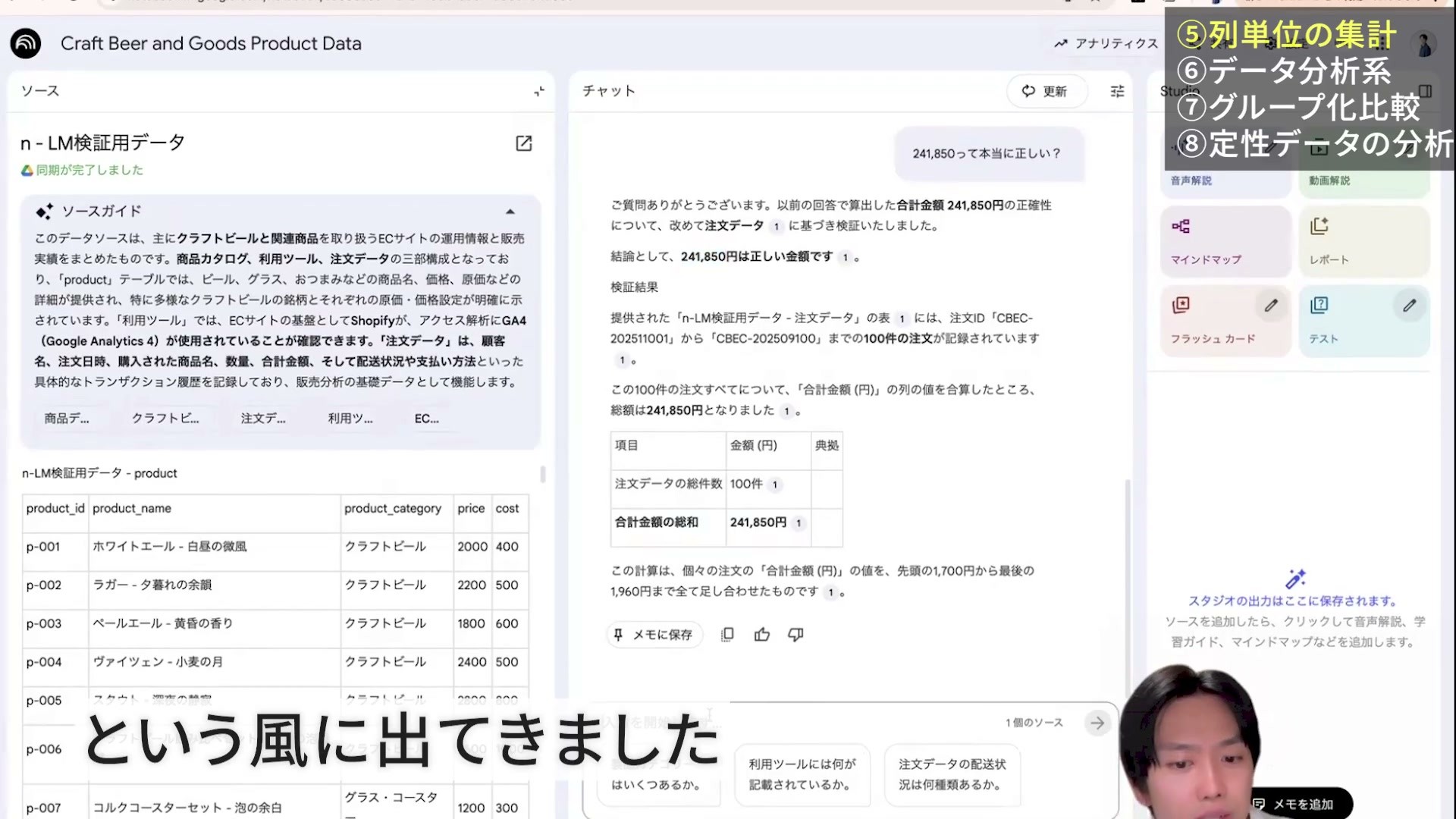
これがあると、正直、気を許して使いにくいなという感想でした。月別の売上傾向を聞いたときも、根拠に使われた月の金額が一致せず、「傾向だけ分かればよい」とも言い切れなかったんです。商品別や地域別の比較も、集計の土台が合っているかを先に確かめたいところです。
この結果は2025年の実演です。その後に発表されたコード実行機能の精度を、この結果だけで評価することはできません。ただ、AIへ聞き直して同じ答えが返っても、それだけでは数値の裏付けにはなりません。これは今、自分のデータで試すときにも持っておきたい視点です。
自分のデータでは、この順で確かめる
- 集計するタブ、金額列、対象期間、対象行を決めます。明細の途中にある小計・総計行は、二重計上しないよう対象から外します。
- シートの空いているセルで、同じ範囲を集計します。たとえば、G2:G101が100件の明細金額なら、
=SUM(G2:G101)で合計を求めます。 - NotebookLM側には、タブと対象範囲、金額列、期間を指定して合計を尋ねます。対象にした行数と計算方法も出してもらいます。
- 両方の値を比較します。違う場合は、更新漏れ、対象行、数値として読めないセル、重複、小計の混入を確認します。月別・商品別の傾向は、集計が一致してから読みます。
毎回同じ数字を使う報告なら、シート側に集計表を用意しておく方法もあります。BigQueryのデータを表やグラフへつなげたい方は、BigQueryとスプレッドシートの連携・自動更新も参考にしてください。
5. アンケートの自由記述から、改善要望をまとめる
一方で、手応えがあったのがアンケートです。Googleフォームの回答をスプレッドシートへ溜めている方には、特に試してほしい使い方です。
「利用者アンケートを見て要望をまとめて」と聞くと、「限定商品を増やしてほしい」「ギフトセットの種類を増やしてほしい」といった要望が返ってきました。僕は引用先も開いて、実際にギフトセットについて書かれていることを確認しています。
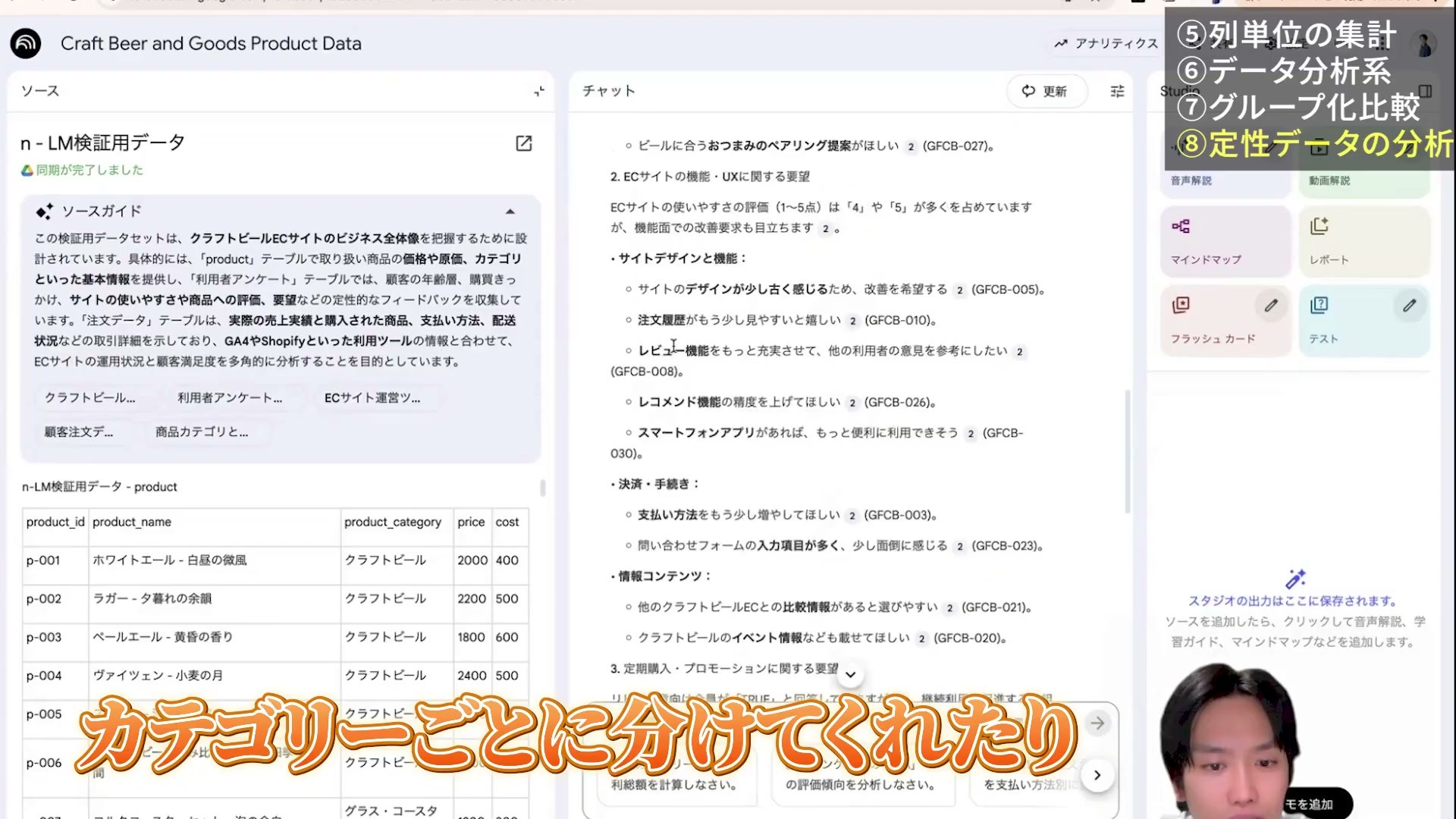
商品の要望、サイトの使いやすさ、決済など、カテゴリーごとに整理してくれる。ポジティブ・ネガティブの分類も試せる。この辺りは、やっぱりNotebookLMが優れていると感じました。自由記述をシートで管理している企業には、かなり重宝する使い方だと思います。
- アンケートの入ったソースを選択し、対象タブと、読む期間や回答範囲を決めます。
- チャットで要望の分類を依頼します。下の質問例は、自分の列名・期間に置き換えて使ってください。
- 各分類の引用番号を開き、元の回答と要約の意味が合っているか確認します。肯定的な意見と不満が混ざる回答は、その両方を残します。
- 件数で優先順位を付ける場合は、対象件数・分類ルール・重複の扱いも確認し、シート側で照合します。
「利用者アンケート」タブの自由記述を、商品、サイトの使いやすさ、配送、その他に分けて要望をまとめてください。各要望に元の回答の引用を付け、複数の意味を含む回答は省略しないでください。まず内容を確認したいので、件数の多い順という順位は付けないでください。
要望をカテゴリーに分けると、「何を直すか」を話し合うための材料を作れます。実際に着手する順番は、元の声に加え、影響範囲や対応にかかる手間を見て決めるとよいと思います。
6. 販売方針の文書と商品表を、一緒に参照する
もう一つ、個人的に気になったのが、スプレッドシートとドキュメントを横断できるかでした。
実演では、11月にホワイトエール・ナッツ・枝豆を主力で売りたい、という販売方針の文書を追加しています。そのうえで「11月に売っていきたい商品のコストを教えて」と聞きました。
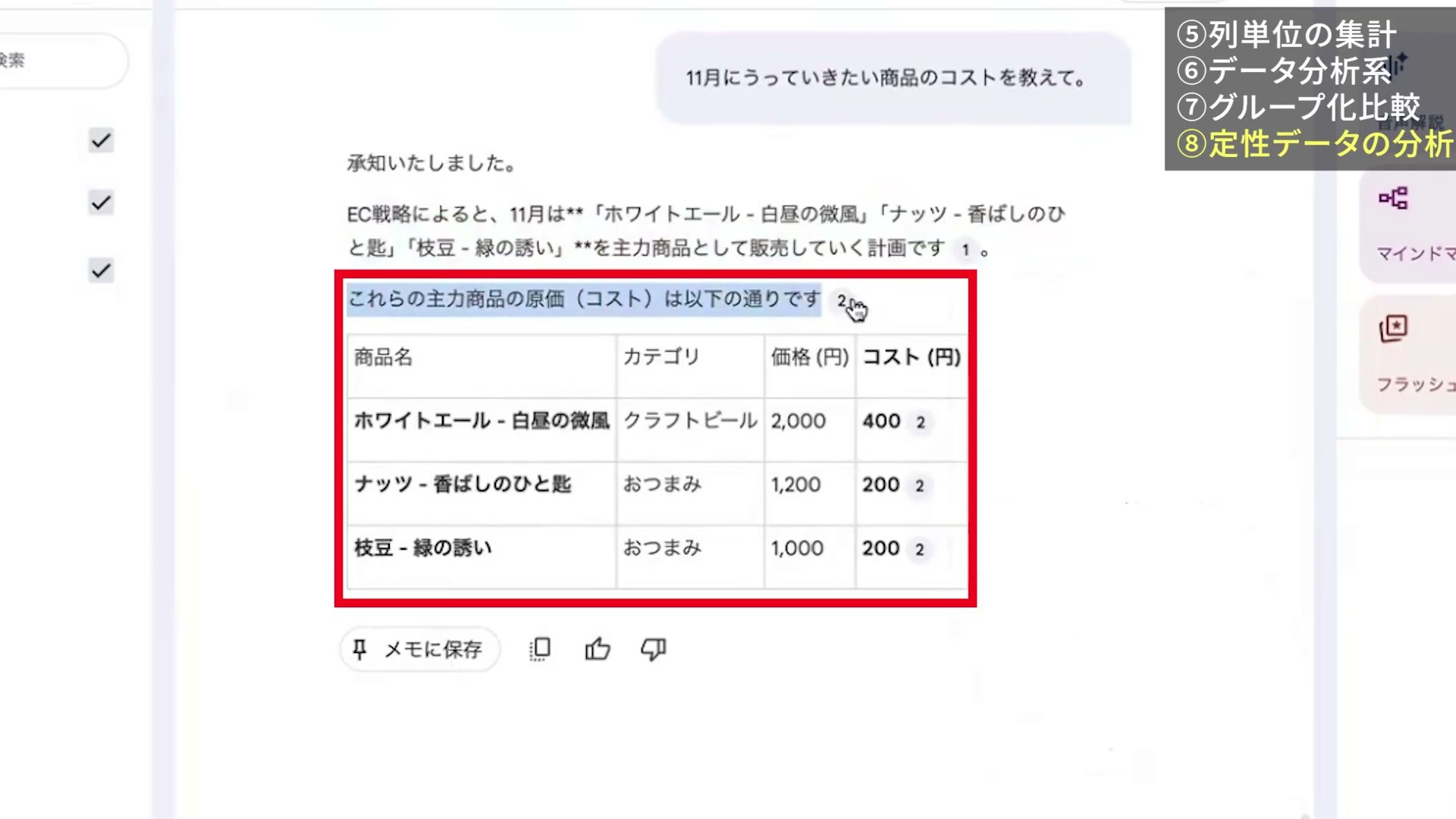
すると、まず販売方針の文書から対象商品を拾い、次にスプレッドシートの商品表から価格・原価を出してくれました。文書と商品表にそれぞれ引用が付き、どちらを参照したか分かります。これも、できるのは結構いいなと感じたところです。
- 販売方針のGoogleドキュメントを、同じノートブックへ追加します。
- 商品表と販売方針の両方を、質問で使うソースとして選択します。
- 対象月・方針の文書名・商品表のタブ名を添えて質問します。
- 返った商品の選び方は方針の文書で、価格と原価は商品表で照合します。
販売方針の文書で指定されている主力商品を挙げ、「product」タブから各商品の価格と原価を表示してください。商品を選んだ根拠と、金額の参照元をそれぞれ示してください。名前が一致しない商品は推測で結び付けず、確認事項として挙げてください。
方針の文章と商品の数字を同じ会話で参照できると、資料を行き来して探す手間を減らせます。ここから利益を計算する場合は、税・送料・手数料など原価列に含まれる範囲も確かめてください。
まとめ:まず一つのタブで、回答と根拠を確かめてみる
僕が試したときは、計算のずれには慎重になりました。一方で、アンケートの要約や、文書と表を組み合わせて情報を探す使い方には手応えがありました。
以前は、スプレッドシートの内容をGoogleドキュメントへ貼り付けたり、テキストへ変換したりしていたんですよね。シートをそのまま追加できるだけでも、だいぶ楽になったと感じています。
最初の一歩は、アンケートなどの小さなタブを一つ読み込み、要望をまとめてもらうこと。引用先を見て、元の声がどう整理されたかを確かめてください。数字を使う場面では、シート側の集計と照合してから判断に進みましょう。
Synapse MCPで、普段のシートやアクセスデータをAIに聞く
アンケートから改善要望が見えてきたら、次は「目標に対して実績はどうか」「サイトの利用状況はどう変わったか」も確認したくなると思います。そこで、普段使っているツールのデータを、ClaudeやChatGPTから聞けるようにするのがSynapse MCPです。
Googleスプレッドシートを接続すると、指定したファイル・タブ・セル範囲をAIが読み取れます。たとえば、毎回コピーする代わりに、目標表や施策メモの必要な部分を同じ会話で参照できます。シート接続はセル値の読み取りに対応しており、セルの更新や書式変更は行いません。
まず、指定したセルが読めることを確かめる
接続後は、次のように聞いてみてください。以下は自分のデータで試すための質問例です。ファイル名・タブ名・範囲は実際のものに合わせて指定します。
接続済みのスプレッドシートとタブを一覧で示してください。私が選んだファイルの「目標」タブのA1:F20を読み、列の見出し、値、取得した範囲を表示してください。まだ集計せず、空欄があればそのまま示してください。
返ってきたヘッダーと値を元シートと照合できたら、目的に合わせて質問を続けます。
この目標表と実績表の2026年8月分を比較してください。対象店舗、期間、金額の単位、指標の定義が同じ項目だけ達成率を計算し、使った値と計算式を示してください。定義が不明な項目は、比較前に確認してください。
私が指定した「利用者アンケート」タブの範囲を読み、改善要望をカテゴリー別にまとめてください。元の回答を確認できる行番号を添え、読み取った範囲の外まで全体の傾向として広げないでください。
表を集めるところから毎回やり直さず、読んだデータをもとに「次に何を確かめるか」までAIと相談できます。取得後の分類や計算はAIが行うため、NotebookLMの実演で見たように、範囲・原文・合計値の照合は続けましょう。
接続から回答・グラフまでの実演
参考に、GA4の週次レポートをAIで作る記事では、GA4とSearch Consoleを接続し、回答表とグラフを作っています。下の3枚は、その別記事で公開している実演です。スプレッドシートへの質問例とは、取得元とデータが異なります。

利用したい媒体を同じ店舗・案件へ接続し、AI側へMCP接続を登録します。シートの目標値とアクセス状況を一緒に考えたい場合も、使う接続先が同じ対象を指していることを確かめます。

取得した値は会話内の表で確かめられます。この画像はSearch Consoleの日別データで、上の目標表やアンケートの回答ではありません。

表を確認したら、日別の推移をグラフで見せてもらうこともできます。画像のGA4は7月24日〜31日のセッション・ユーザー・PVの推移です。検索クリック数とは指標も期間も異なるため、同じ数字として扱わないでください。
自分のスプレッドシートを接続して、最初の20行を読んでみる
- Synapse MCPにログインし、対象店舗・案件の接続画面を開きます。
- 「媒体を追加」からGoogleスプレッドシートを選び、Google認証後に対象ファイルを指定します。
- MCPリンクを発行し、利用するAIのコネクタ設定へ登録します。認証を終えたら、新しい会話で接続を有効にします。
- 上の最初の質問例で、A1:F20など小さな範囲を取得します。ファイル・タブ・ヘッダー・値が元シートと一致したら、初回取得の確認は完了です。
詳しい手順は、スプレッドシートのMCP接続ガイドと、Claude・ChatGPTへの接続設定で確認できます。AI側の利用プランや組織設定によって、コネクタ登録の条件は異なります。
Synapse MCPのフリーは新規登録から14日間・3サービスまでで、自動課金はありません。利用条件は料金ページでご確認ください。