
こんにちは、中都です。
売上やCVRを見ていても、「なぜこの商品が選ばれたのか」「使っている人は何に困っているのか」までは分かりません。そこで僕が普段のリサーチで見ているのが、Xの投稿や商品の口コミです。
ただ、声が集まるほど、一つひとつ読んで整理するのが大変になります。今回は、僕が使っている方法の一つとして、NotebookLMに投稿やレビューを取り込み、評価の理由や改善のヒントを探す手順を紹介します。ビールを題材にした検索、回答の引用元、楽天レビューの分析結果を、実際の画像と一緒に見ていきましょう。
動画でも解説しています
口コミを読み切れないとき、何をAIに任せるとよいか
数字の変化から、買い手の気持ちを知りたい
商品ページの改善や広告の企画を考えるとき、「売れている」「評価が高い」という結果だけでは、次に何を伝えればよいか迷います。味が好きなのか、届くのが早いのか、自分へのご褒美として買っているのか。同じ高評価でも、その理由は違います。
本当は、お客さんとじっくり話したり、商品を使うところを見せてもらったりできるとよいですよね。でも、時間や費用の面で毎回できるわけではありません。僕は、ふだんの言葉で感想が書かれるXや口コミを、その手がかりの一つにしています。投稿する人にも偏りはあるので、お客さん全員の意見として扱うことはできません。
この記事でできるようになること
- 声を集める:Yahoo!リアルタイム検索と楽天の商品レビューから、分析したいページをNotebookLMに追加する。
- 理由を読む:満足、不満、利用場面を質問し、回答の引用から元の文章へ戻って確認する。
- 改善候補を考える:一般的な商品カテゴリ、自社商品、競合商品で問いを変え、試したい訴求や確認事項を整理する。
AIには大量の声を整理してもらい、気になった発言を自分で読むところに時間を使いましょう。本音や購入理由が自動的に確定するわけではありませんが、何を深掘りすればよいかを探しやすくなります。
NotebookLMに入れるデータで、分析の中身が変わる
NotebookLMでは、追加した資料をもとに質問でき、回答に付いた引用から根拠を確認できます。僕が「めちゃめちゃ便利」と感じているのは、要約を読むだけで終わらず、実際にどんな文章が書かれていたのかまで戻れるところです。
どんな質問をするかと同じくらい、どの声をソースに入れるかが大切です。商品そのものの感想を知りたいのに、広告や販売店の説明ばかり入っていたら、買い手の気持ちは読み取りにくくなります。
パソコンでNotebookLMを開き、Googleアカウントでログインします。新しいノートブックを作り、名前を「商品レビュー調査」など、対象が分かるものにしてください。ソース追加画面が開いたら、次の手順でURLを入れます。
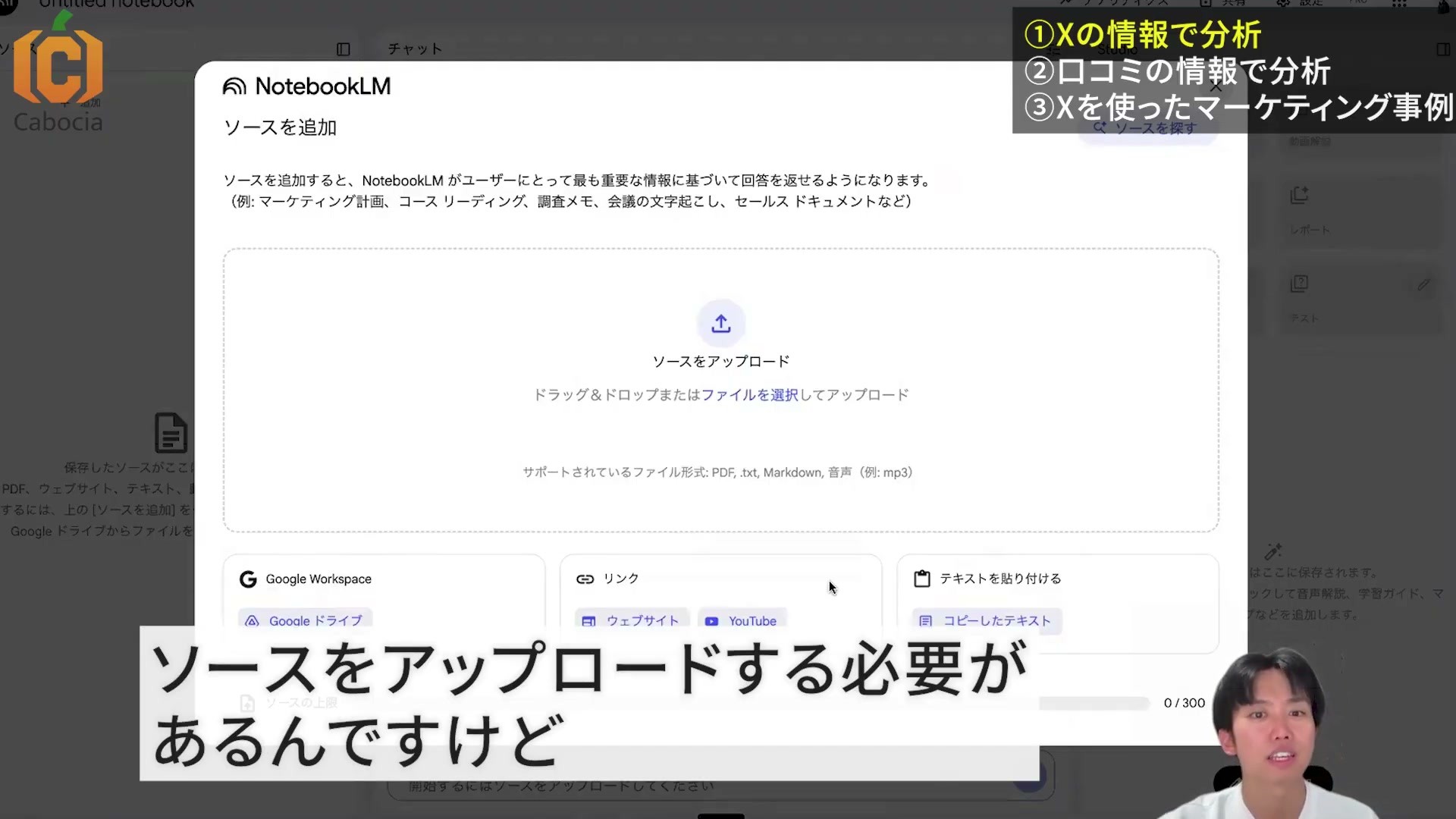
画像は撮影時のNotebookLMです。現在のGoogle公式ヘルプでは「Gemini Notebook」と表記されています。画面名が異なる場合も、ノートブックを作成し、ソースを追加して質問する流れで進めてください。対応するソースと追加方法は公式ヘルプで確認できます。
手順1.Yahoo!リアルタイム検索からXの声を取り込む
商品名より広い言葉で、使われる場面を探す
まずはYahoo!リアルタイム検索を開きます。検索欄に、自分が扱っている商品のカテゴリを入力し、「検索」を押してください。実演では「ビール」で検索しました。
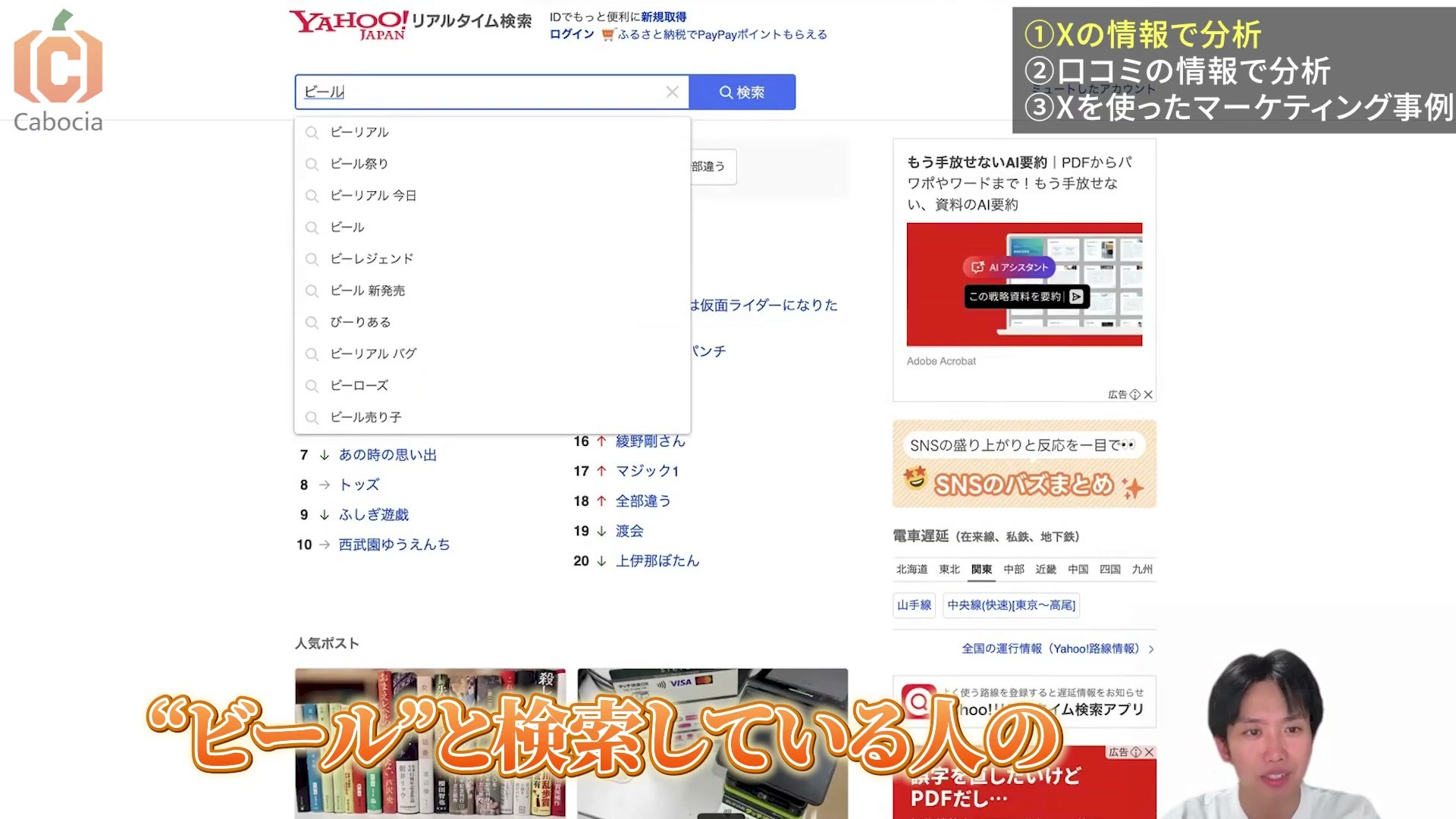
投稿が並んだら、分析したい話題が含まれているかを数件読んで確かめます。僕が試したときは金曜日で、週末のビールを楽しむような投稿が目に入りました。検索した曜日や話題によって集まる声も変わるので、検索語と取得した日付をメモしておくと、後で読み違えにくくなります。
この方法でYahoo!リアルタイム検索を使ったのは、Xへのログインを求められる画面を、そのままNotebookLMへ渡すのが難しかったためです。検索結果を公開ページとして読める入口を使っています。ただし、URLを入れればすべての投稿を取得できるわけではありません。
検索結果のURLを追加し、取り込めた文章を確認する
- 検索結果を表示した状態で、ブラウザのアドレス欄からURLをコピーします。
- NotebookLMへ戻り、左の「ソースを追加」から「ウェブサイト」を選びます。
- URLを貼り付けて「挿入」を押します。
- 左側にソース名が表示され、読み込みが終わるまで待ちます。
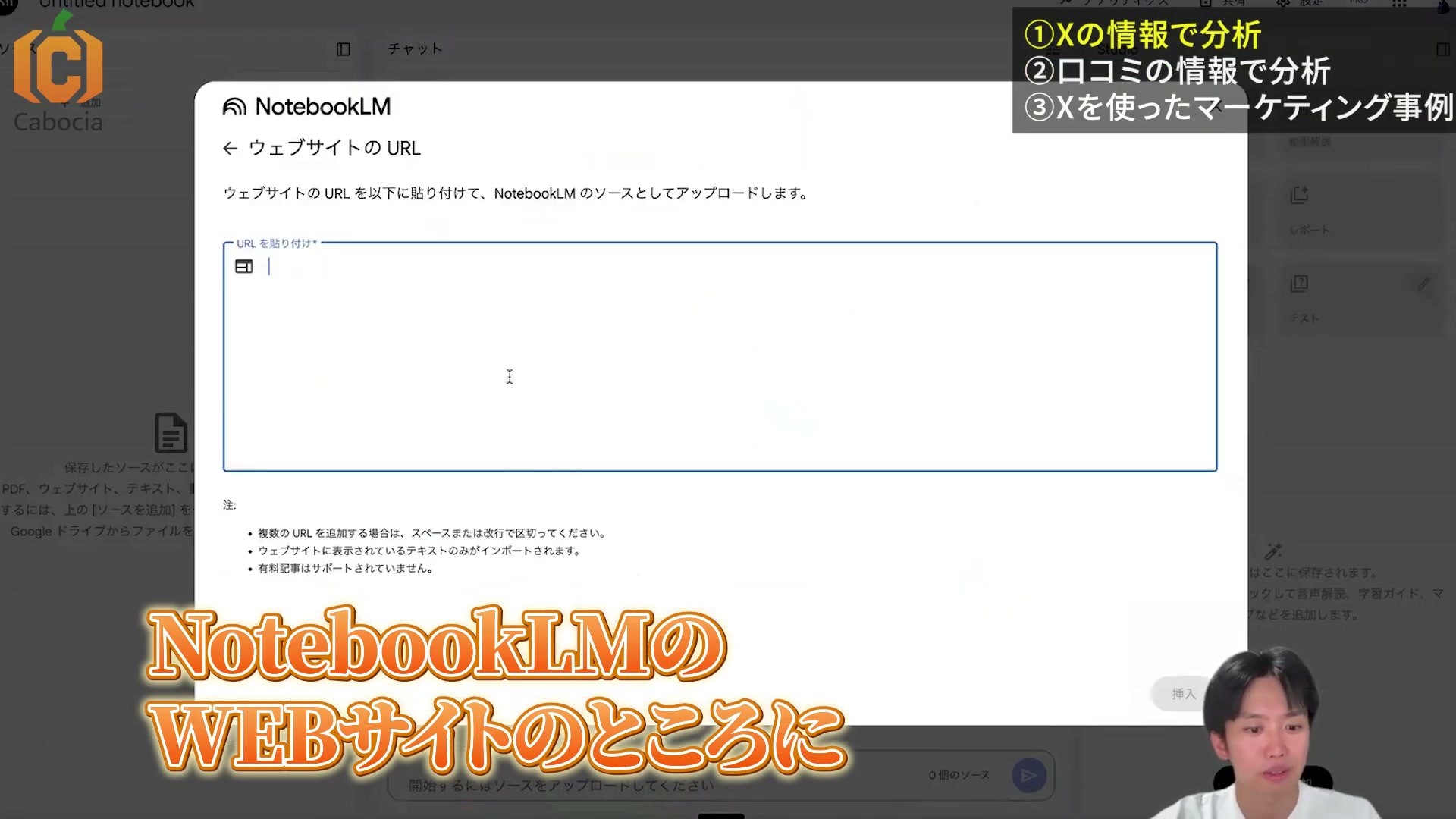
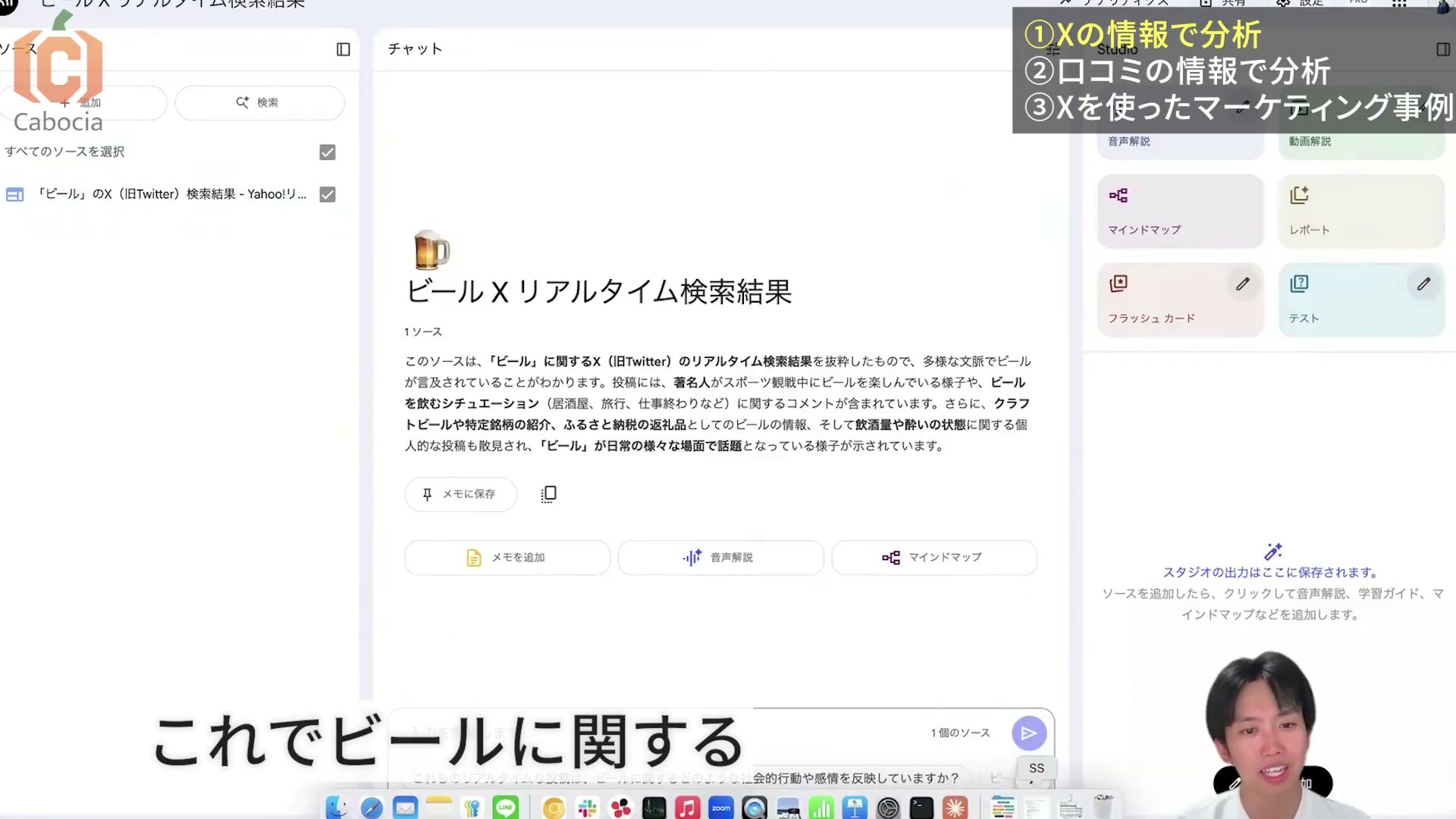
要約が表示されても、読み込みたい投稿が入っているとは限りません。左のソース名を開いて、本文を確認してください。ログイン案内だけ、検索ページの共通メニューだけ、といった内容なら分析へ進まず、参照するページを見直します。
ウェブURLから取り込めるのは、そのページのテキストです。画像や埋め込み動画、リンク先の別ページまで一緒に入るわけではありません。URLで読めない場合は、利用できる権利のあるテキストを、出典URLと取得日を添えて「コピーしたテキスト」から追加する方法もあります。
手順2.気持ちや利用場面を質問し、引用元を読む
対象のソースを選択し、チャット欄で質問します。僕が実演で聞いたのは、次の内容です。
ビールを飲んでいる人がどんな気持ち、どんな心情でビールを飲んでいるか、入力したXの投稿から要素を抽出して推察してほしいです。
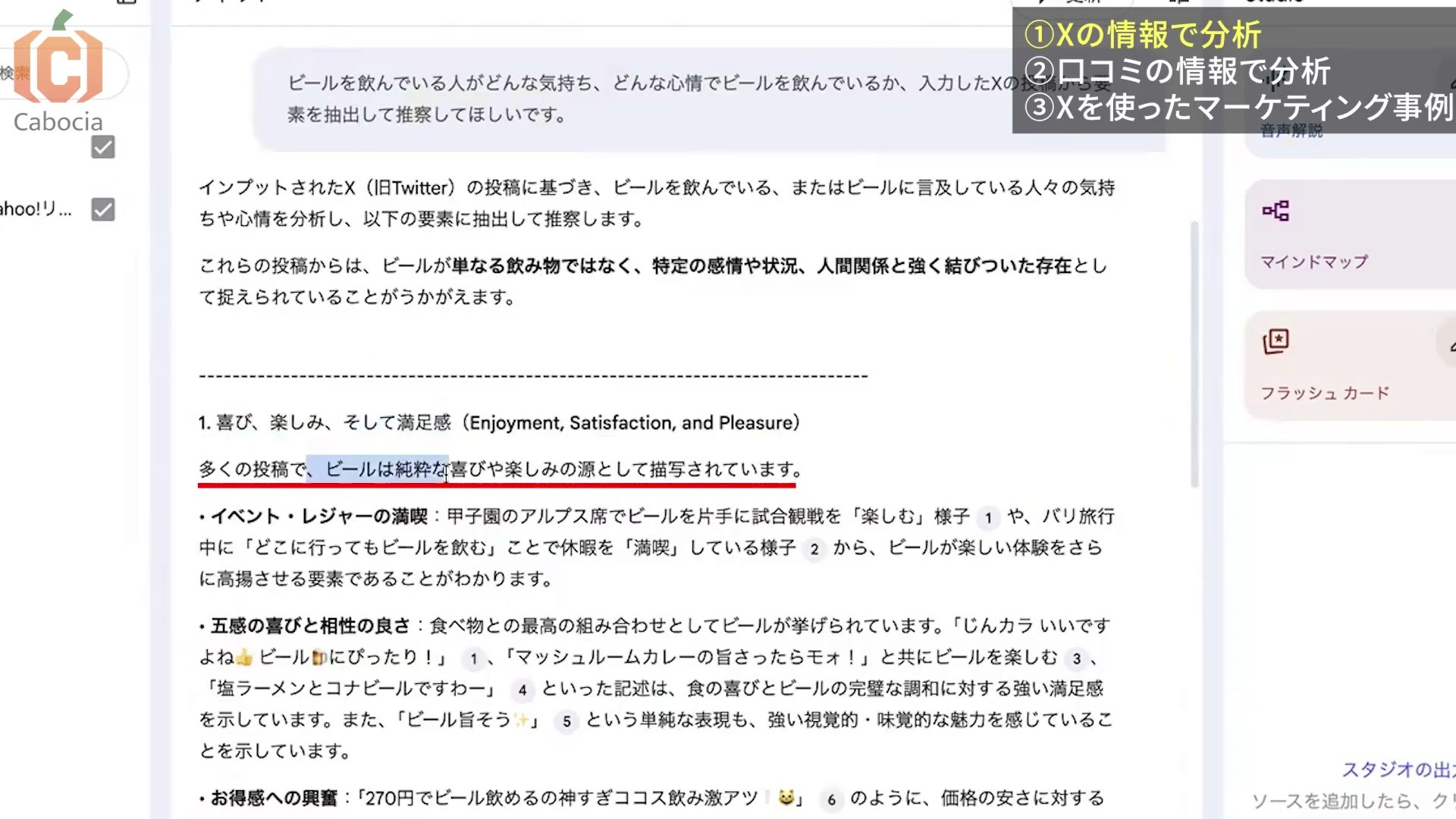
返ってきた回答には、食べ物との組み合わせを楽しむ声、お得に飲めることへの喜び、休息を気遣う言葉などがありました。単に「ビールが好き」でまとめるより、「何と一緒に」「どんな気分のときに」飲んでいるかが見えてきます。
僕はこれを見て、食べ物との組み合わせをプロモーションやCMの構成に使えそうだな、と感じました。数クリックでこうした切り口を拾えるのは、めちゃめちゃすごいですよね。もちろん、ここで見つけた案が売上につながったという話ではなく、次に試す企画のヒントです。
回答の引用番号から、元の発言へ戻る
回答に付いている引用番号を押すと、根拠になったソースの該当箇所を確認できます。前後も読み、「投稿に書いてあること」と「AIが推察したこと」を分けてください。引用の使い方はGoogleのチャット機能の説明にもあります。
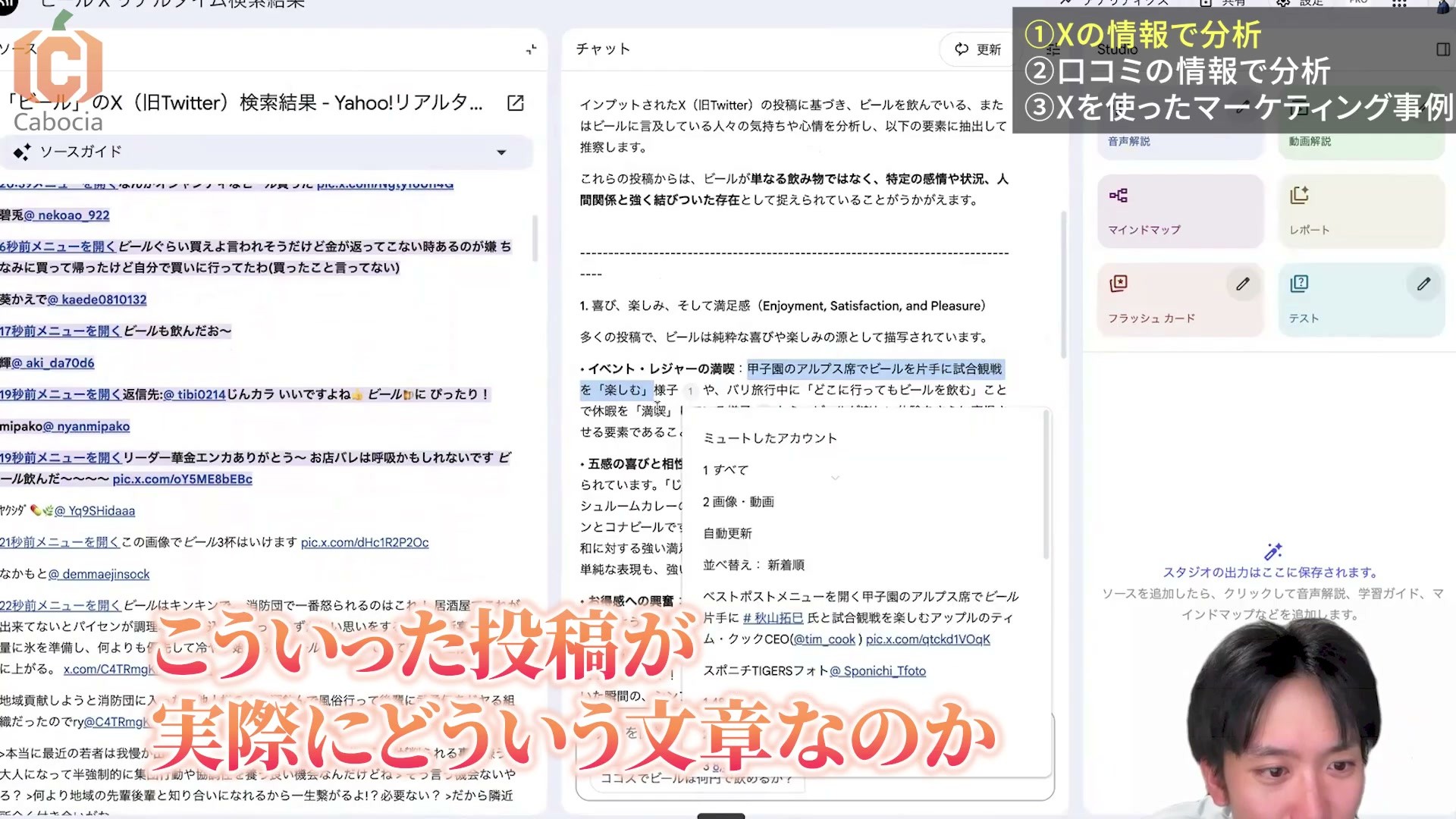
「楽しんでいる」「癒やしを求めている」は分析上の解釈です。本人がそう書いた発言と、こちらの推察を分けて残しましょう。広告を出すなら、どんな言葉や場面を試すのかという仮説につなげます。
自分の調査では、次のように確認条件を足して聞くと、根拠を追いやすくなります。以下は、この手順を応用するための質問例です。
選択したソースだけを使い、商品を使う場面、評価されている点、不満や迷いを整理してください。それぞれに短い根拠と引用を付け、投稿に明記された事実と、あなたの推察を分けてください。読み取れないことは不明としてください。
検索画面の更新と、追加したソースの更新は別
僕が使ったとき、Yahoo!側で新しい投稿が増えても、NotebookLMには最初に取り込んだテキストが残る仕組みでした。「ここが自動更新されたらいいのに」と、少し惜しく感じたところです。それでも、一度集めた声をまとめて読むにはかなり強力だと思っています。
URLを登録しただけで、新着投稿が継続して流れ込むとは考えないでください。最新の声を調べるときは、ソースに含まれる日付と本文を確認し、必要なページを改めて追加します。現在、Google Drive由来の資料には自動同期の案内がありますが、このWebページ取り込みとは区別します。
手順3.一般名から商品名へ変え、評価の焦点を絞る
次に、Yahoo!リアルタイム検索の言葉を商品名に変えます。実演では「ビール」から「プレモル」へ変えました。商品担当者になったつもりで調べる例で、僕がその企業の社員ということではありません。
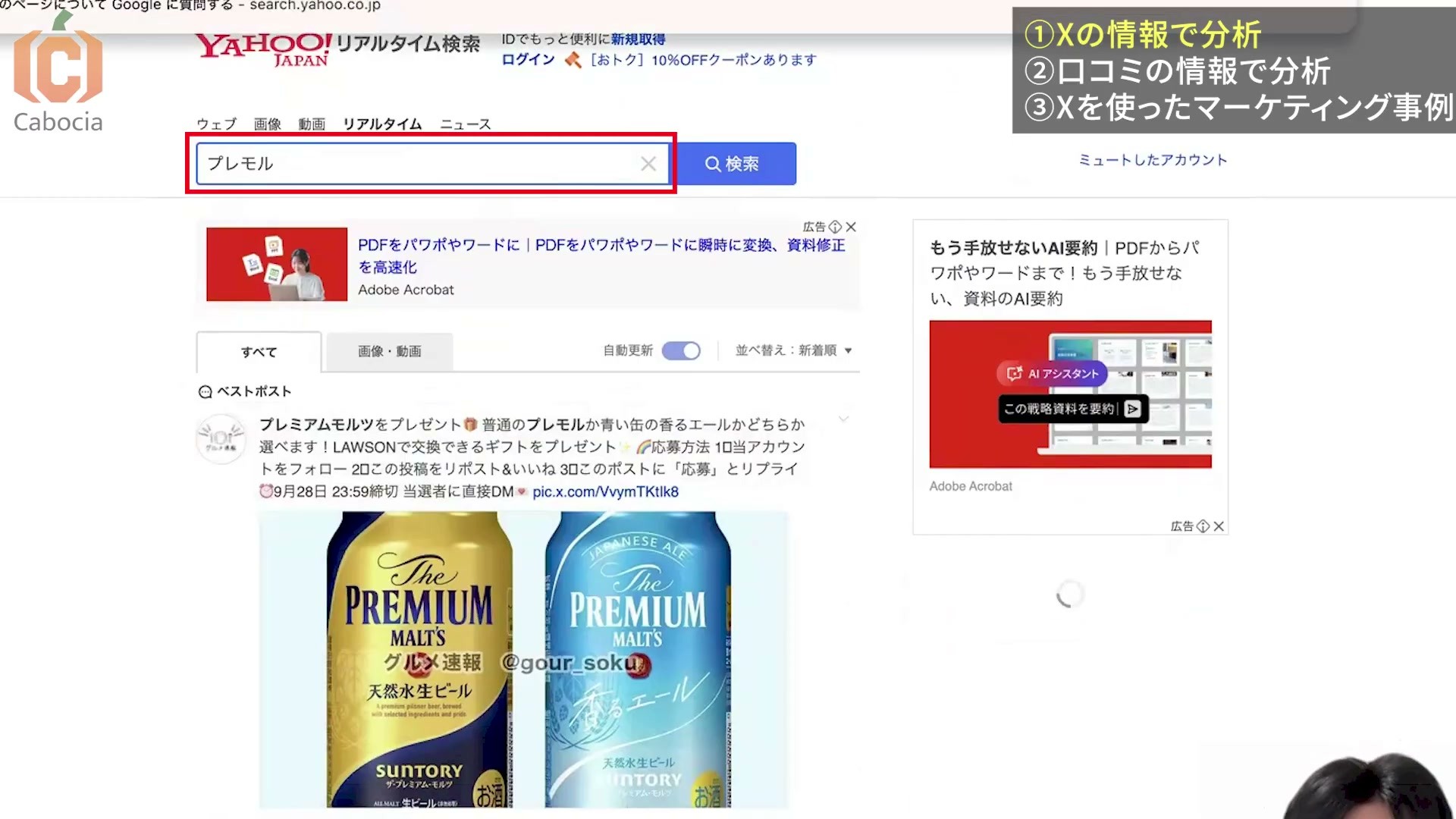
- 商品名で検索し、結果ページのURLをコピーします。
- 同じノートブックで「ソースを追加」→「ウェブサイト」からURLを追加します。
- 今回調べる商品名のソースを選び、前の一般名のソースは選択を外します。
- その商品への評価を尋ね、引用元を確認します。
この商品の投稿を読み、ユーザーが評価している点と、苦手だと感じている点を整理してください。商品名のソースだけを使い、根拠となる投稿の引用を付けてください。
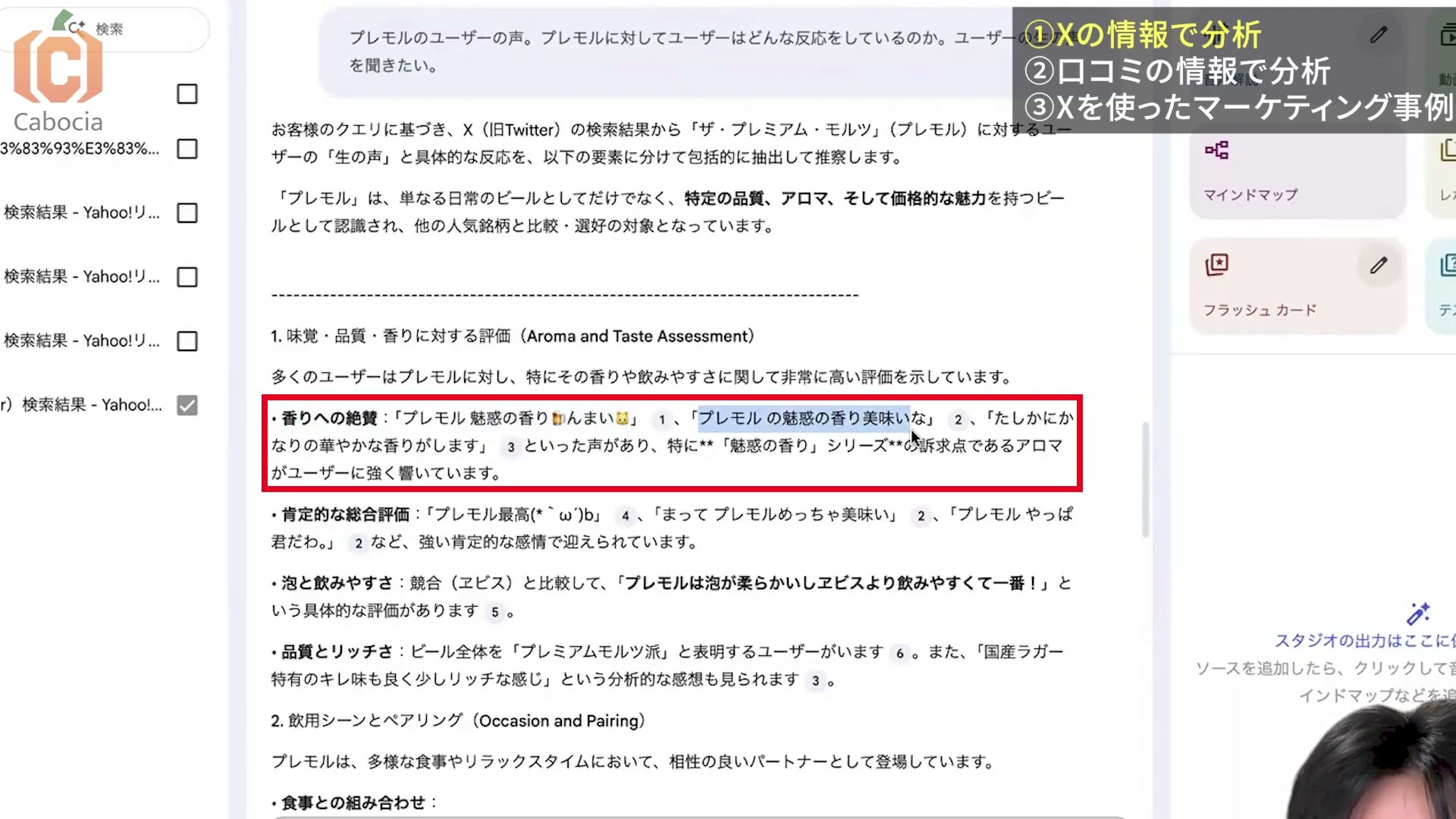
この実演では、香りへの評価が目立ちました。僕自身、「魅惑の香り」というシリーズがあることを回答から知り、元の投稿を見ながら「こういうふうに言っているんだ」と確かめています。良い反応だけかと思って読み進めると、苦手だという声も出てきました。
僕はマーケティングを考えるとき、自社・顧客・競合という3Cの関係をよく意識しています。まずカテゴリ全体で顧客の使い方を知り、次に自社商品へ絞る。さらに競合の商品名でも同じ問いを立てると、自社の立ち位置を考える材料になります。
一般名では「使う場面」、商品名では「選ばれる理由」を探すと、検索語を変える意味がはっきりします。競合比較をする場合は、調べる時期や取得範囲をそろえましょう。今回の実演では競合商品の比較までは行っていません。
手順4.楽天の商品レビューを複数ページから取り込む
商品ページからレビュー一覧を開く
Xの投稿に続いて、購入者のレビューも見てみます。楽天市場で調べたい商品を開き、星評価やレビュー件数のリンクからレビュー一覧へ進んでください。実演では、ふるさと納税の返礼品として掲載された「香るエール」のレビューを使いました。
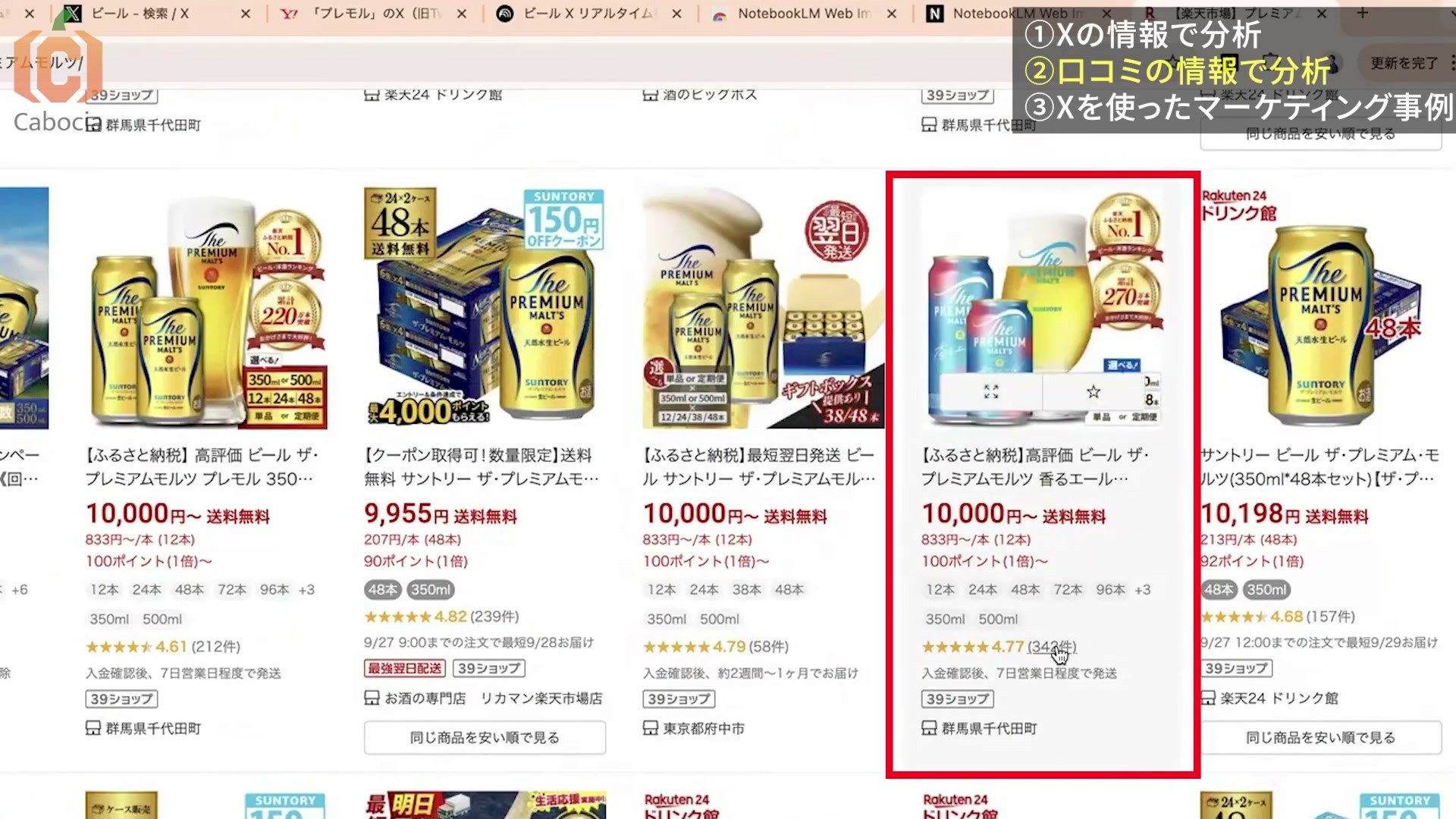
この実演で見ているのは、ある出品ページに寄せられた声です。商品の味だけでなく、配送や返礼品としての使い勝手も評価に含まれます。同じ商品でも、販売店や購入条件が異なるレビューを一括りにしないようにしてください。
実際にページを送り、各ページのURLを集める
- レビュー一覧の1ページ目で、URLと先頭のレビューを確認します。
- ページ下部の「2」や「次へ」を押し、別のレビューが表示されたことを確認します。
- アドレス欄のURLをコピーします。分析に必要なページだけ、同じ方法で集めます。
- NotebookLMのウェブサイト入力欄へ、URLを1行に1つずつ貼り付け、「挿入」を押します。
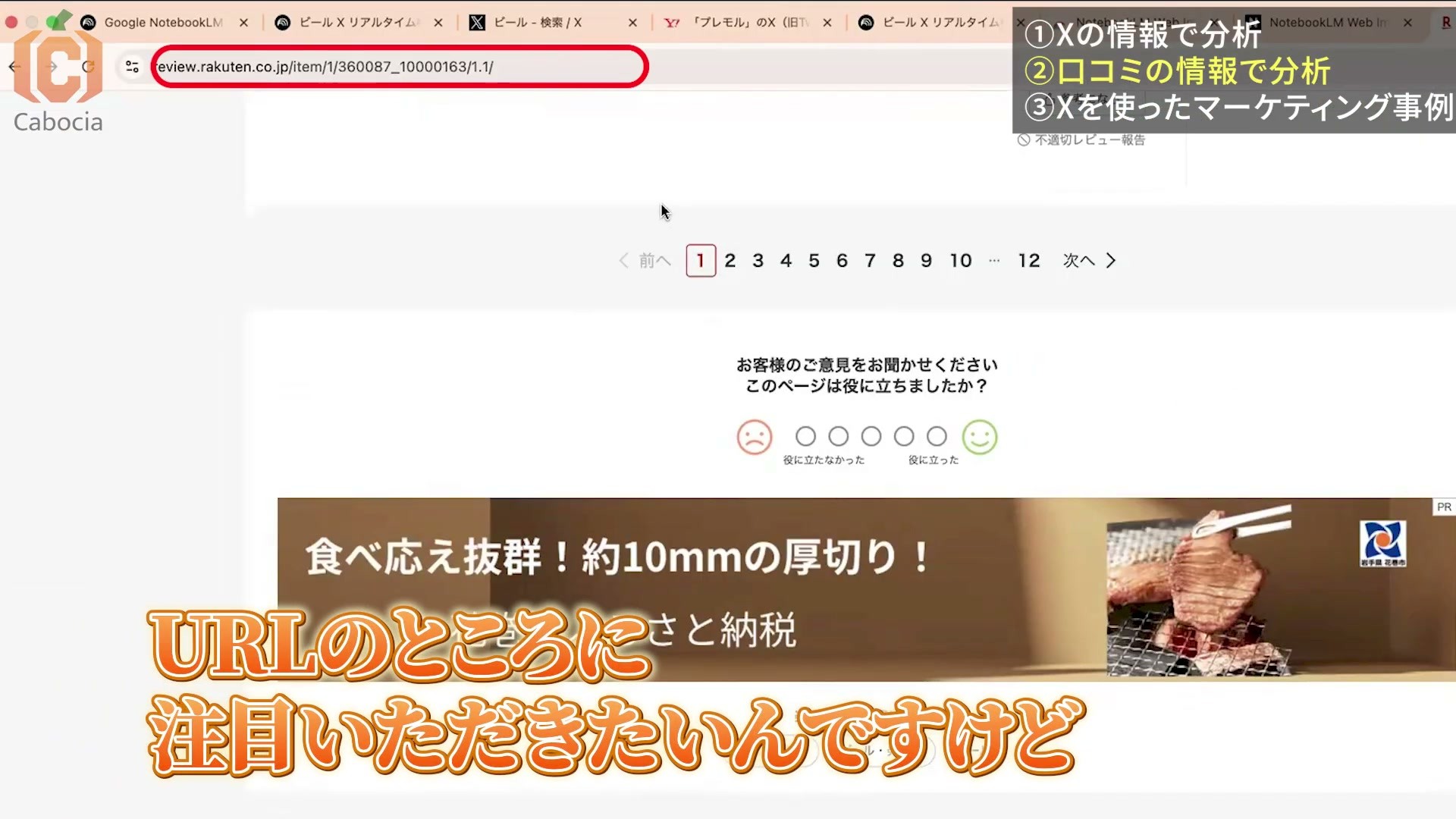
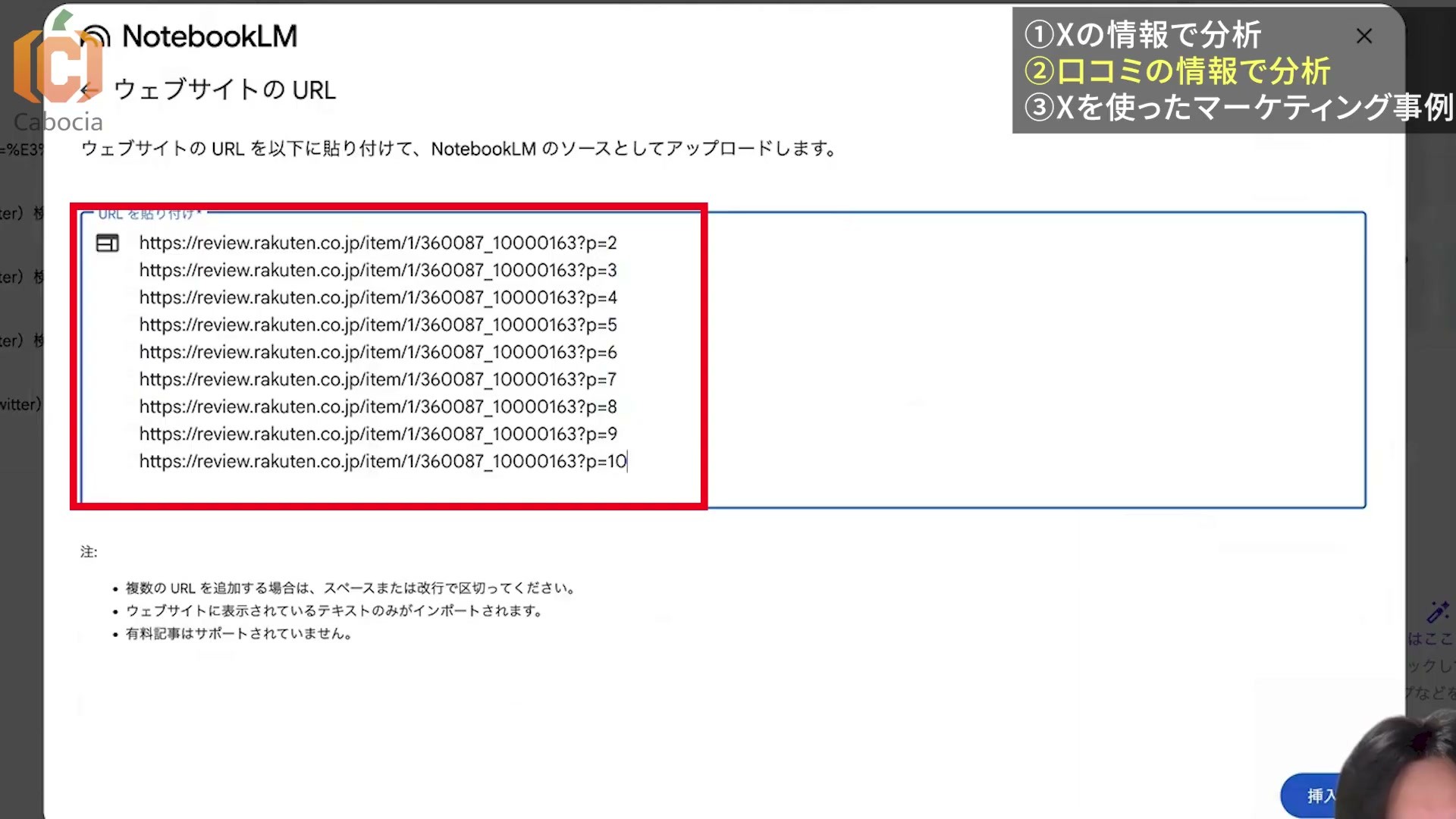
この「改行して複数のURLを入れられる」という点が、僕が使っている工夫です。一括で全部取るというほどではありませんが、ページを一つずつ読み込ませる負担を減らせます。複数URLの追加方法は、現在の公式ヘルプでも案内されています。
追加後は各ソースを開き、レビュー本文が入っているか、違うURLなのに同じレビューばかりになっていないかを確認します。追加したURLの本数は、集められた口コミの件数ではありません。重複や取得できなかったページがある状態で、全購入者の傾向や割合を計算しないようにしましょう。
商品の評価と、配送・店舗への評価を分けて聞く
実演では、レビューからユーザーの声を抽出し、商品の評価をまとめるよう頼みました。香りや飲みやすさへの感想が並ぶ一方、梱包への不安も出てきました。
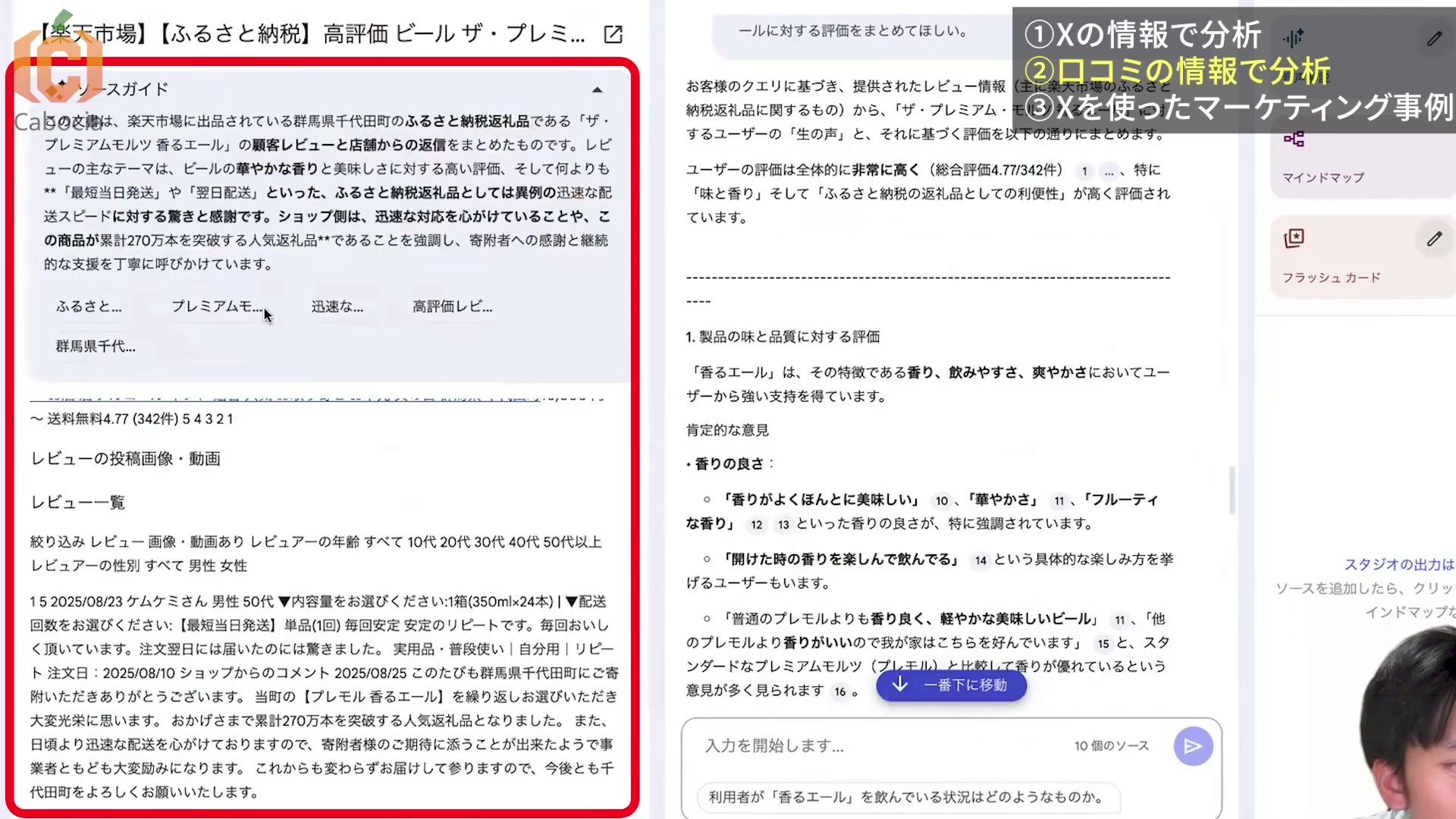
人間が見ると文字がぎっしり詰まっているのに、そこから「香り」「飲みやすさ」といった話題を拾えるのは面白いところです。僕も回答を読みながら「いいですね」と感じました。ただ、ショップ側の説明も同じソースに入るので、それを購入者の感想に混ぜない確認は必要です。
選択したレビューのソースから、購入者が評価している点と困っている点を整理してください。「商品そのもの」「配送・梱包」「価格や購入条件」を分けてください。ショップからの返信や商品説明は購入者の声に含めず、各項目に引用を付けてください。取得範囲外のレビューや全体の割合は推定しないでください。
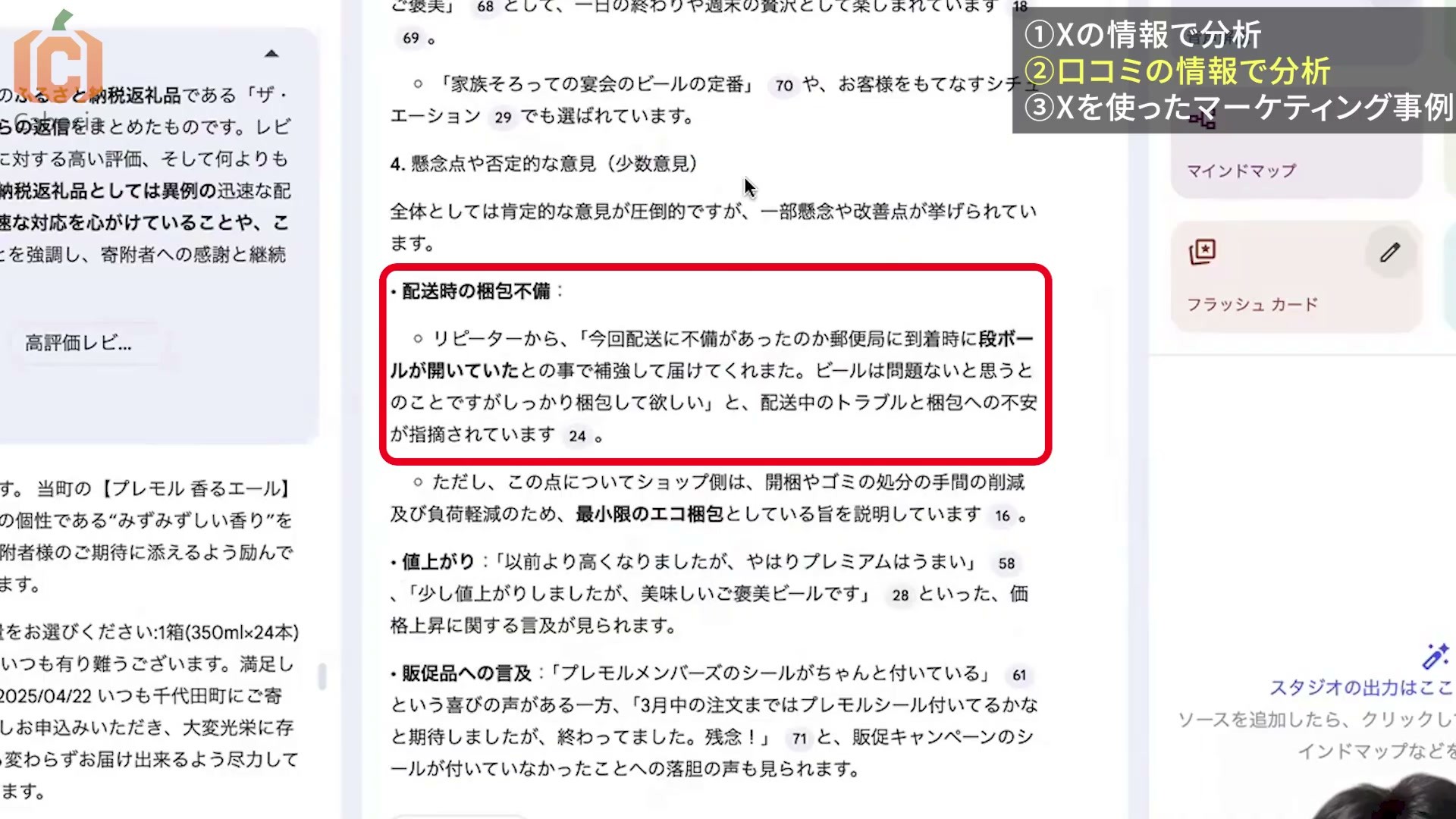
味への不満と配送への不満では、見直す担当も施策も変わります。まとめて「商品への低評価」にせず、何を変えれば解消できそうかまで分けると、改善の相談に使いやすくなります。
僕の実演ではAmazonのレビュー画面はログインが必要で、この方法では取り込めず、楽天を使いました。今も必ず「Amazonは不可、楽天は可」と決まるわけではありません。サイトの表示条件やNotebookLMの取得状況によって変わるので、ソースの中身で判断してください。
まとめ:生の声から、試したい施策を一つ決める
今回お伝えしたいのは、口コミを要約して終わらせず、商品や販促を考える材料にできるということです。僕自身、食べ物との組み合わせを楽しむ声を見て、広告の構成に使えそうだと感じました。商品名へ絞ると香りへの評価が見え、購入レビューからは梱包という別の改善候補も出てきます。
- 集める:一般名・商品名・購入レビューで、知りたい声の入口を選ぶ。
- 確かめる:取り込んだ本文と引用を読み、事実・推察・店側の説明を分ける。
- 試す:広告で伝える利用場面や、商品ページで補う説明など、改善案を一つ選ぶ。
競合の商品にも同じ問いを立てると、評価の違いを調べる使い方へ広げられそうです。まずは、自社の一商品と、その商品を使う場面が分かる言葉から試してみてください。
整理した声をチームで使い続けたい場合は、出典と一緒に表へ残すと便利です。次のSynapse MCPで自社の表をAIに読む方法につなげると、改善案をそのつど相談できます。
Synapse MCPで、顧客の声と普段使っているデータをAIに聞く
口コミを読む目的は、商品ページのどこを直すか、広告で何を伝えるかを決めることですよね。調査した声をスプレッドシートに残しているなら、私たちが提供するSynapse MCPで、その表をClaudeやChatGPTから読めるようにできます。
普段使っているツールのデータをAIに聞けるようにすると、口コミの整理から「次に何を試すか」の相談へ続けられます。Synapse MCPのスプレッドシート接続は、指定したセル範囲を読み取る機能です。NotebookLMから自動転送する仕組みではないので、残したい内容を自分で表へ整理しておきます。
まず、口コミを残した表の先頭行を読ませる
たとえば「顧客の声」というタブに、取得日・商品名・発言の要旨・元URL・論点・改善仮説の6列を用意します。AIが考えた改善仮説は、元の発言とは別の列にしてください。投稿者の連絡先など、分析に必要のない情報は入れません。
- Synapse MCPへログインし、対象の店舗・案件の接続画面で「媒体を追加」からGoogleスプレッドシートを選びます。
- 対象ファイルを読めるGoogleアカウントで認証し、参照するスプレッドシートを選択します。
- 接続画面の「MCPリンク」で利用するAI向けのリンクを発行し、AIのコネクタ設定へ登録して認証します。
- 新しい会話で接続を有効にし、まず次の質問で小さな範囲を読み取ります。
接続したスプレッドシートのファイル名とタブ名を教えてください。複数ある場合は対象を私に確認してください。確認したファイルの「顧客の声」タブからA1:F6を読み、取得した範囲と値をそのまま表で見せてください。
ファイル名、ヘッダー、先頭の5行が手元の表と一致すれば、最初の取得を確認できます。列やタブ名が違う場合は、自分の表に合わせて指定します。設定の詳細はGoogleスプレッドシートをAIにつなぐ接続ガイドをご覧ください。
取得した声から、商品ページの改善候補を相談する
同じ「顧客の声」タブのA1:F101を読み、取得できた行だけを対象に、商品の評価・配送への不満・購入前の迷いを整理してください。根拠の行番号と元URLを添え、商品ページへ追記する説明の候補を3つ出してください。表に書かれた声と、あなたの改善仮説を分けてください。
この例なら、最大100行のデータとヘッダーが対象です。101行目より後に声が残っていれば、その分は含まれません。要約や改善案は取得した値をもとにAIが作るため、根拠の行を確かめて使います。この接続からセルを書き換えることはできません。
改善後の数字も、同じ会話で確認する
自社サイトで商品ページや記事を改善したら、GA4やSearch Consoleの数字も次に見たいところです。同じ店舗・案件へ対応する媒体を接続すれば、どのデータが必要かを会話で指定できます。
ここからの3枚は、GA4・Search Consoleの週次レポートを作る関連記事の実演です。口コミの表の出力例ではなく、改善を考えた後にアクセスや検索の数字を調べる、別の使い方を示しています。



GA4を接続したら、たとえば次のように質問できます。以下は自社データで試すための例で、上の画像とは集計期間が異なります。
接続した自社サイトのGA4プロパティ名とIDを確認してから、2026年9月1日〜7日と9月8日〜14日のセッション数・PVを、期間ごとの合計で比較してください。対象サイトと日付、増減数を表にし、前の期間が0なら増減率は算出不可としてください。増減の理由は断定せず、追加で確かめたい点を挙げてください。
口コミで「こう見せると伝わりそう」と仮説を立て、数字を見て次の確認を考える。その往復にAIを使うイメージです。操作を詳しく見たい方は、GA4をClaude・ChatGPTへ接続するガイドも参考にしてください。
自分の表を接続して、顧客の声をAIに聞いてみる
Googleスプレッドシートをつないで、顧客の声をAIに聞く →
ログイン後にGoogleスプレッドシートを追加し、まず「顧客の声」タブの先頭5行を取得してください。新規フリー契約は14日間、3サービス・各媒体1アカウントまでで、自動課金はありません。料金と接続条件をご確認ください。AI側でも、外部MCP接続を利用できるアカウント・組織設定が必要です。