
こんにちは、中都です。
長い議事録を読み返して「結局、何が課題だったんだっけ」と探したり、複数社の資料を開いて比較表を作ったり。AIを使うなら、この作業から手伝ってほしいですよね。
今回は、NotebookLMに自分で選んだ資料を入れ、要約、商談の課題整理、IR資料の比較まで進める方法を紹介します。実際に僕が操作した画面を使って、質問の仕方だけでなく、回答の根拠の確かめ方も説明します。
動画でも解説しています
資料を全部読む前に、必要な答えと根拠を取り出したい
議事録や公開資料が増えると、読み直すだけでも大変
社内報告の前に、長い報告書と30分以上の説明動画を確認する。商談のあとに、相手の課題と自分たちの宿題を拾い直す。競合調査では、各社のIR資料を行き来して同じ指標を探す。どれも、情報を読んだ先で判断したいことがあるはずです。
僕がNotebookLMで価値を感じるのは、手元の資料を活用できること、得られた知見をノートに残せること、回答の出典をたどれることの3つです。社内会議で「それ、どこに書いてあった?」と聞かれたときに、元の文章へ戻れるのは便利なんですよね。
この記事でできるようになること
- 公開資料の要点をつかむ:Webページ・テキスト・YouTubeを入れ、要約から自社に関係する情報へ絞る。
- 商談の次の行動を整理する:文字起こしから課題、短期・中期の分類、担当者・期限付きのToDoを取り出す。
- 複数の資料を比較する:IR資料の共通点・違い・年度ごとの変化を調べ、元の資料と照合する。
- 使える回答を残す:メモに保存し、次に考えるときの材料にする。
資料追加の画面、引用元を開いた状態、課題やToDoの表、IRの比較表を順に載せています。まずは公開資料1件で試してみてください。最初から全部の資料を読ませるより、答えが欲しいテーマを1つ決めると、結果を確かめやすくなります。
画像は撮影時のNotebookLMの画面です。現在のGoogle公式ヘルプでは「Gemini Notebook」と表記されており、ボタンの位置や利用できる機能は画面・アカウントによって異なります。
NotebookLMを始めて、資料を追加する
1.ノートブックを新規作成する
NotebookLMの公式サイトを開き、利用するGoogleアカウントでログインします。ホームで「ノートブックを新規作成」を押します。ノートブックは、同じテーマの資料をまとめる場所です。「商談の振り返り」「業界のIR比較」のように、目的ごとに分けると使いやすくなります。
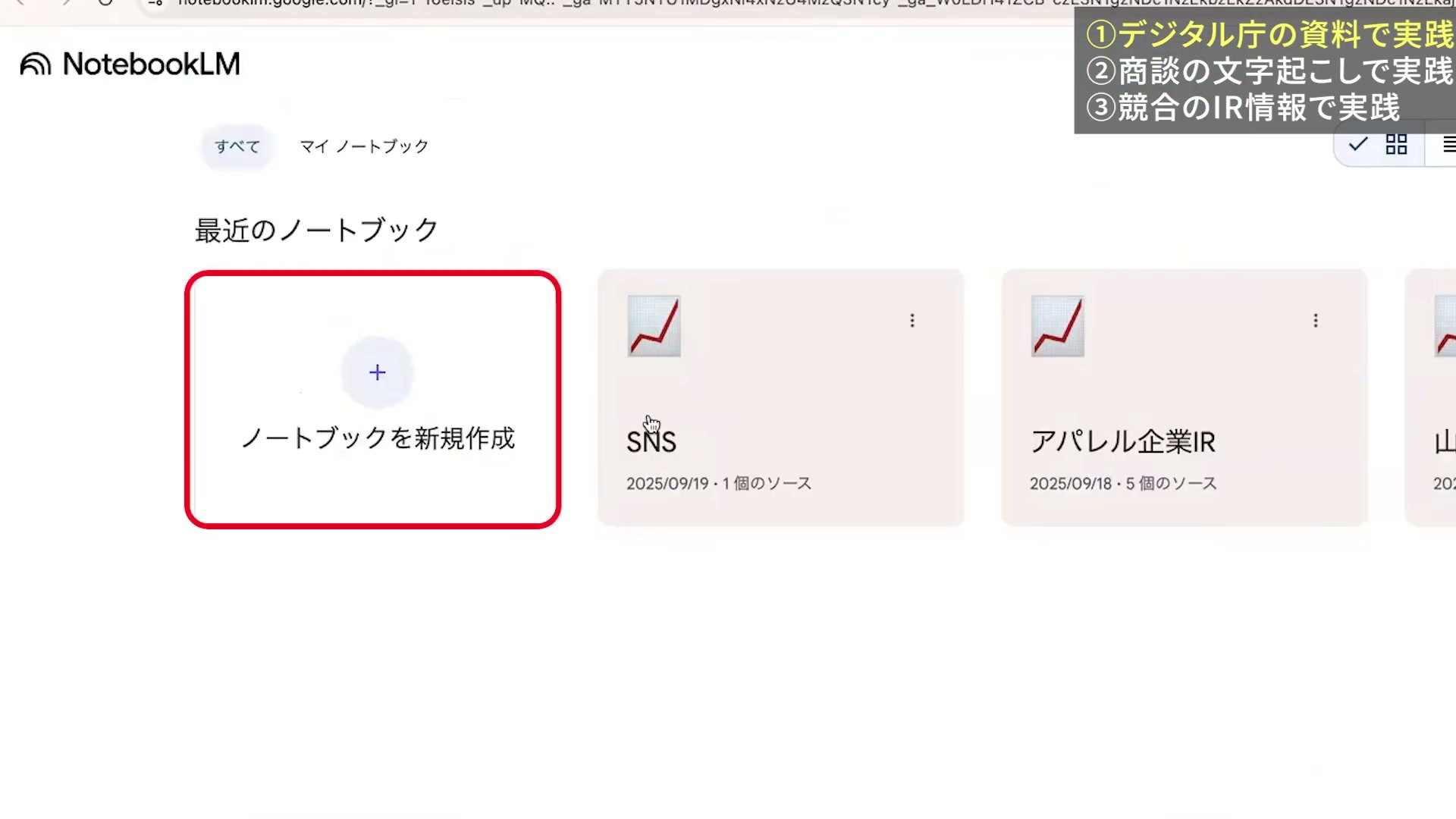
ソース追加の画面が開けば、資料を入れる準備ができています。「ソース」は、AIが回答するときに参照する資料のことです。
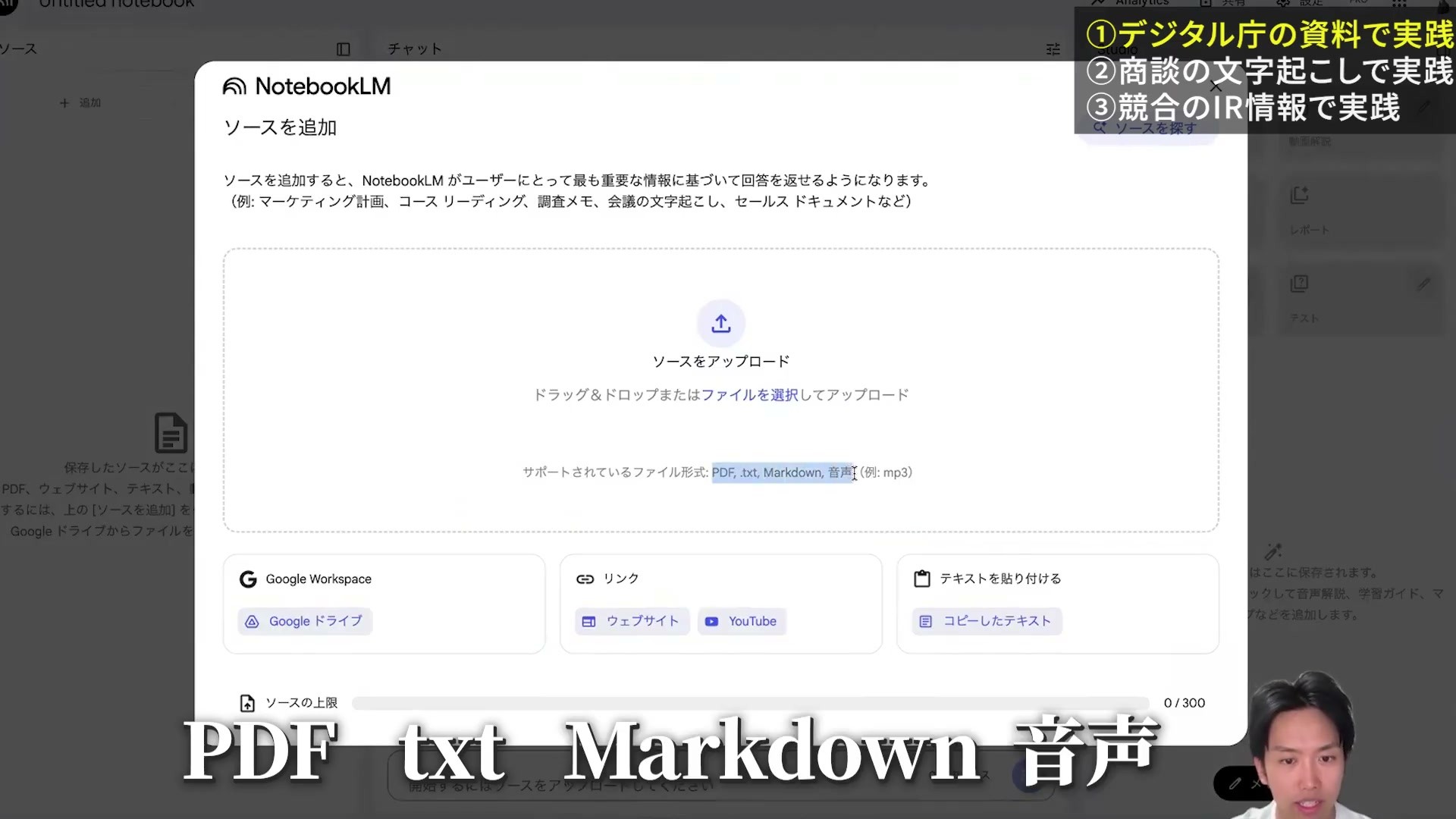
無料でも利用を始められますが、ソース数や質問回数などに上限があります。画像の「0/300」は撮影時の利用プランの表示です。現在の条件はGoogle公式の利用プラン・上限を確認してください。
社内資料を入れる場合は、会社で認められたアカウントと資料を使いましょう。個人アカウントでは、フィードバックを送るとクエリ・アップロード・回答をGoogleが確認する場合があります。Google Workspaceでは別のデータ保護条件が示されています。「学習されないから何でも入れてよい」とはせず、利用するアカウントのデータの扱いを確かめてください。
2.Webページ・テキスト・YouTubeを追加する
最初はデジタル庁の公開資料を例にします。2025年の活動報告のページを開き、URLをコピーします。ソース追加画面で「ウェブサイト」を選び、URLを貼って「挿入」を押します。左側の一覧に資料名が出れば追加できています。
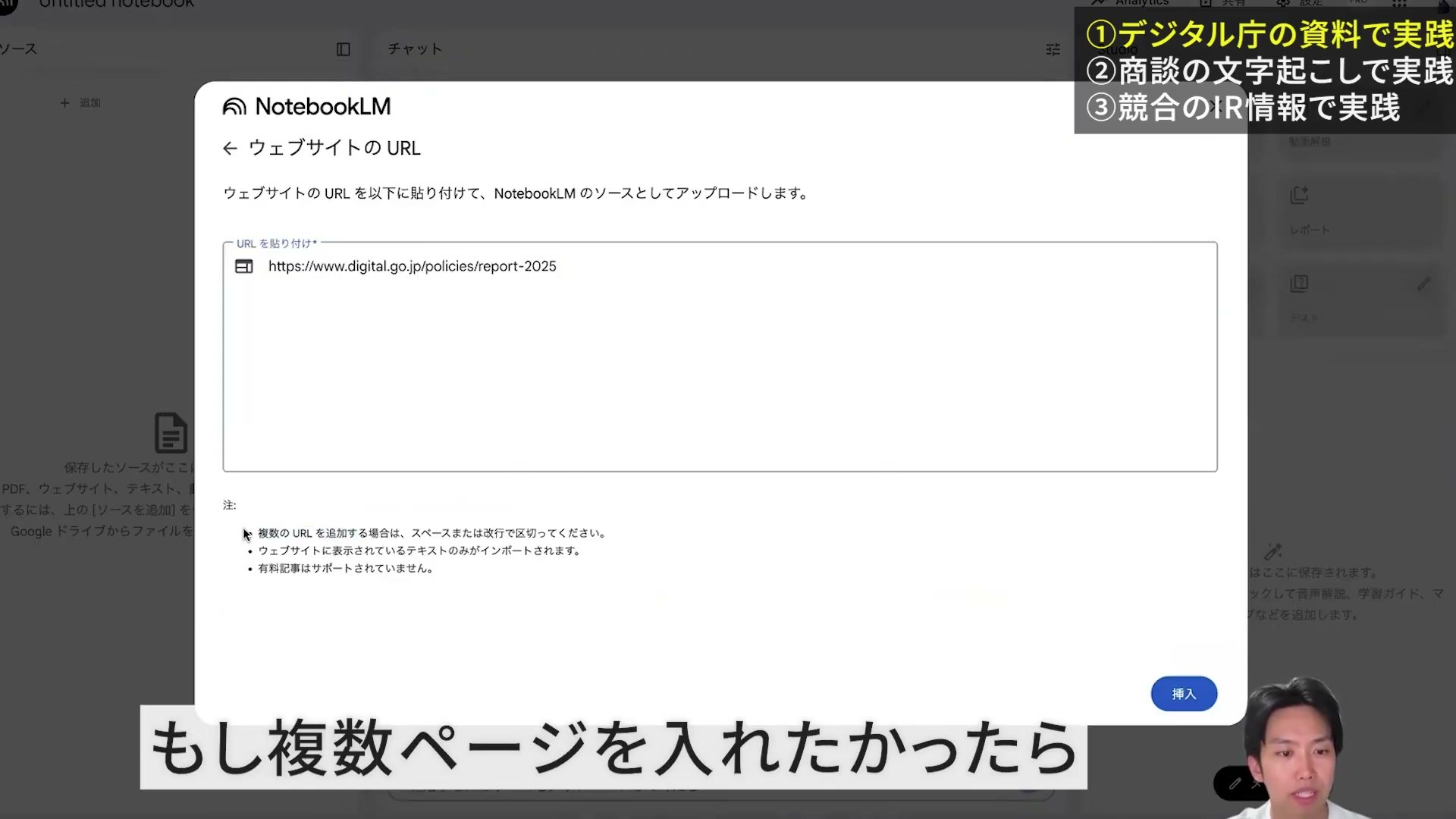
Webページは、そのページに含まれるテキストが対象です。ページ内の画像や埋め込み動画、リンク先までまとめて入るわけではありません。
文章を直接入れるときは、左の「+追加」→「コピーしたテキスト」を選び、本文を貼り付けて挿入します。あとで出典が分かるように、資料名、公開日、元のURLも残しておくと確認しやすくなります。
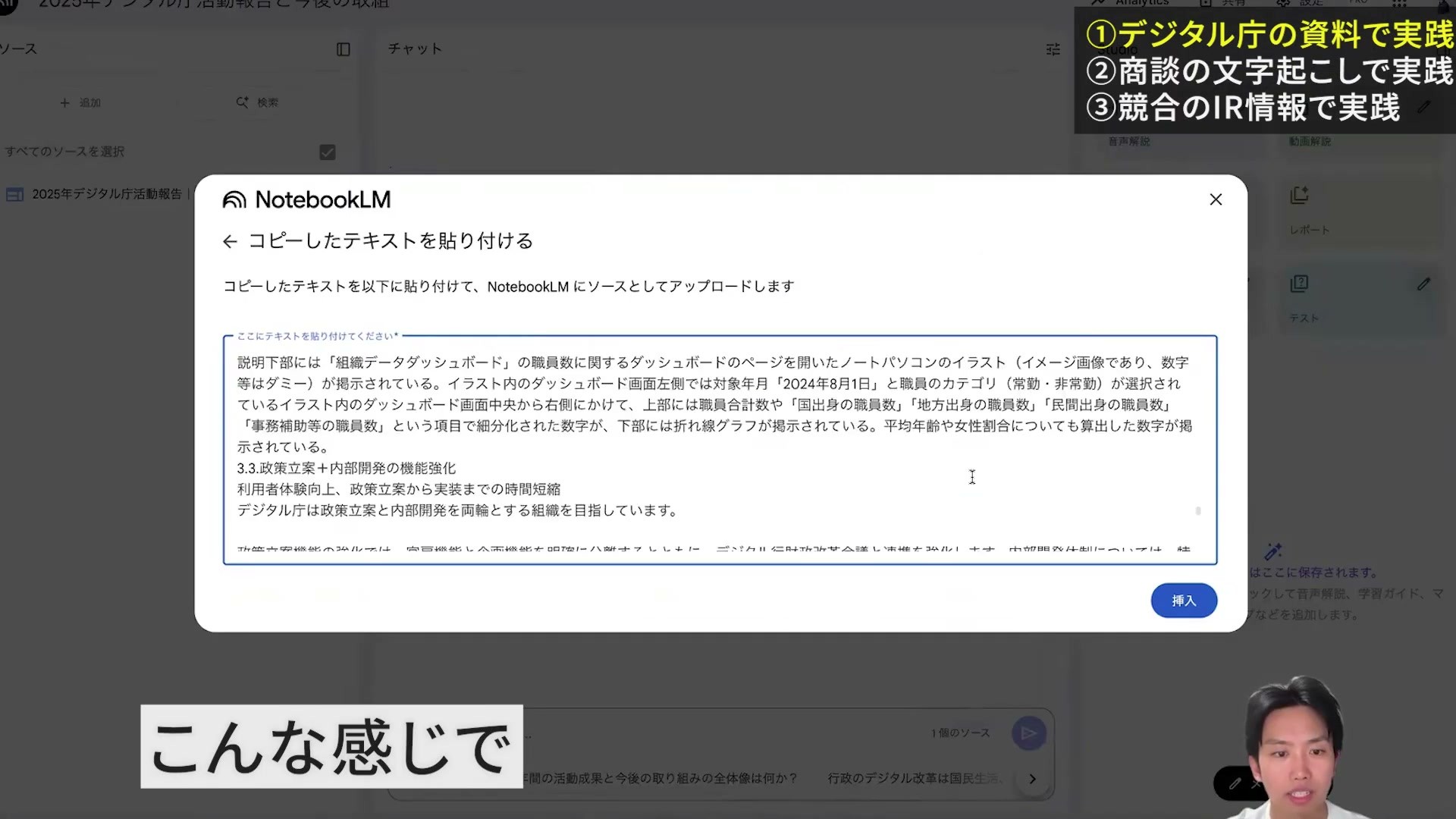
YouTubeは「+追加」→「YouTube」から動画URLを入れます。対応するのは字幕付きの公開動画で、読み込む内容は字幕の文字起こしです。図や映像そのものを理解した結果だと思わず、説明文に含まれている情報を使ってください。対応形式の詳細は公式のソース追加ガイドにまとまっています。
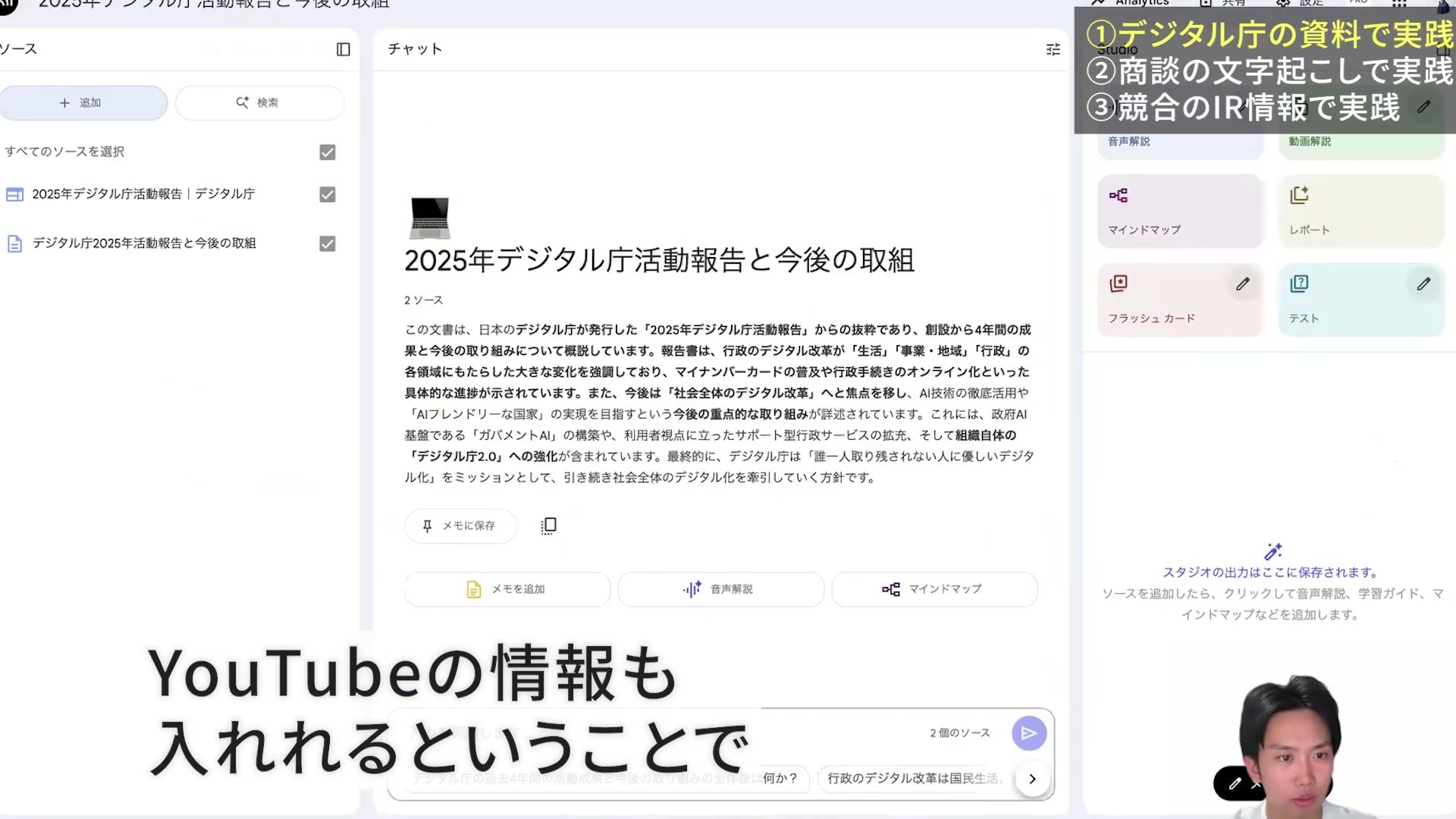
僕はWebページ、文章、YouTubeの3つを入れました。動画だけでも31分あり、文章もかなり長い。これを全部読んでから要点をまとめるのは、めちゃめちゃ大変じゃないですか。そこで、まず全体像を短くしてもらいます。
公開資料を要約し、自分に関係する情報へ絞る
10行にまとめてもらい、引用から原文を確認する
左側で使うソースにチェックが入っていることを確認し、中央のチャット欄へ入力します。
読み込ませた資料を10行程度でまとめてほしい。
実演では「デジタル庁は創設から4年間で……」という回答が出ました。ここで「4年間って本当に正しいの?」と確認します。回答の横の引用番号を押すと、左側に元の動画の文字起こしが開き、「創設から4年が経過し、5年目を迎えた」という箇所をたどれました。
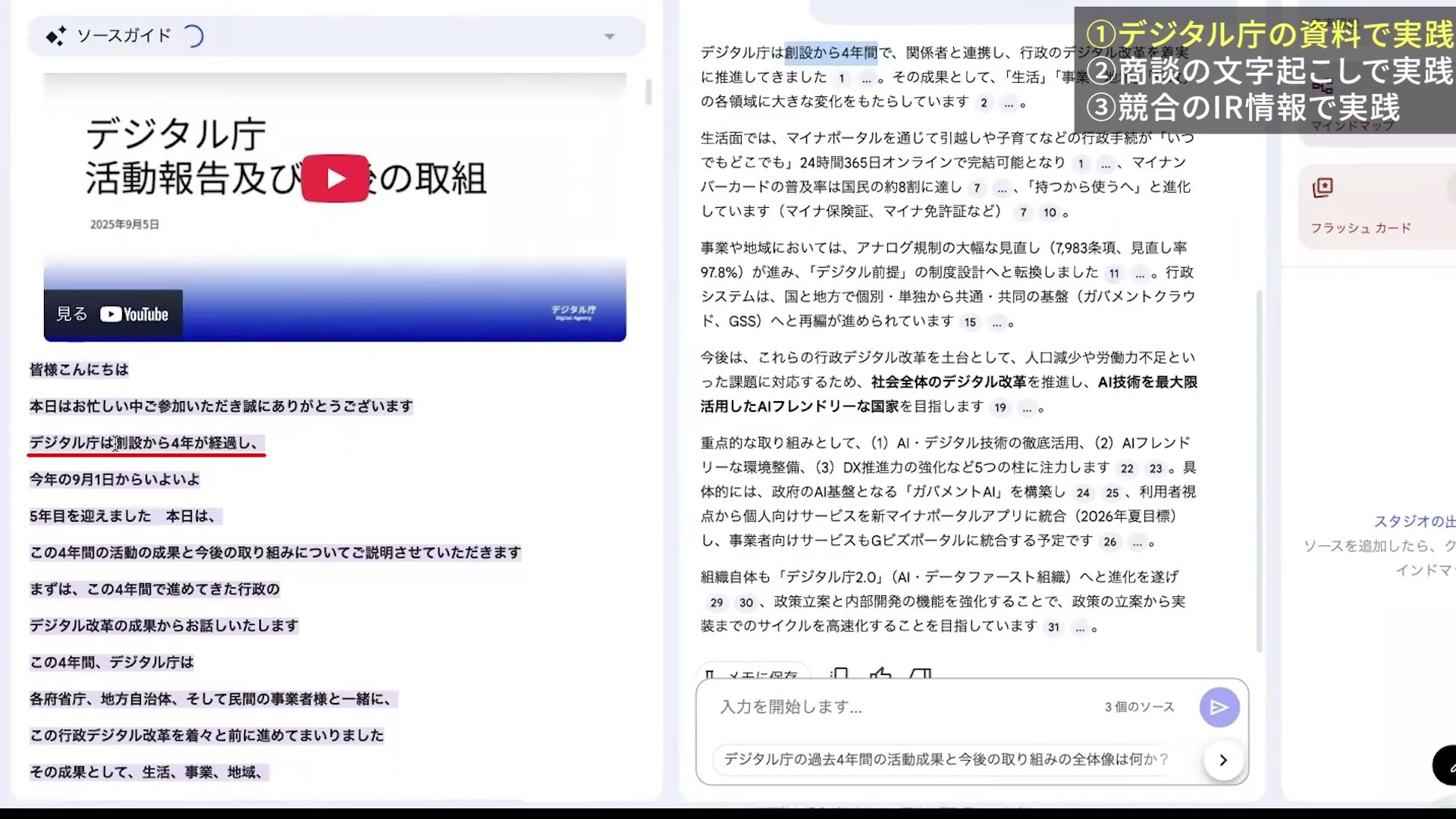
引用番号があることを正しさの保証にせず、気になった数字や結論から元の文章へ戻ってください。発言の前後まで読めるので、条件を省いて要約していないかも確かめられます。引用の開き方は公式のチャットガイドでも案内されています。
「中小企業に関係する取り組みは?」と聞き直す
全体の要約だけだと、自分に何が関係するのか分かりにくいことがあります。僕は資料を絞って「中学生にも分かるように簡単に説明して」と頼み、続けて「特に中小企業に関係する取り組みは?」と聞きました。
ソース名の横のチェックを外すと、その資料を今回の質問から外せます。1つの文章だけで答えてほしいときはその資料だけを選び、複数資料をまとめて見たいときは対象を選び直して質問します。
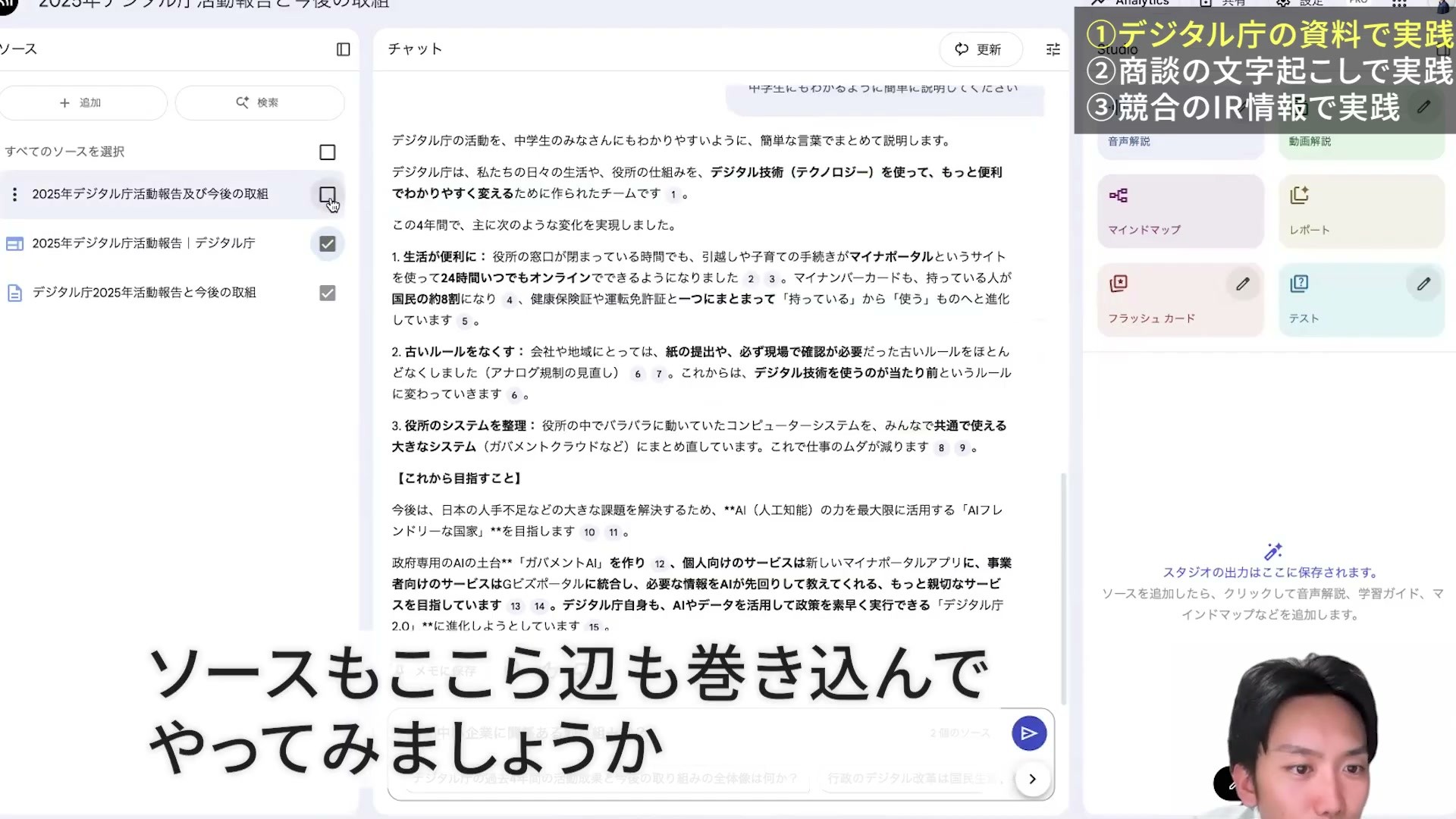
回答にはGビズIDなどが出てきました。GビズIDは僕も使っているので、「自分に関係する話」にぐっと近づくんですよね。資料の要約で終わらせず、「自分の立場なら何を確認するか」を追加で聞くと、社内報告に使う情報を選びやすくなります。
商談の文字起こしから、課題・ToDo・ニーズを整理する
課題を抽出し、短期と中期に分類する
次は商談です。ここで使った文字起こしは、実際の顧客との会議録ではなく、実演用に作ったデモです。自分で試すときは、利用が認められた議事録や文字起こしを用意してください。
商談用のノートブックを作り、「+追加」から文字起こしファイルをアップロードするか、本文をテキストで貼り付けます。Googleドキュメントに保存してある場合は、Googleドライブから対象文書を選んで追加できます。左側の一覧と、開いた本文を確認してから質問しましょう。
僕は相手が指摘した課題をリストアップしてもらいました。デモでは「月次レポートが部門ごとにバラバラ」「広告の費用対効果をすぐ把握できない」などが出てきます。各項目の引用を開くと、どの発言を基にしたのか分かります。
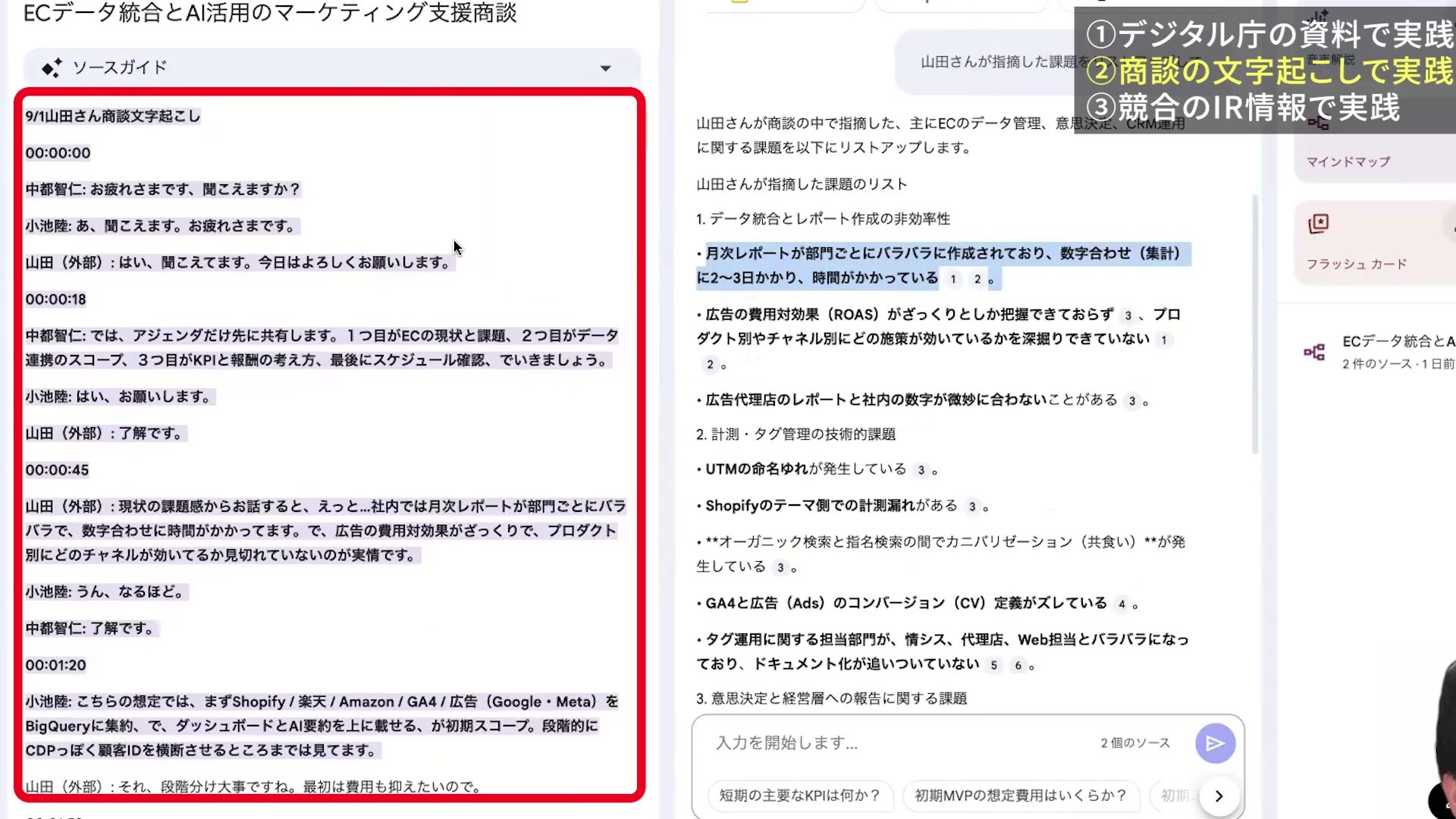
ただ、課題を並べるだけだと、まだ提案の順番を考えにくい。そこで「この課題を短期と中期に分類して」と続けました。
この商談で相手が指摘した課題を整理してください。続けて、短期に取り組むものと中期に取り組むものに分け、分類の理由と根拠の発言を示してください。相手が明言した内容と、あなたの解釈は分けてください。
これは、自分の資料で試すために確認条件を足した質問例です。実演では、レポート作成や計測のずれの修正と、LTVの改善や意思決定の自動化が分かれて出てきました。AIが解釈して、今出てきた課題を分けてくれる。これ、めちゃめちゃ便利だなと思いました。
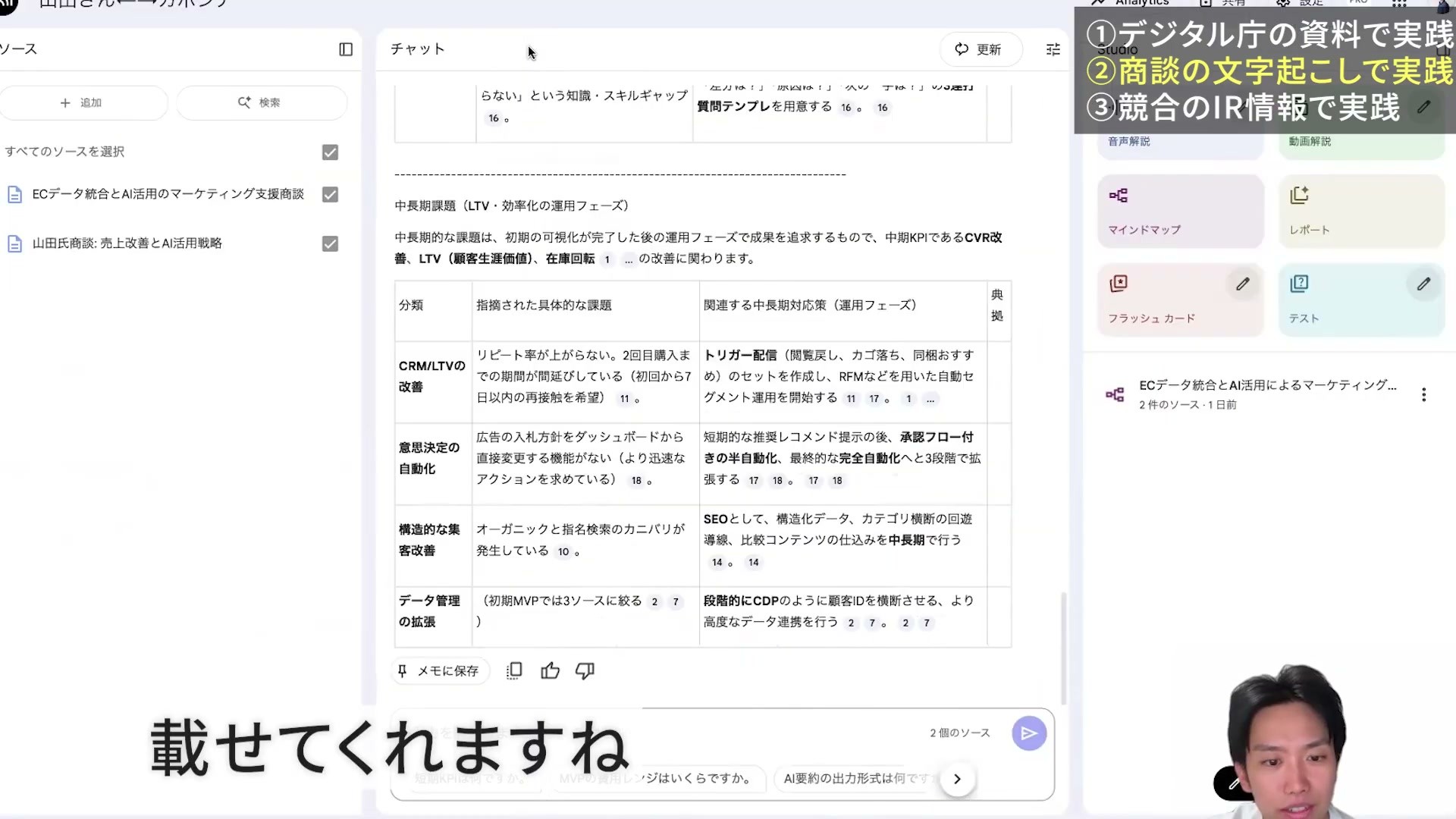
ただし、表の「対応策」までお客様と合意済みになったわけではありません。課題の抽出結果と、AIが整理した優先度・提案は分けて読みましょう。
ToDoを担当者と期限付きで取り出す
同じチャットで、会議に出てきた宿題も尋ねます。
この商談のToDoを、内容・担当者・期限・根拠の発言の表で整理してください。資料にない担当者や期限は補わず「未定」としてください。「明日」などの表現は会議日と照合し、日付が特定できなければそのまま残してください。
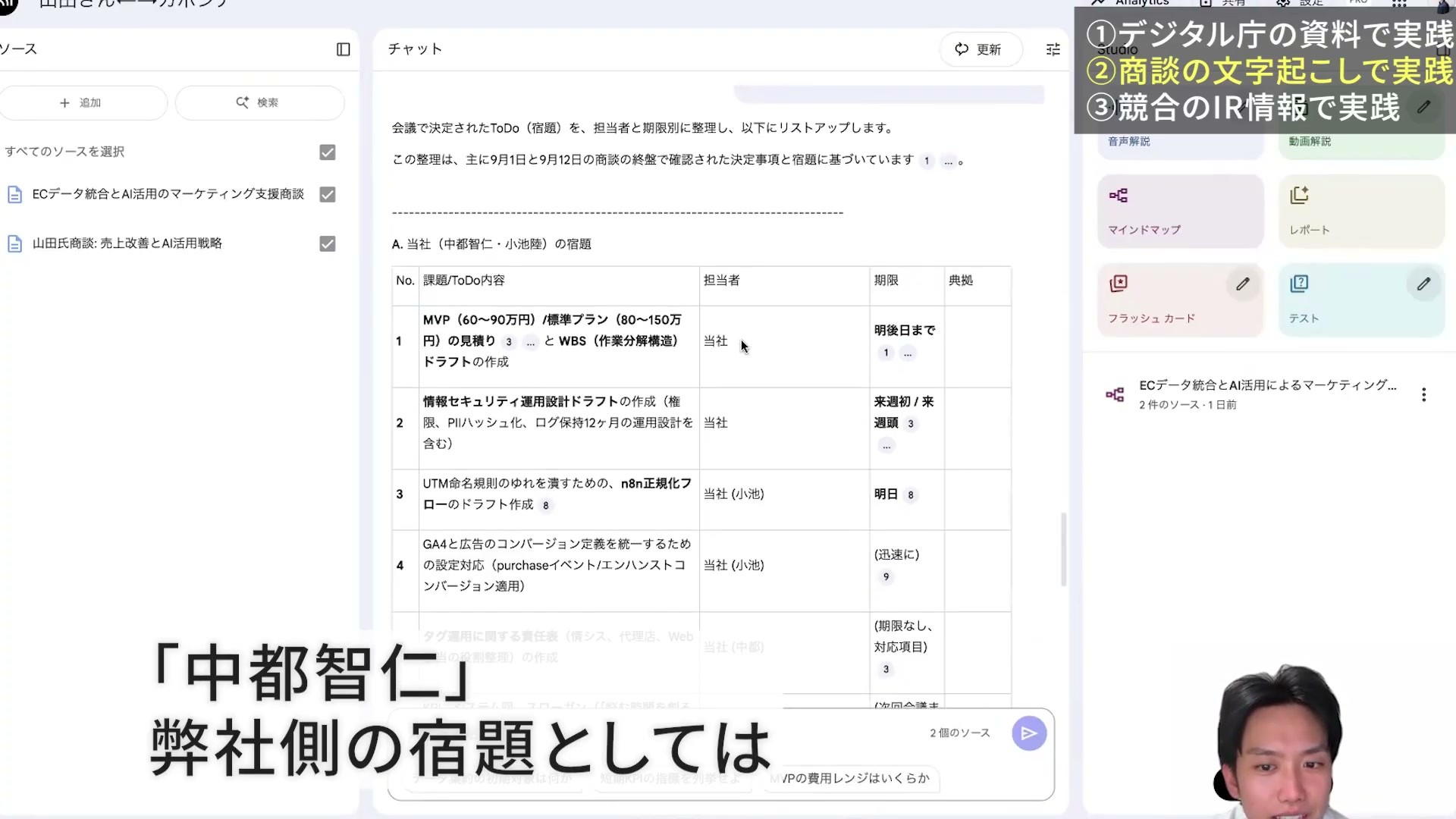
デモでは、こちら側の宿題と相手側の権限付与などが分かれて出てきました。もう、めちゃめちゃ便利ですよね。顧客ごとに記録をまとめておけば、やり取りを全部記憶しておくのではなく、必要なときに取り出す使い方ができます。
この表はタスクの整理結果です。担当者へ通知されたり、タスク管理ツールに登録されたりするわけではありません。期限と担当を確認してから、普段使っている管理方法へ転記してください。
ヒアリングに集中し、次回提案の前にニーズを読み解く
僕がもう1つ、すごくいい使い方だと思っているのがニーズの抽出です。商談中はヒアリングに徹底して、相手の困りごとを引き出す。そのあと文字起こしからニーズを整理し、どう解決するかを考えます。
この商談で経営層が求めていることを整理してください。本人の発言、そこから読み取れるニーズ、次回確認したい質問を分けてください。資料だけでは分からないことは断定しないでください。
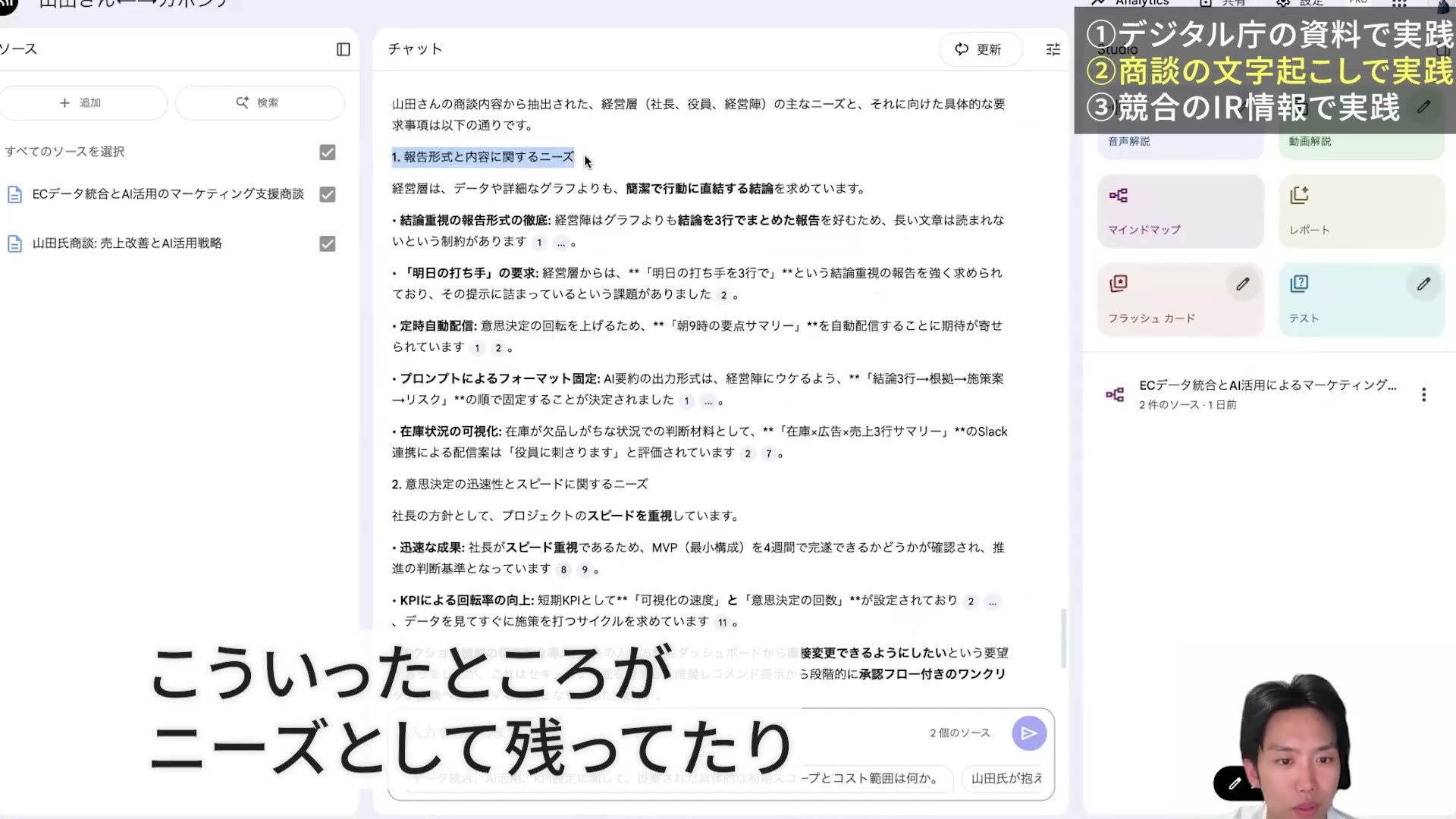
商談中にすべての答えを出そうとせず、会議後にニーズを整理して次回の提案へつなぐ使い方もおすすめです。実演では、報告形式や意思決定の速さに関するニーズが出ました。そのまま決め付けるのではなく、「こういう理解で合っていますか」と次の会話で確かめる材料になります。
普段の議事録をGoogleドキュメントに残している方は、文書をAIにつないで、必要なときに内容を取り出す方法も後半で紹介します。
競合のIR資料を比べ、数字と戦略の違いを調べる
比較する資料を選び、共通点と違いを聞く
3つ目は競合分析です。僕は「自分がアパレルブランドを経営する立場だったら」と考え、各社が公開しているIR資料を入れて、どんな戦略が共通しているかを調べました。
比較用のノートブックを作り、各社の公式IRページから取得したPDFを「ソースをアップロード」で追加します。資料名には会社と対象期間を入れておくと選びやすくなります。左側で比較したい資料だけを選び、まず共通点を尋ねます。
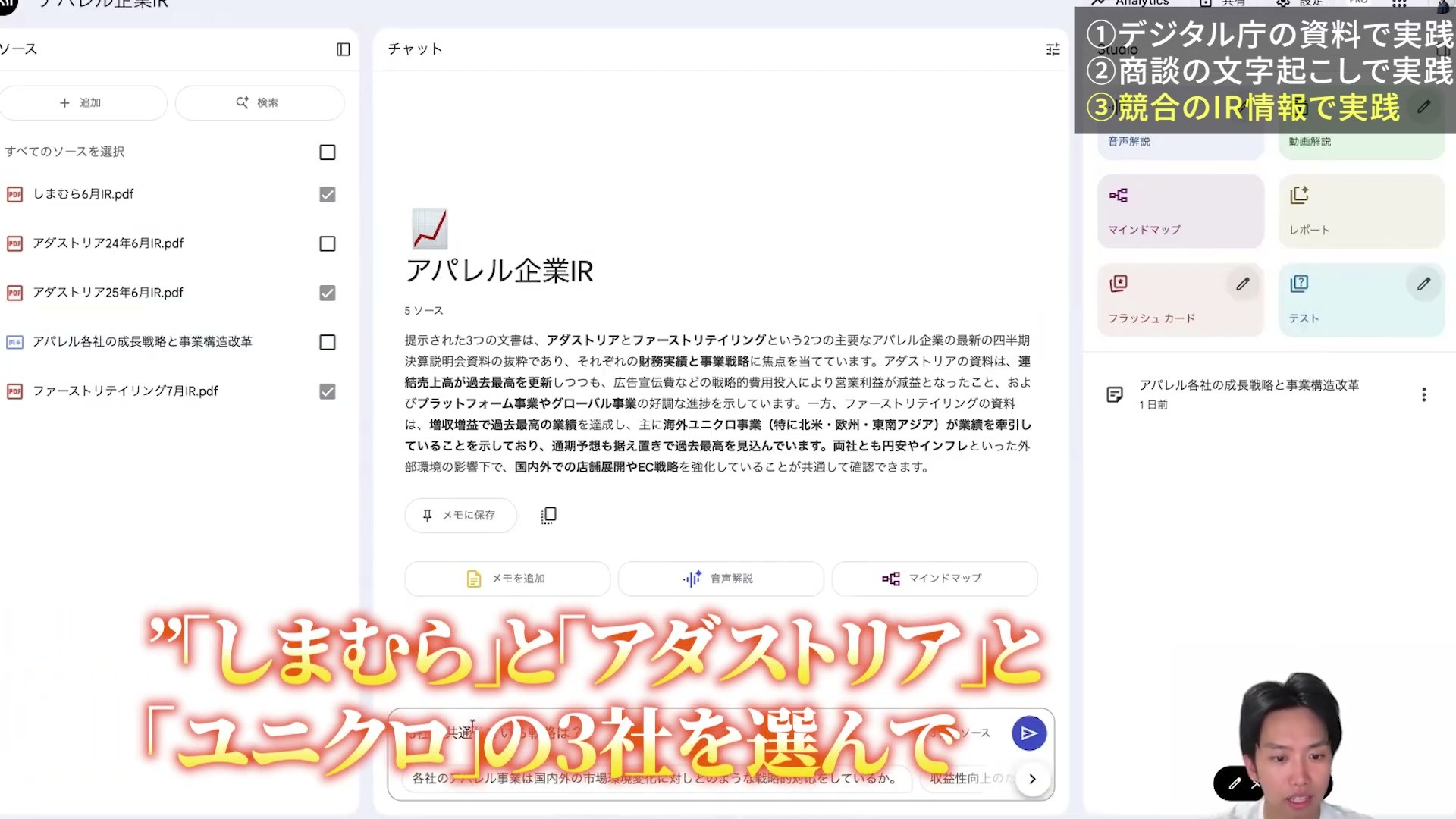
選択した3社の資料に共通する戦略を整理してください。会社ごとの取り組みと、その根拠を示してください。共通していると判断できない項目は無理にまとめないでください。
実演では、商品・ブランドの強化やデジタルマーケティングなどが挙がりました。「自社でも取り入れるなら何だろう」と考える材料になります。続いて2社の資料だけを選び、差別化のポイントを尋ねれば、共通点とは別の切り口で比較できます。
EC比率を表にしてもらい、比較条件を読む
僕はECにも興味があったので、ECで売られている比率を聞いてみました。自分でやるなら、それぞれのIRを開き、EC比率を探し、表へ並べる必要があります。資料を入れて短い日本語で聞くと、その比較表が出てくる。しかも数字と根拠を一緒に見られる。これがNotebookLMの真骨頂だなと思います。
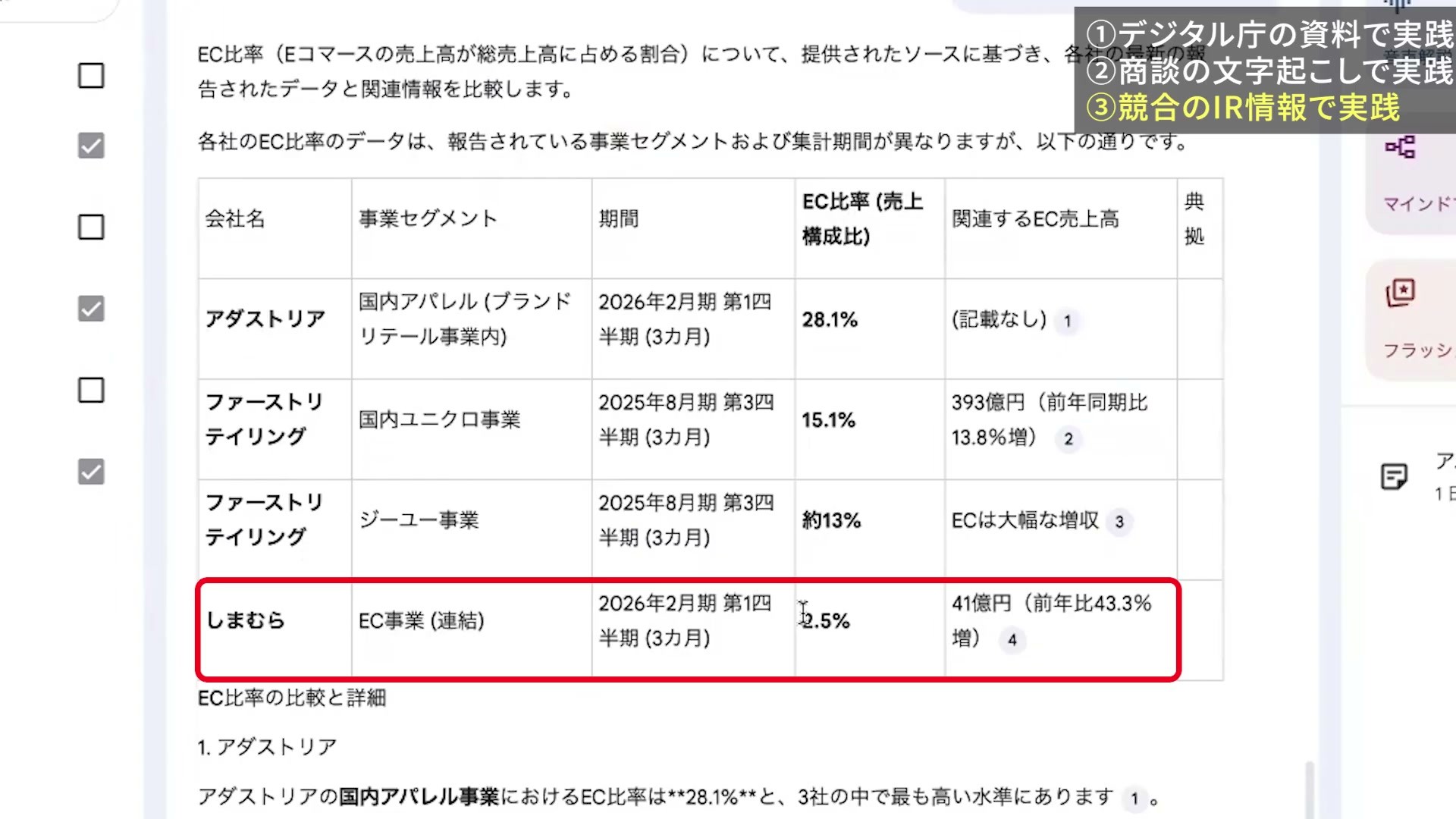
ただ、画面をよく見ると、企業ごとに「国内アパレル」「国内事業」「連結」など対象が違い、決算期もそろっていません。表に並んだからといって、同じ条件で比べられたわけではないんですね。
数字の大小を判断する前に、期間・対象事業・比率の分母をそろえてください。そろわない場合は、違いを残した比較表として読みます。この画面は当時の資料に対するAIの回答例で、現在の各社の数値や、企業の優劣を示すものではありません。
各社のEC売上比率を、会社名・対象事業・対象期間・比率・根拠の表にしてください。比較条件が異なる箇所を明記し、同じ条件にそろえられない数値は順位付けしないでください。資料にない数値は「記載なし」としてください。
年度比較が読みにくければ、出し方を頼み直す
同じ会社の前年と当年の資料を選び、「戦略が変わった部分は?」とも聞いてみました。新しい資料を追加するたびに変化を追えたら、定点観測がやりやすくなりますよね。
最初の回答は少し分かりにくかったので、僕はそのまま「箇条書きで教えて」と頼み直しました。すると、事業区分の変更や組織再編などが項目ごとにまとまり、だいぶ読みやすくなりました。
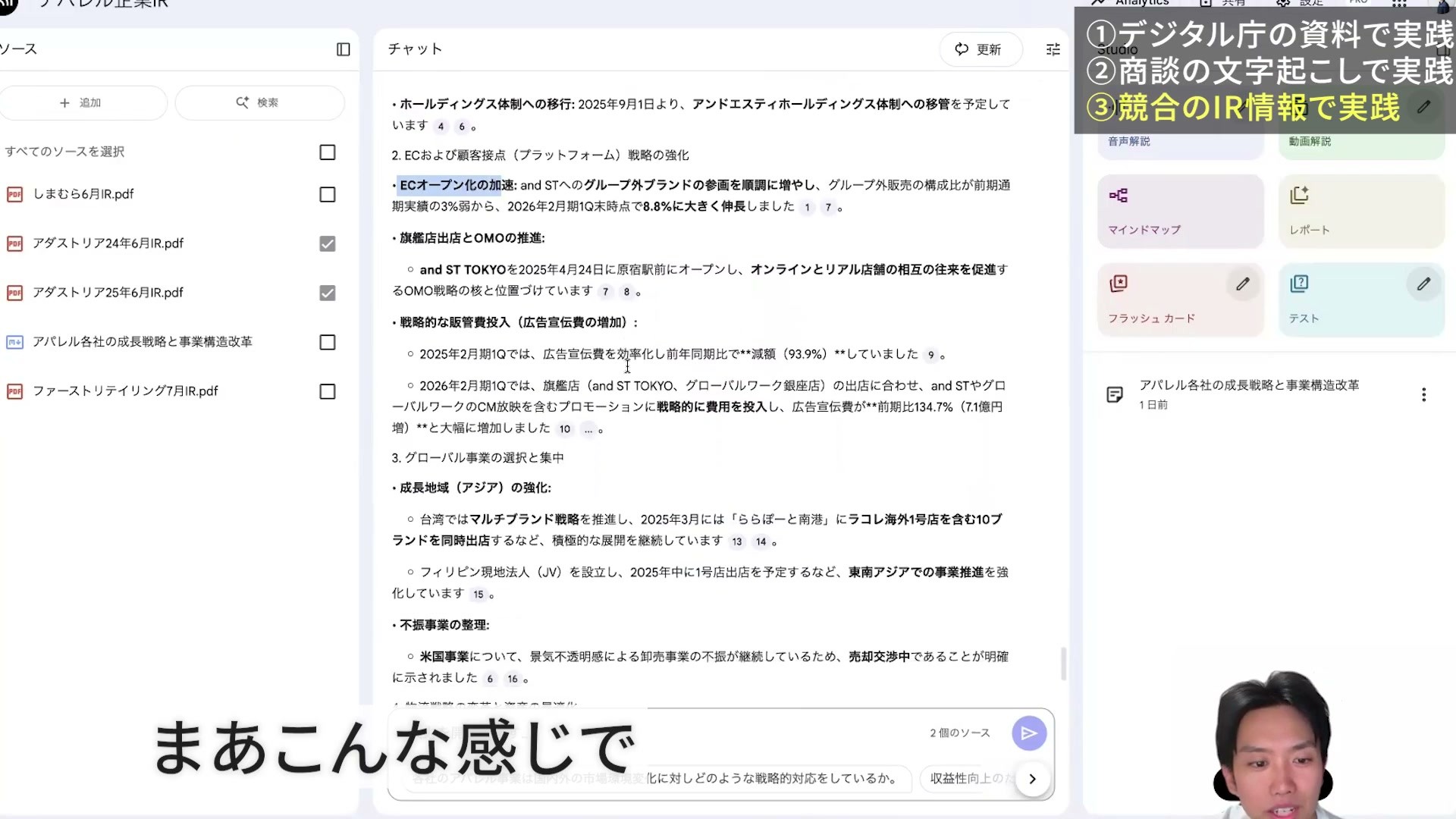
自分の資料なら、「前年にも記載があったもの」「当年に新しく出てきたもの」「資料からは変化を判断できないもの」に分けて尋ねる方法もあります。最初の回答を完成形として受け取らず、自分が比較しやすい形へ直してもらいましょう。
回答をメモに保存して、知見を積み重ねる
「いい示唆が得られた。これは残したい」と思ったら、回答の下にある「メモに保存」を押します。右側のStudioにメモが追加されたら開き、保存した内容を読み返せることを確認します。
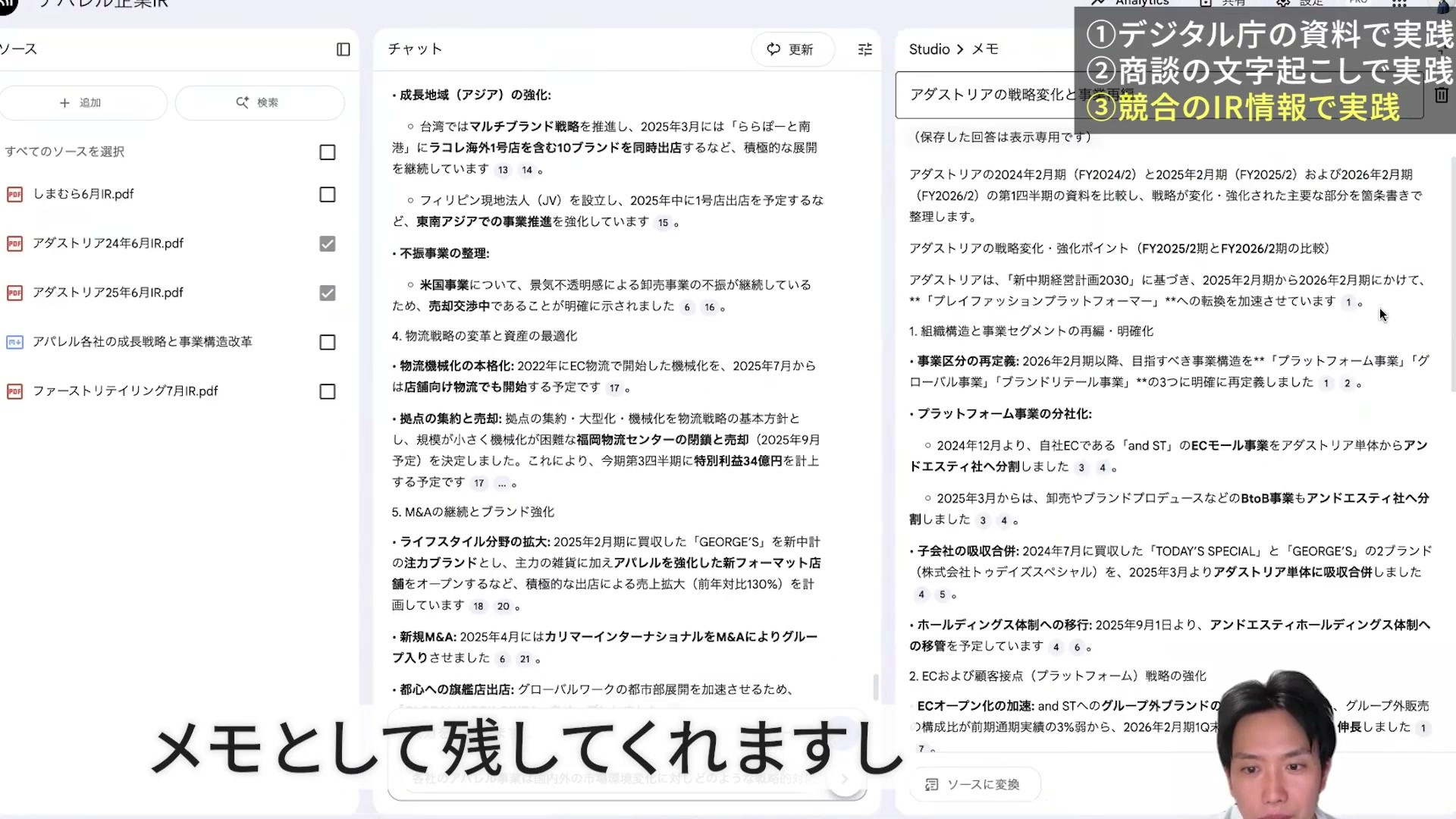
そのメモを後の質問でも参照したいときは、開いたメモの「ソースに変換」を選びます。左のソース一覧に追加されたら、元の資料と同じように参照対象として選べます。
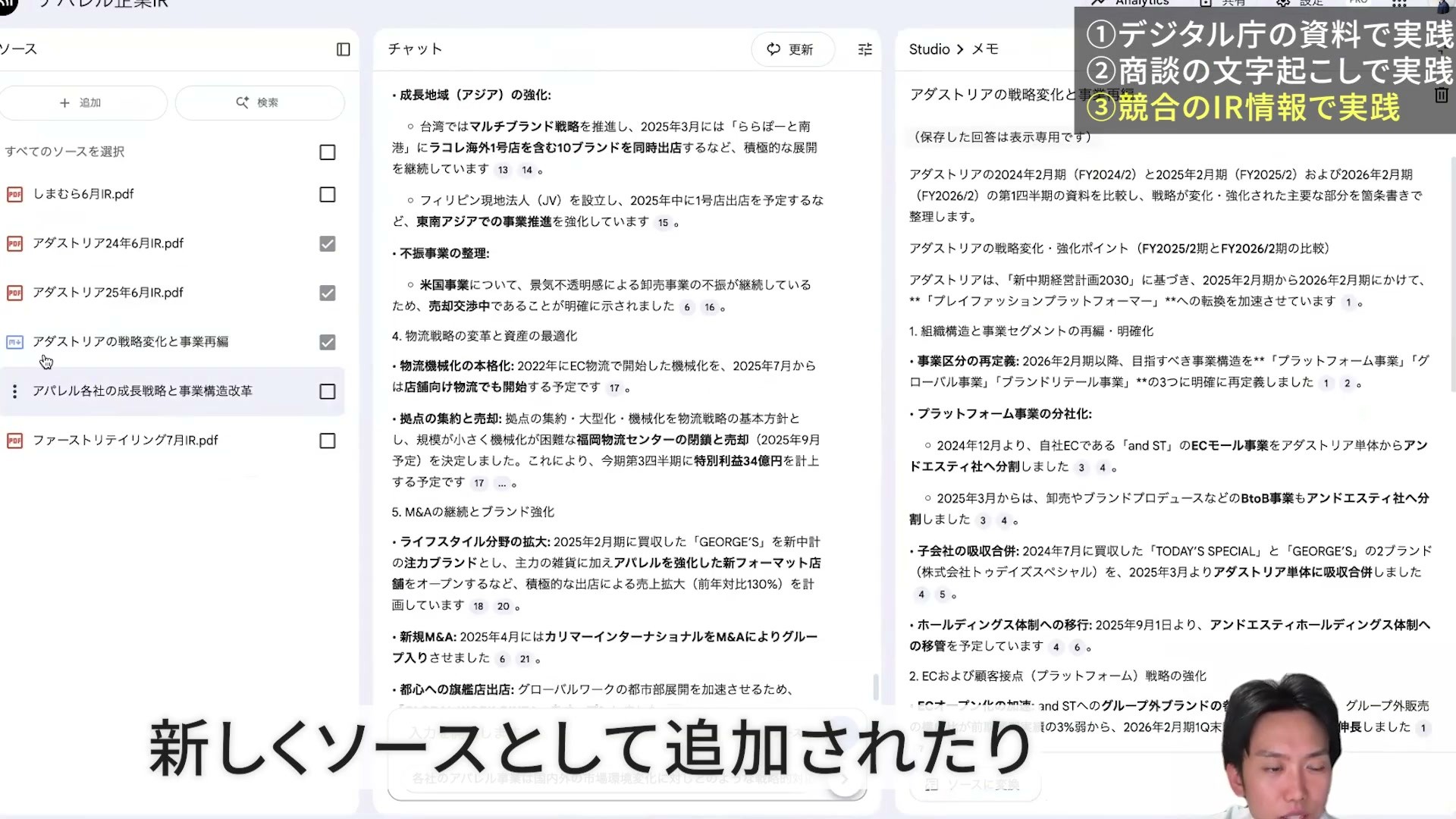
ここは、僕がNotebookLMの機能は充実しているなと感じるところです。資料を入れて答えてもらって終わりではなく、使える回答を1つのノートへためていける。もっといい使い方もあるんじゃないかなと思っています。
一方で、自分やAIの解釈を保存したメモは、元のIRや議事録そのものではありません。事実を調べ直すときは一次資料、考えを深めるときは整理したメモ、と使い分けると根拠を見失いにくくなります。メモの名前にも「検討メモ」などと付けておくと区別できます。
まとめ:まず1つの資料で、要約と引用確認を試してみる
NotebookLMは、資料を生かして知見を積み重ね、根拠を確かめながら次の判断を考えるために使えます。今回試したのは、公開資料を自分の立場で読み解くこと、商談の課題や宿題を取り出すこと、複数のIR資料を比べることでした。
最初の一歩は、公開資料を1件入れ、「要点をまとめて」と聞き、気になった回答の引用を1つ開くことです。AIは、とにかく触ってみるのが大事だと思っています。そこから、いまの自分の業務で聞きたいことを追加してみてください。
普段の議事録や業務データをAIに聞くなら、Synapse MCP
商談を振り返る目的は、要約を作ることだけではありませんよね。相手が何を求めているかをつかみ、次の提案や、サービス・サイトの改善を考えたい。そのために、普段使っているツールの情報を、必要なときにAIへ渡せると助かります。
僕たちが提供しているSynapse MCPは、Googleドキュメントやスプレッドシート、GA4などをAIにつなぐサービスです。Googleドキュメントを接続すれば、選んだ文書の本文をAIに読ませ、内容について質問できます。議事録のコピーを毎回貼り付ける作業を減らし、次の提案で何を聞くかを考えるところからAIと相談できます。
まずはGoogleドキュメント1件を接続し、本文を取得する
- Synapse MCPに登録・ログインし、分析する案件を用意します。
- 接続管理でGoogleドキュメントを追加し、対象文書にアクセスできるGoogleアカウントで認証します。
- ファイル選択で、利用が認められた議事録を1件選びます。接続先に対象文書の名前が表示されたことを確認します。
- 案件のMCPリンクをAIの外部接続設定へ登録し、認証します。対象の会話で接続を使える状態にします。
- 次の質問で、文書名と本文が取れているかを先に確かめます。
この案件に接続したGoogleドキュメントの一覧を示してください。その中の「初回商談メモ」を読み、文書名と本文の最初の3段落を、そのまま示してください。取得できなかった部分があれば教えてください。
「初回商談メモ」は、自分が接続した文書名へ置き換えてください。最初は本文が普通の段落で書かれた文書で試し、元のGoogleドキュメントと照合します。表・画像や別タブにしかない内容まで、すべて取得できたとは扱わないでください。
本文を取得できたら、続けてこう聞けます。以下は自分の文書で試すための質問例です。
いま取得した商談メモを基に、相手が明言した課題、合意したToDo、次回確認したい質問を分けてください。課題とToDoには根拠の短い発言を添え、担当者・期限が書かれていないものは「未定」にしてください。あなたが考えた提案は、合意事項とは別にしてください。
Synapse MCPが文書を取り出し、その内容をAIが整理する流れです。NotebookLMのノートブックを丸ごと接続する操作とは異なります。
商談から見つけた改善案を、アクセスデータでも考える
たとえば商談で「サービスの違いが分かりにくい」と分かったら、説明資料やサイトの改善を考えます。その先で、サイトがどのように見られているかも知りたい。そうしたときは、同じ案件にGA4やSearch Consoleを追加し、数値もAIに尋ねられます。
以下の3枚は、公開記事「GA4の週次レポートをAIで作る方法」で紹介している別の実演です。接続、表での回答、グラフの順に、業務データをAIへ渡す流れが分かります。Googleドキュメントの質問例を実行した画像ではありません。



GA4を接続した場合は、「対象サイトの2026年9月14日〜20日のセッション数と表示回数を日別に出し、9月7日〜13日と比較して。使ったプロパティ名と取得期間も示して」と尋ねるところから始められます。改善の影響を調べるなら、実際に変更した日を基に比較期間を選び直してください。数値の変化だけで、その施策が原因だとは断定しません。
文書の接続と取得範囲はGoogleドキュメントのMCP活用ガイド、アクセス分析とAI側の設定は週次レポートの記事も参考にしてください。
Googleドキュメントをつないで、商談メモの本文をAIに取得してもらう →
最初のゴールは登録だけではなく、自分が選んだ文書名と本文がAIの回答に返ってくることです。新規フリー契約は14日間、3サービスまでで、自動課金はありません。料金・利用条件と、利用するAI側の外部接続条件を確認して試してみてください。