

こんにちは、中都です。
M&Aの買い手候補をAIで探すなら、売り手の条件を伝えるだけでなく、何のデータを使い、どの列を出し、どこまで確認できたかをそろえると、その後の見直しが進めやすくなります。今回は、僕たちが開発したM&A DBをClaudeにつなぎ、候補50社の抽出、非上場企業への絞り直し、1社の深掘りまで紹介します。
サムネイルの「1分」は、質問を入力するなど手を動かす時間のイメージです。調査の待ち時間を含む完了時間ではありません。処理には10〜15分ほどかかる場合もあり、出てきた表の確認も必要です。
動画でも解説しています
買い手候補を出しても、根拠の確認と作り直しが終わらない
時間だけでなく、探し方と判断の基準がそろわない
M&A仲介やFAの方が売り手企業の相談を受けると、まず買い手になりそうな企業を広く洗い出します。この初期の候補一覧がロングリストです。ここで困ることは、大きく3つあると僕は考えています。
- 企業ごとの調査に時間がかかる:事業内容、売上、過去の買収などを一社ずつ調べ、表へ転記する。
- 候補の広げ方が担当者に依存する:コールセンターからBPO、CRM、マーケティング支援へと連想するにも、知っている業界によって出てくる会社が変わる。
- 提出しても作り直しが続く:見る人によって重視する観点が違い、「この業界も探して」と条件が追加される。
僕は、この3つ目が特にきついと思っています。ロングリストは、何社並べたら正解というものでもないんですよね。だからこそ、候補を増やす前に、どの軸で探したかを残すと、追加依頼を「条件の変更」として扱えます。
この記事でできるようになること
- 条件をそろえて候補を出す:売り手情報、探索する業界、出力列を指定し、CSVで受け取る。
- 非上場企業を追加で探す:従業員数や推定売上を、確定した財務数値と分けて読む。
- 有望な候補を深掘りする:M&A実績やIRの記述を調べ、次に確認したいことを整理する。
実演では、接続を有効にした画面、質問文、作成された表、出典と仮説を分けた回答を見せます。候補に挙がることと、その企業に買収意向があることは別です。まずは根拠を確認できる調査用のリストを作りましょう。
AIに企業データベースをつなぐと、何が変わるのか
M&A DBは、上場企業の財務・IR情報やM&A実績、非上場企業の基本情報などを、AIから検索できるようにしたサービスです。いつものClaudeに接続して使います。
この非上場企業も含めたデータを集めるのは、結構大変でした。Webに書かれたページを探すことと、構造化された表へ条件を指定して問い合わせることには違いがあります。後者なら、複数の会社を同じ項目で比較し、気になった値の出典へ戻る、という使い方につなげられます。
それらしい表でも、概算が混ざっていないかを見る
僕が同じ題材を試したとき、Deep Researchでは事業の説明やシナジーの文章が多く、そのまま候補管理表に使うには整理が必要でした。また、DBをつながないClaudeの表では、売上がきりのよい数字になり、「概算」と書かれている例がありました。
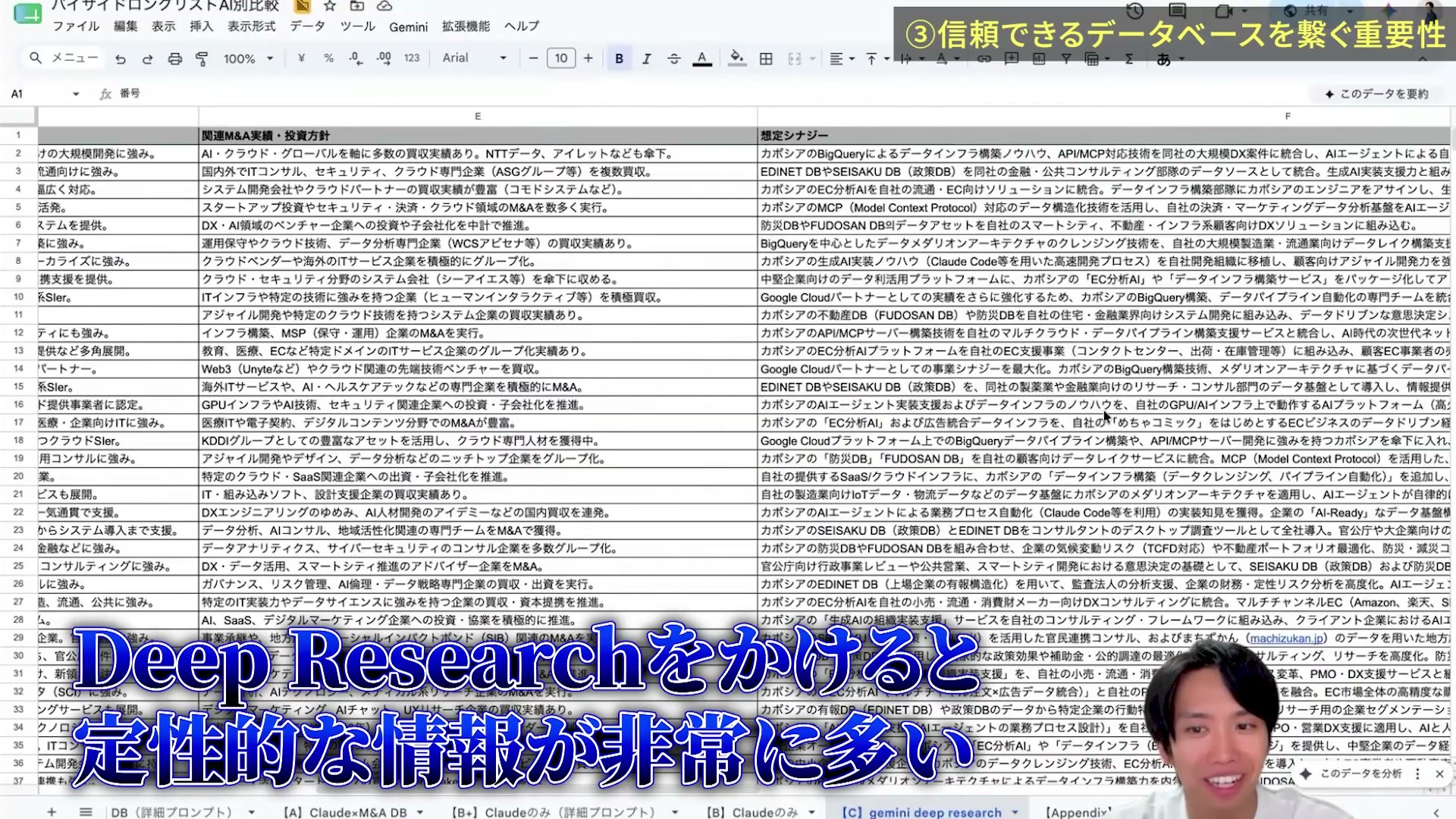
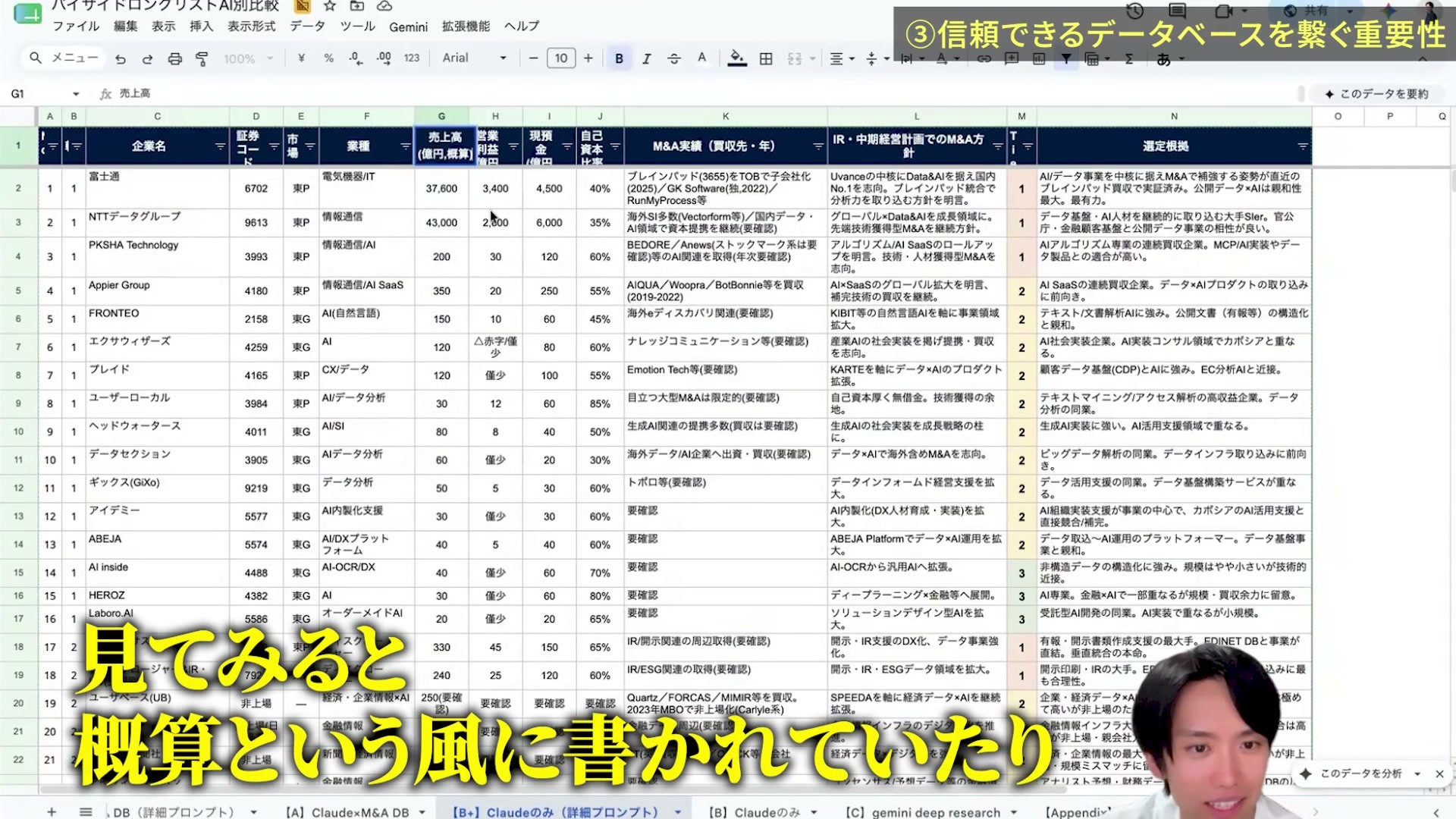
これは実演した条件での比較です。AIの機能やモデルは変わりますし、Web検索でも一次資料を探せます。見てほしいのは、表の見た目が整っていることと、数字の根拠を確認できることは別だという点です。候補の発想、事実の取得、仮説づくりを分けて使うと、どこを人が確認するかが分かります。
M&A DBをClaudeにつなぐ
1.トライアルと、利用するアカウントを準備する
M&A DBの案内ページを開き、トライアルを選んで会社名・担当者名・連絡先などを入力します。利用条件を確認して申し込むと、担当者から接続案内が届きます。現行の案内は1週間のトライアルで、終了後の自動課金はありません。申し込み直後から使える前提で作業時間を組まず、案内を受け取ってから接続へ進めてください。
申込時のメールアドレスで利用するGoogleまたはMicrosoftアカウントと、Claudeのアカウントを用意します。Claudeの無料プランにもカスタムコネクタはありますが、追加できる数や会話の利用上限があります。チーム利用では管理者側の登録が必要な場合があります。詳しくはClaude公式の接続案内を確認してください。
2.カスタムコネクタを追加する
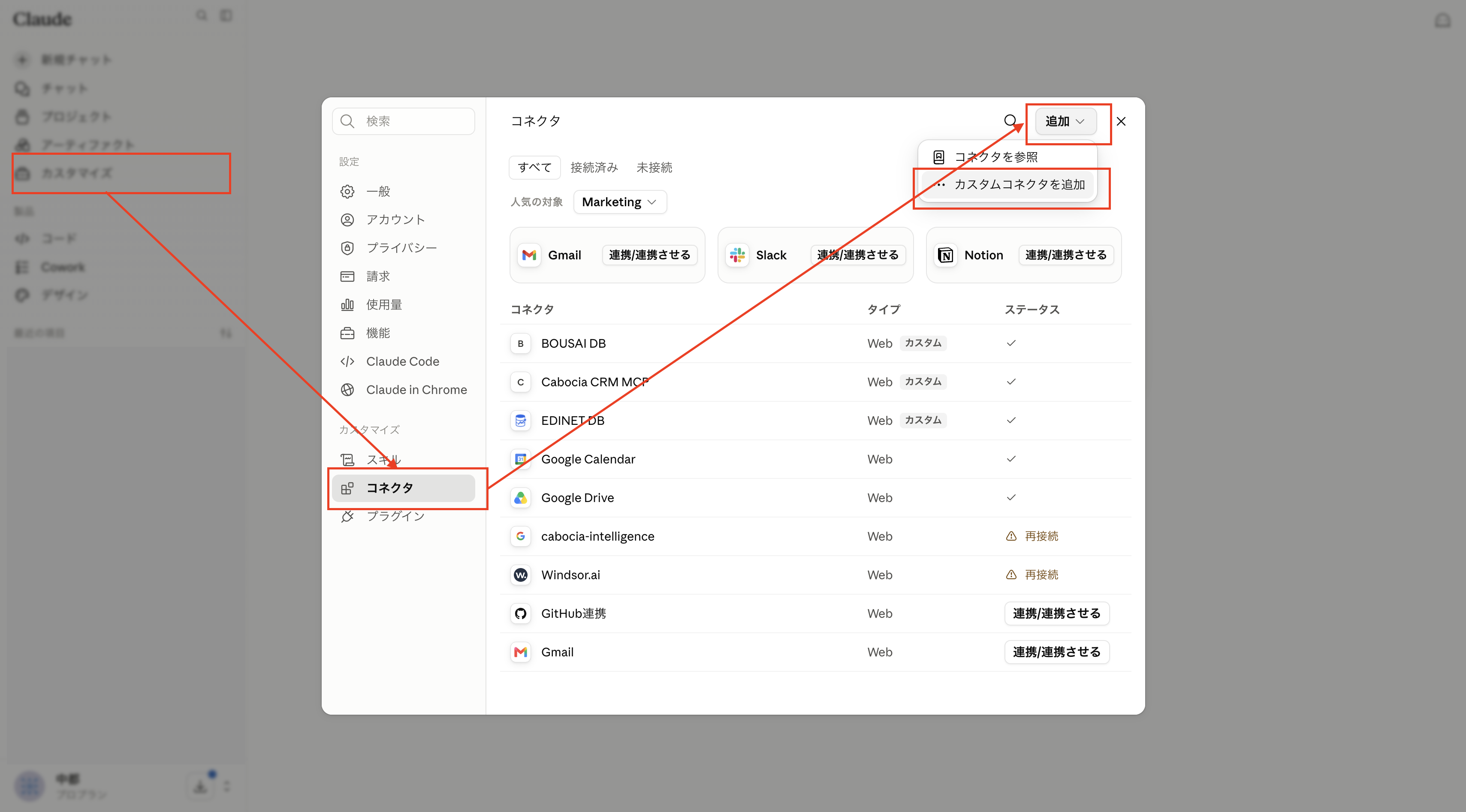
Claudeのカスタマイズ→コネクタを開き、カスタムコネクタを追加を選びます。画面の配置が異なる場合も、コネクタの追加画面を探してください。
名前はmadbなどの半角英数字にし、サーバーURLへ次を入力して追加を押します。URLの末尾は/mcpまで含めます。
https://ma-db.cabocia.jp/mcp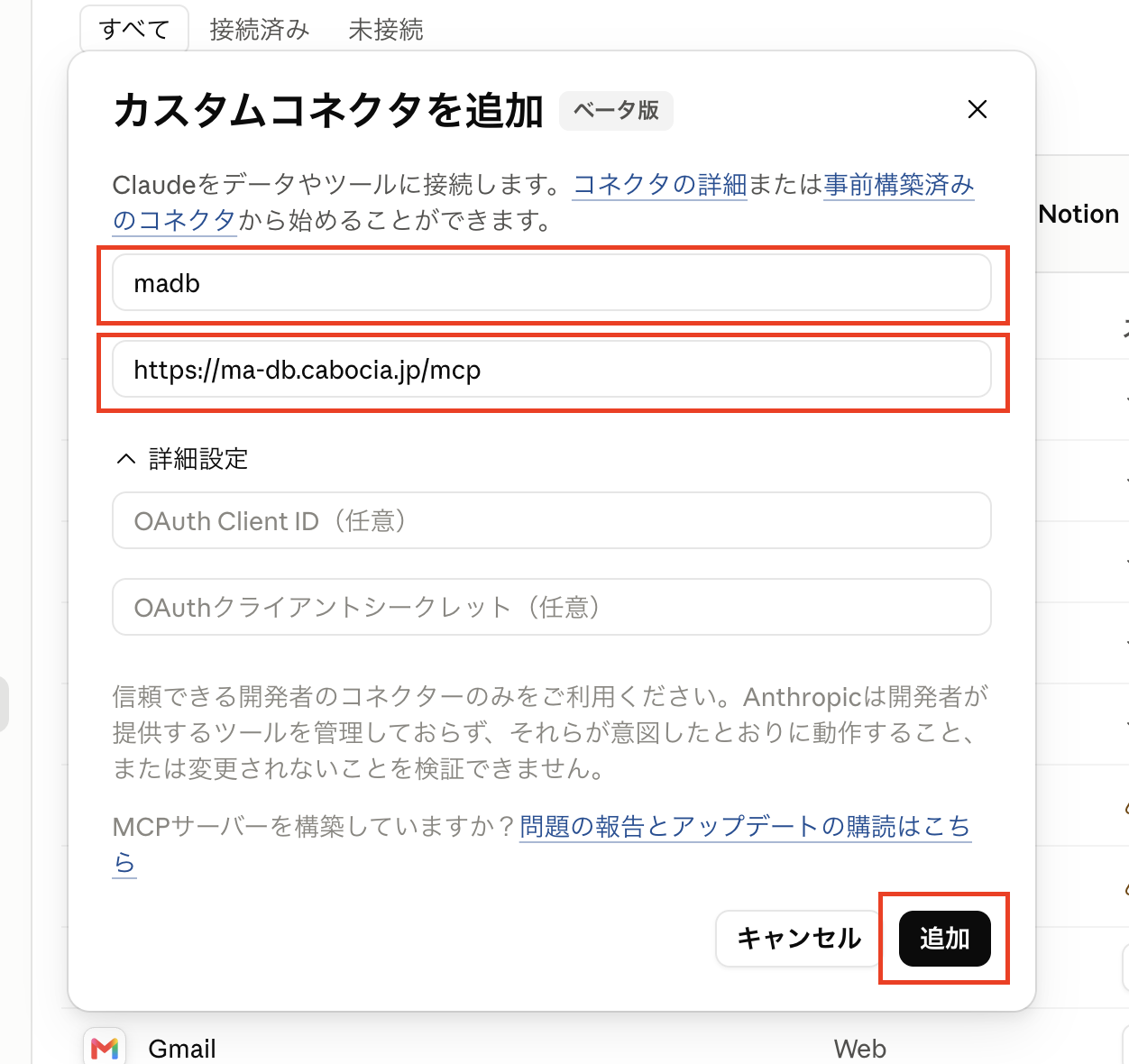
3.認証を済ませ、新しい会話で有効にする
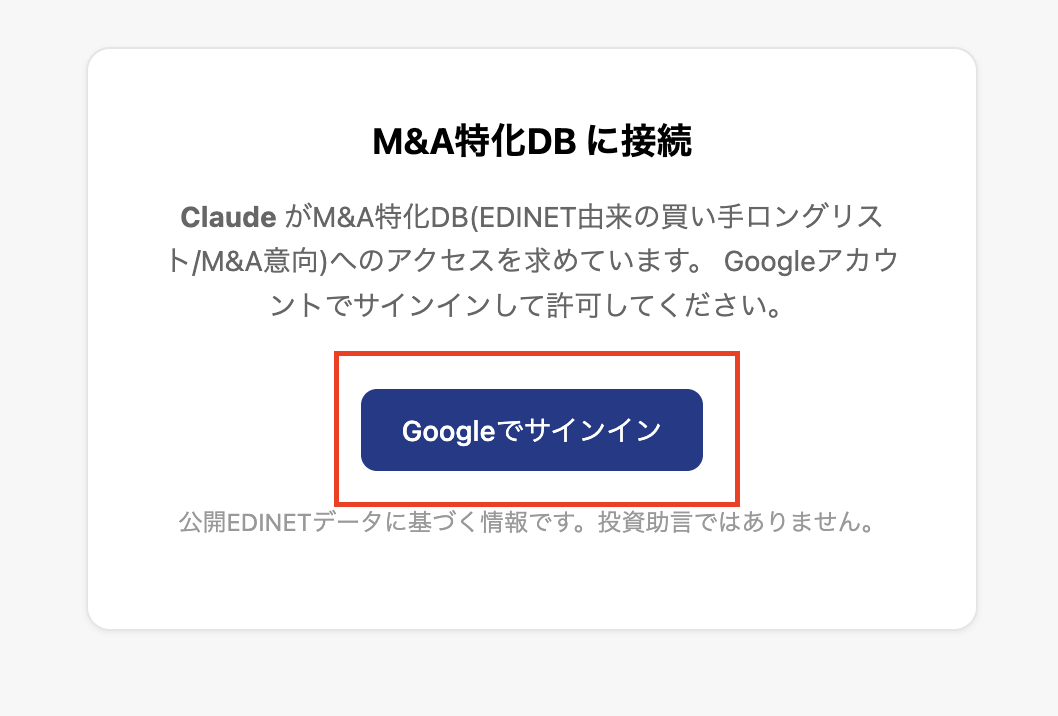
追加したコネクタの連携を押し、申込時に登録したアカウントでサインインします。許可する接続先・内容を確認し、認証が終わったらClaudeへ戻ります。
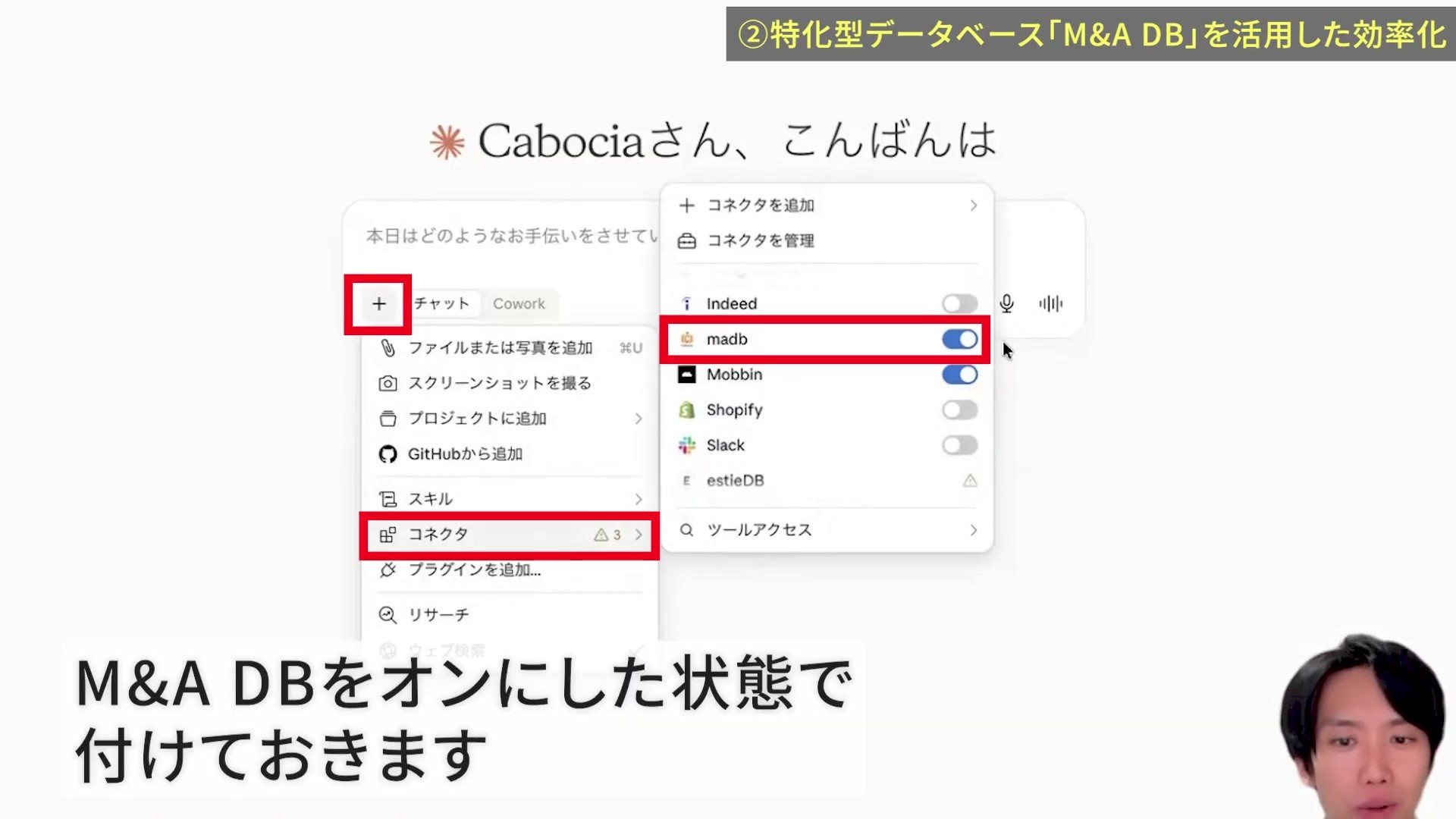
新しい会話を開き、入力欄の+→コネクタでM&A DBを有効にします。実演中は別の企業DBも有効になっていたため、途中でそちらをオフにしました。どのデータを使ったか分かるよう、この調査で使う接続をそろえておきましょう。
M&A DBに接続できていますか?使えるツールを教えてください。利用できる機能が返れば、候補抽出へ進む準備ができています。まだ企業データを取得した確認ではないので、次の質問で実際の候補と出典が返るところまで確かめます。接続できない場合は、登録したメールアドレスとサーバーURLをM&A DBの利用ガイドに照らして確認してください。
接続の3枚は公式ガイドの画面です。ここからは、元動画のロングリスト作成の実演へ進みます。
売り手情報と探索条件を伝え、候補50社を作る
1.売り手情報と、候補を探す軸を書く
新しい会話へ、売り手の業種、事業内容、地域、規模、強みを入力します。僕の実演では自社のデータ事業を題材にし、最初の20社という指定を50社に増やしました。候補を広げたときに、どんな会社が出るか見たかったからです。
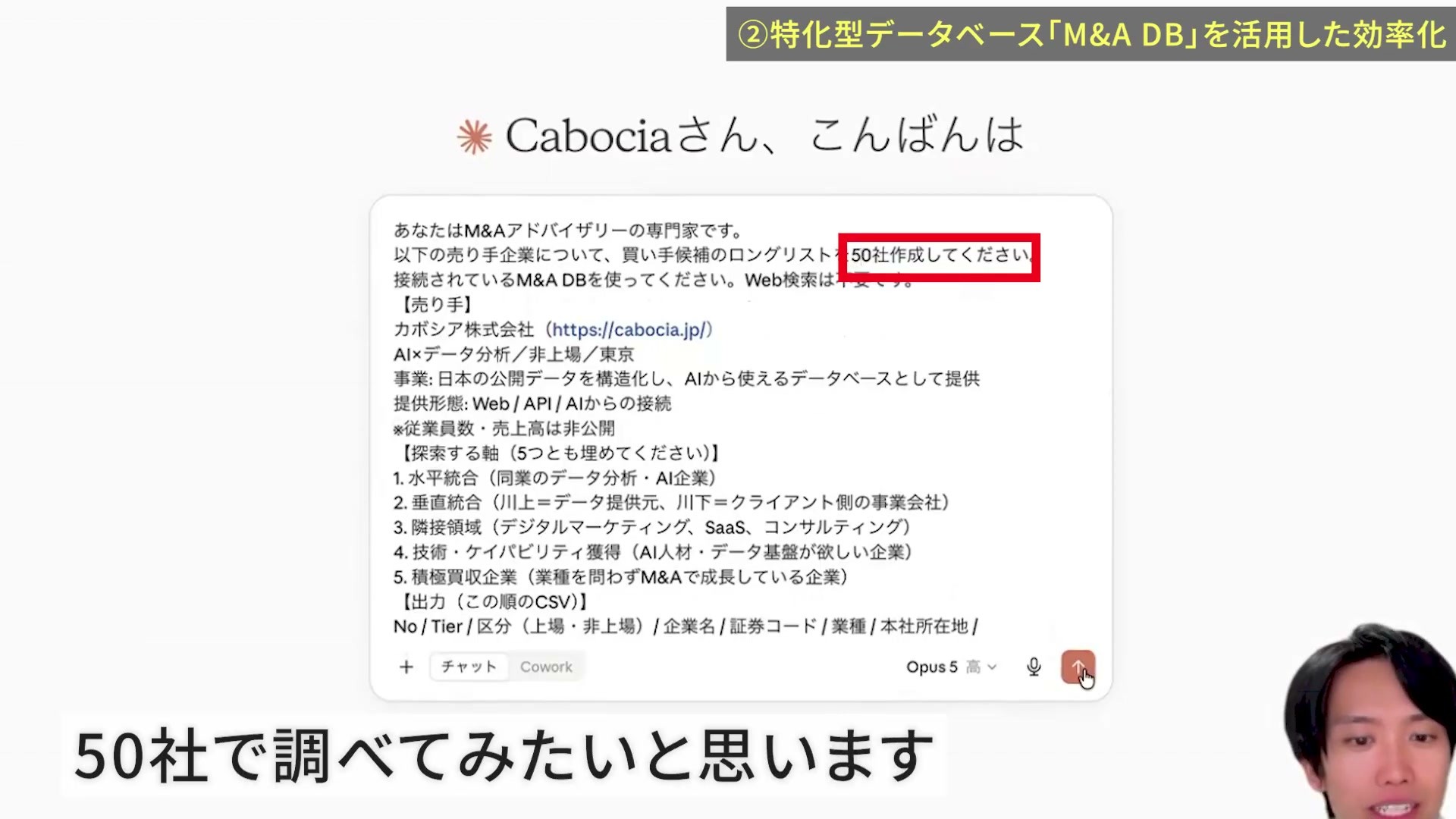
探索する軸は、同業だけにしませんでした。川上・川下の企業、隣接領域、欲しい技術や人材を持つ企業、M&Aで成長している企業も含めています。売り手企業の事業に応じて、この軸を書き換えます。
売り手の情報をまとめたIM(インフォメーション・メモランダム)や、日頃ヒアリングしている買い手の希望条件があるなら、それも分析の前提になります。利用できる範囲を確かめたうえで、案件ごとに必要な情報を渡してください。社内で決まっている探索手順も、AIへ伝えるとよいと思います。
2.欲しい列と、埋めてはいけない値を指定する
出力形式まで決めると、受け取った後の列の並べ替えを減らせます。実演では、企業名や上場区分に加え、財務項目、過去のM&A、選定理由、出典URLを指定しました。取得できない値を推測で補わない、という条件も入れています。
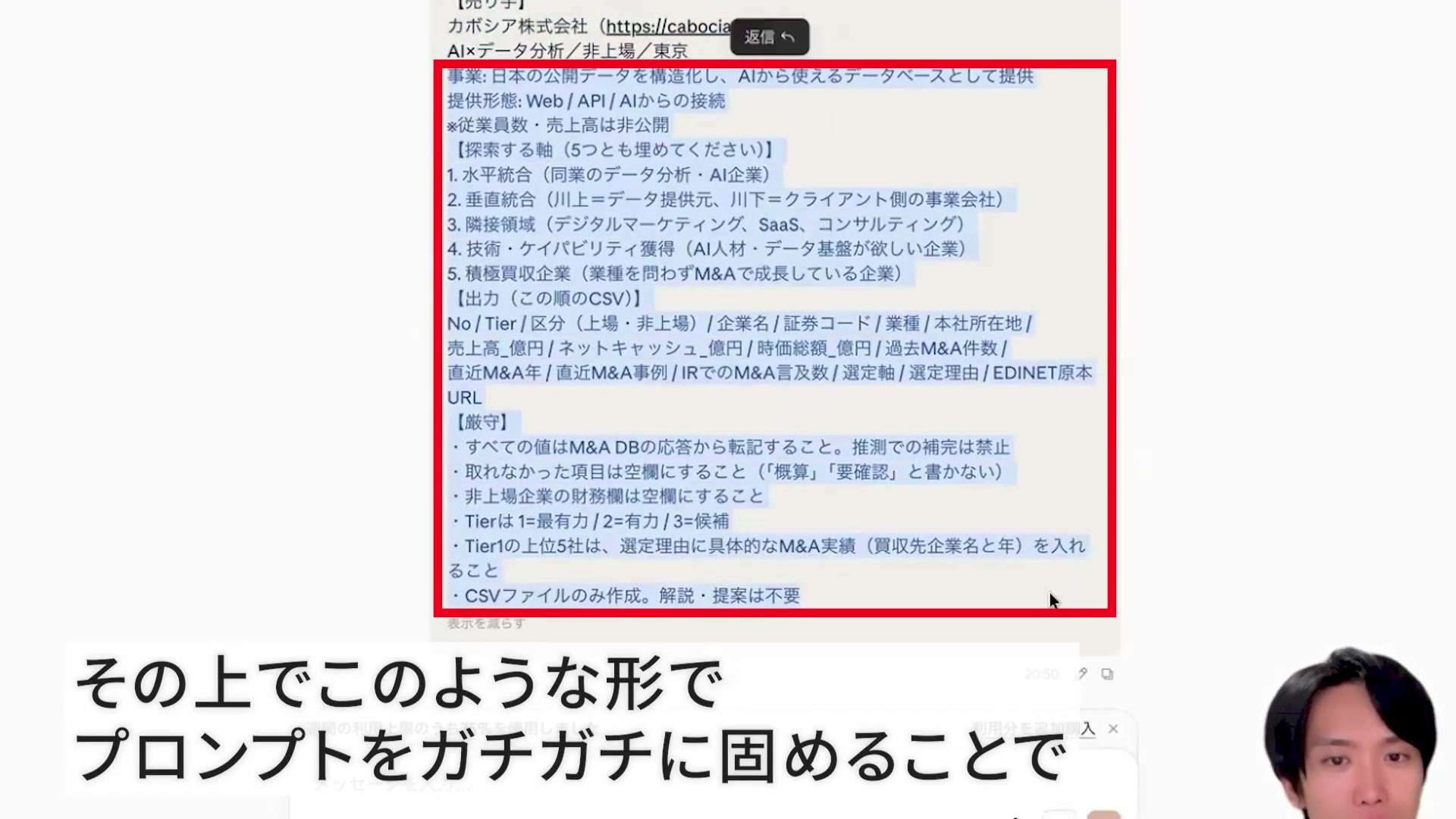
次の質問例は、角括弧の部分を自社の案件に置き換えて使ってください。売り手のURLだけに頼らず、必要な事業情報を本文に記入すると、探索の前提を確認しやすくなります。
あなたはM&Aの買い手候補を調査する担当者です。
接続したM&A DBを使い、次の売り手に対する買い手候補を50社、CSVで整理してください。
この調査ではWeb検索をせず、M&A DBで確認できた情報を使ってください。

【売り手】
業種:[業種]
事業内容:[何を、誰に提供しているか]
地域:[拠点・対応エリア]
規模:[公開できる売上・従業員数。不明なら不明]
強み:[技術・顧客基盤・販売網など]

【探索の軸】
同業、川上・川下、隣接領域、技術・人材の獲得、M&Aで成長する企業。
どの軸で選んだかを各社に付けてください。

【列】
企業名/上場・非上場/企業を識別するコードや法人番号/業種/所在地/
売上高/売上の年度と単位/過去のM&A事例と時期/選定理由/出典URL/未確認事項

【条件】
・取得した事実と、親和性についての仮説を区別する。
・取得できなかった数値は空欄にし、理由を未確認事項へ書く。
・非上場の推定売上を確定した売上高の列へ入れない。
・同じ企業を重複させない。50社に満たなければ、その件数と理由を説明する。
・まず候補表を作り、買収意向が確認された企業だとは断定しない。
3.CSVを開き、空欄と数値の定義を確認する
Claudeの処理が終わったら、作成されたCSVのダウンロードを押します。Excelで開くか、Googleスプレッドシートのファイル→インポート→アップロードで読み込みます。最初は新しいスプレッドシートとして開くと、既存の管理表を上書きせず確認できます。
実演では、上場・非上場を含む候補が表になりました。ExcelやCSVの作成はClaude側の機能です。M&A DBがデータを返し、Claudeがそれを表にまとめる、という役割分担になります。
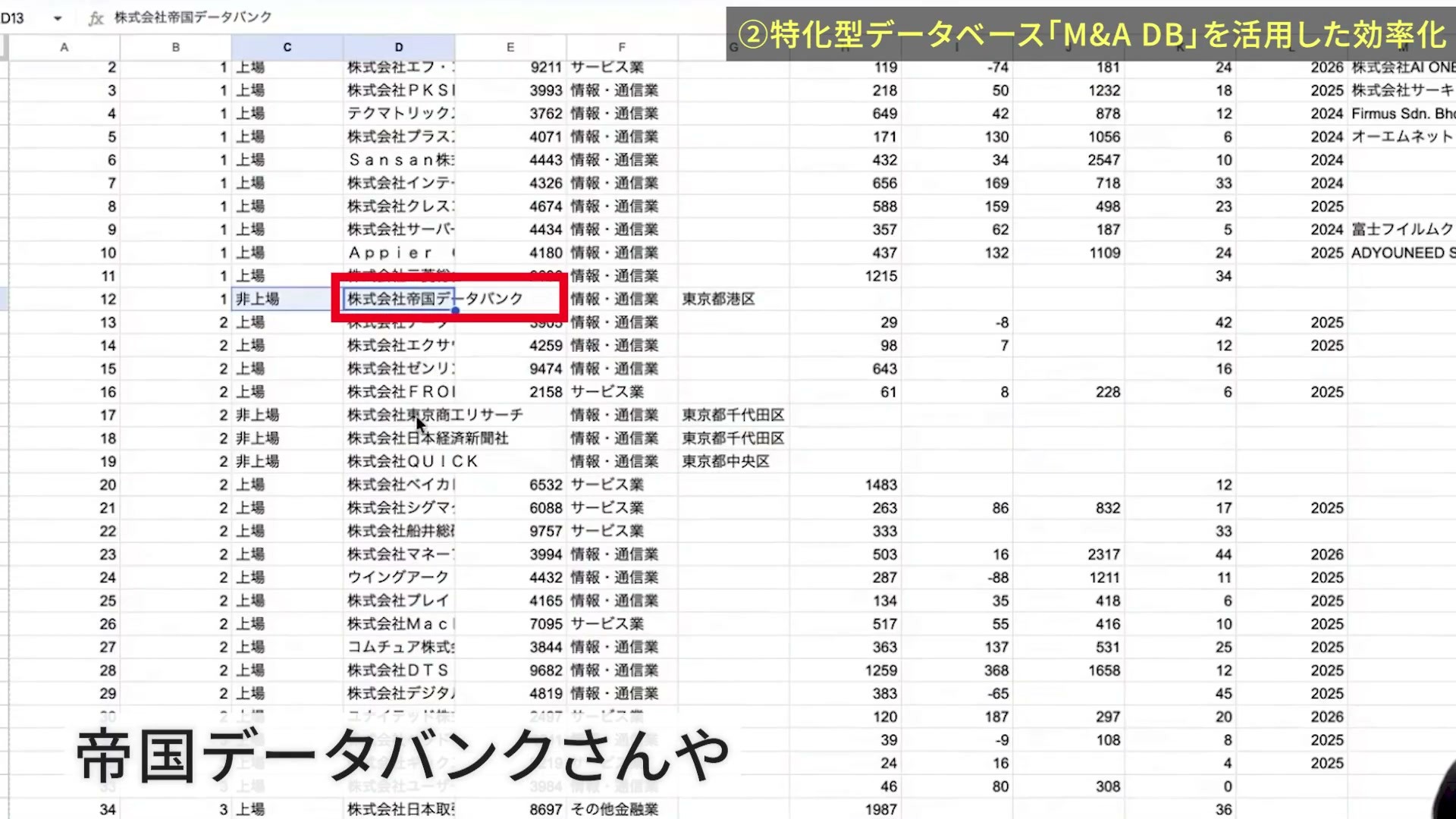
ここで、候補が50社並んだだけで確認完了にはしません。実演の回答には、取得できず空欄になった所在地・財務項目・原本URLの説明も付いていました。M&A件数については、過去10年の件数と期間の定義が異なる件数が同じ列に混在した、という説明もあります。
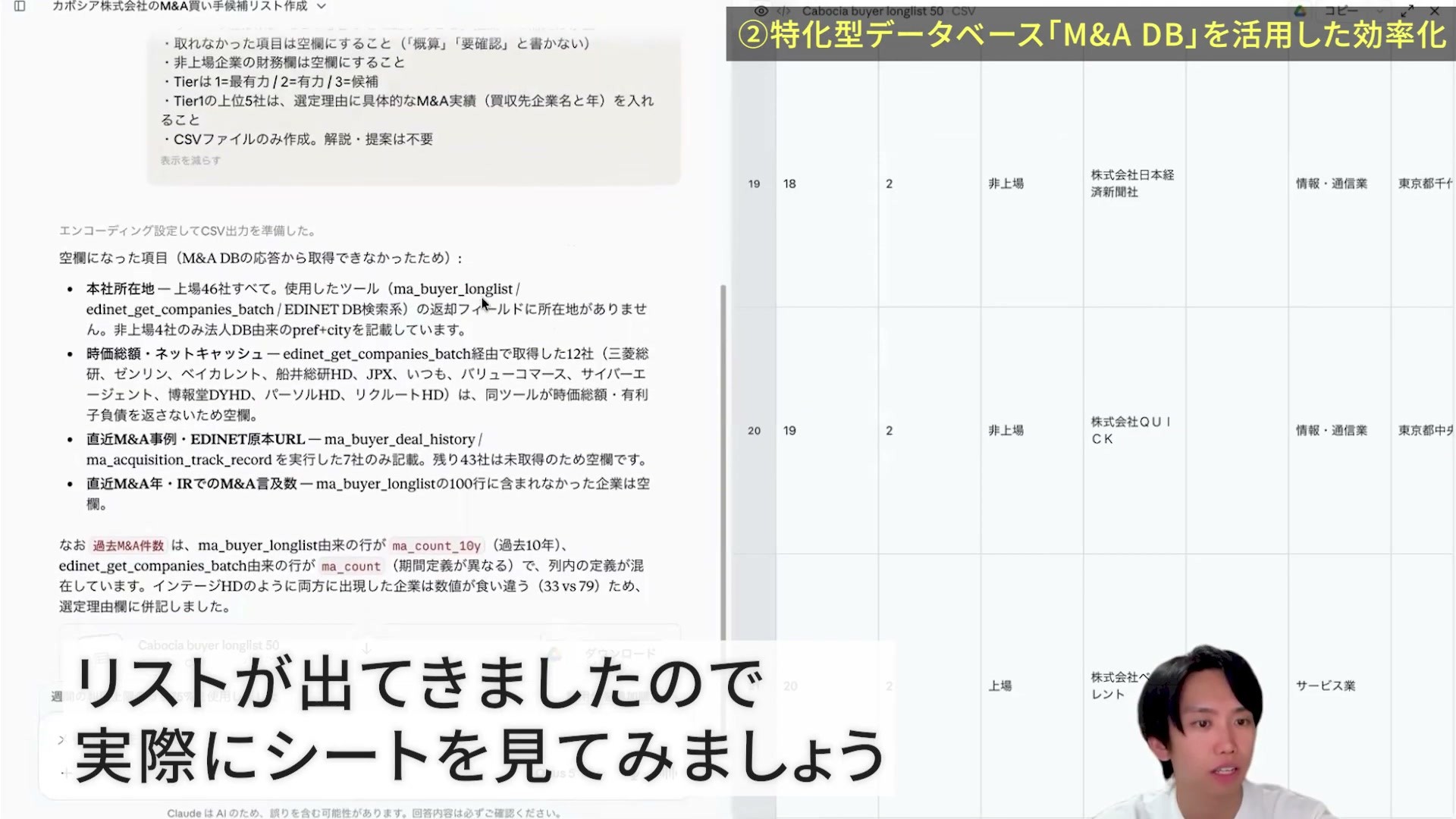
空欄を埋めることより、比較できる項目と追加調査が必要な項目を分けることを優先しましょう。売上の年度・単位、M&A件数の対象期間、企業の重複、出典の有無を確認し、そろわない値はそのまま順位付けに使わないようにします。
一社ずつページを開いて転記し続ける代わりに、調査中は手を離し、返ってきた候補と根拠の確認へ移れる。この使い方は本当に便利になりました。毎回の所要時間は、条件や取得する情報量によって変わります。
非上場企業だけを追加し、推定値の意味を確かめる
最初の表は上場企業が多かったので、続けて「非上場・未上場のみ20社」「取れる従業員数なども追加」と依頼しました。同じ会話なら、売り手情報を一から入力し直さず、条件を変えられます。
同じ売り手条件で、非上場企業だけの候補を20社作ってください。
法人番号、業種、所在地、従業員規模、選定理由、出典を並べてください。
従業員規模が厚生年金の被保険者数などの代替指標なら、その定義も示してください。
推定売上を使う場合は、推定値・算定の前提・信頼度を別の列にしてください。
分からない値は補わず、取得できた件数を示してください。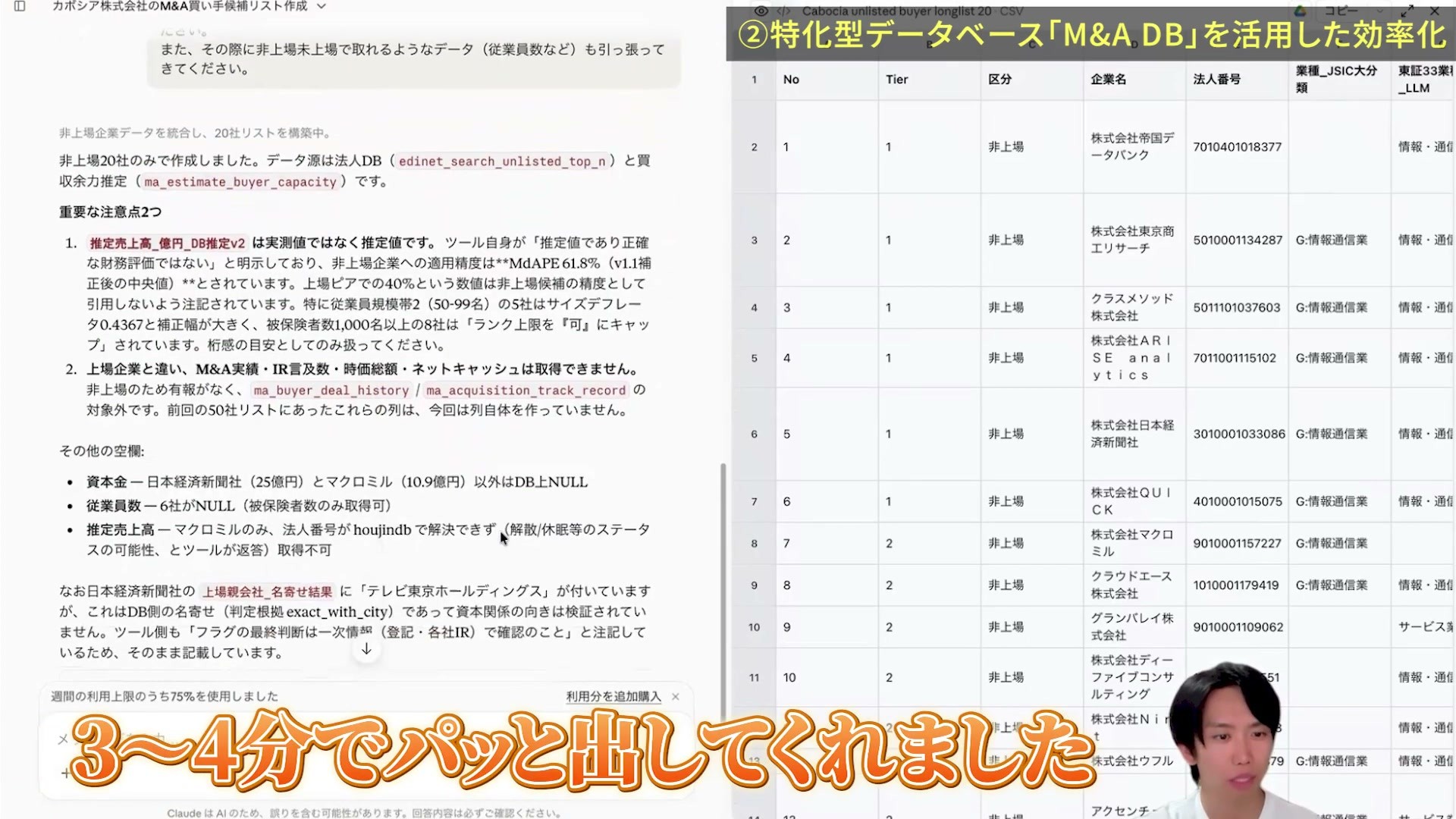
非上場の20社が出力され、従業員規模や推定売上、選定理由などを確認できました。ただし、すべての企業の項目が埋まるわけではありません。実演の回答にも、従業員数の欠落や、財務・M&A実績を取得できない範囲が説明されています。
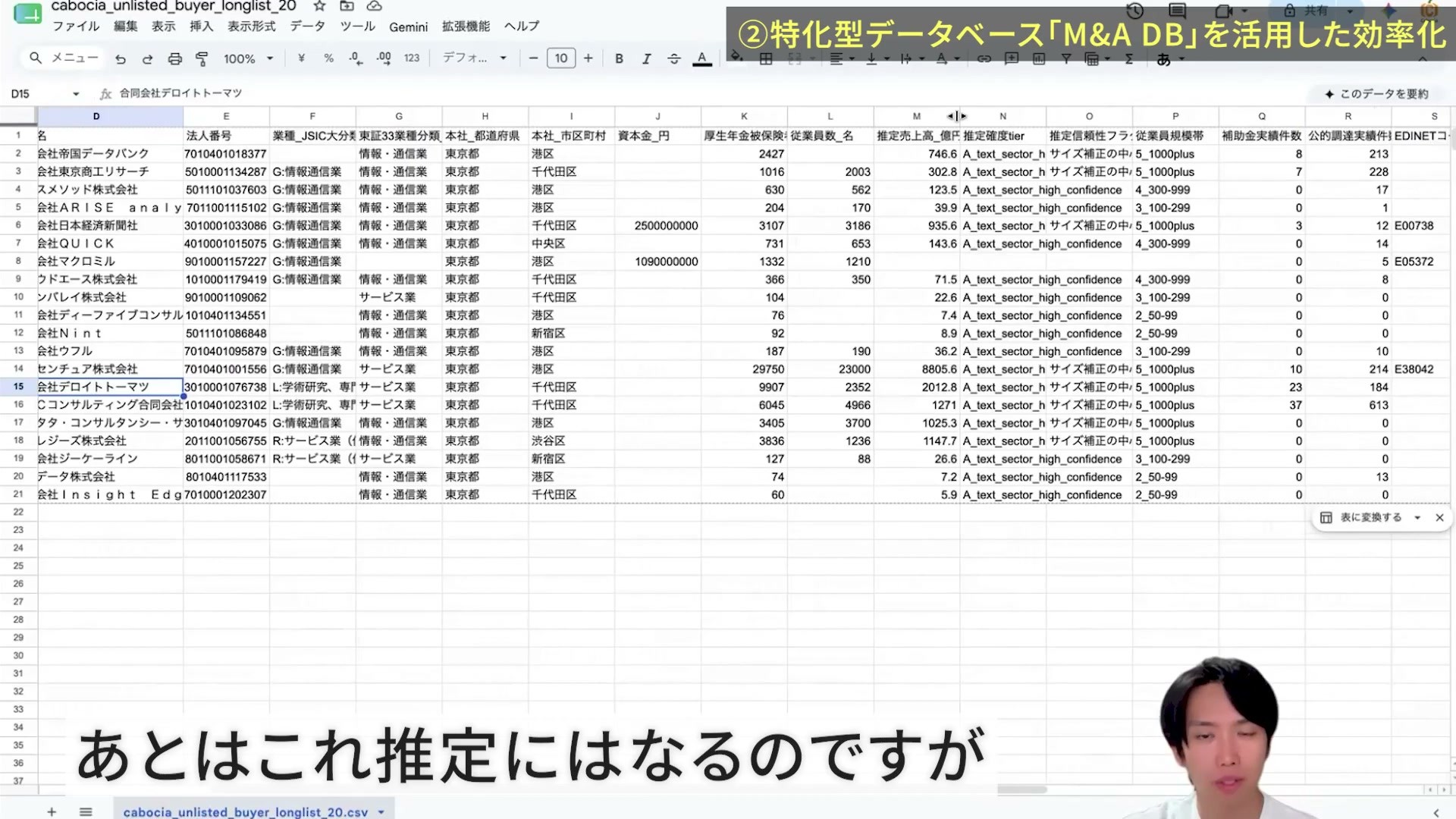
非上場企業は、上場企業と同じ粒度の財務を確認できるとは限りません。M&A DBの説明でも、非上場の売上は推定値として区別しています。推定売上は候補の規模に当たりをつける材料であり、その会社が出せる買収金額ではありません。借入状況、現預金、資金調達方針、買収への意欲などは別に確認します。
親会社・子会社のひも付けも、社名が似ているだけで確定しないようにしてください。候補の法人番号と、各社の公式情報を照合すると、別会社や関係の向きを取り違えにくくなります。
1社を深掘りして、次に何を聞くかまで考える
一覧から気になる企業を選んだら、同じ会話で企業名を指定し、「買い手候補としての親和性を深く分析してください」と続けます。実演では、上場企業の1社について、過去のM&AやIRの記述、売り手とのシナジー仮説が返りました。
候補表の[企業名・識別コード]を深掘りしてください。
直近5年のM&Aについて、取得できる範囲で買収先・時期・金額・出典を整理してください。
IRに書かれた方針と、そこから考える売り手との親和性を分けてください。
出典URLがない記述や確認できない値を明示し、次に確認したい質問を3つ挙げてください。
仮説を、その企業の現在の買収意向として扱わないでください。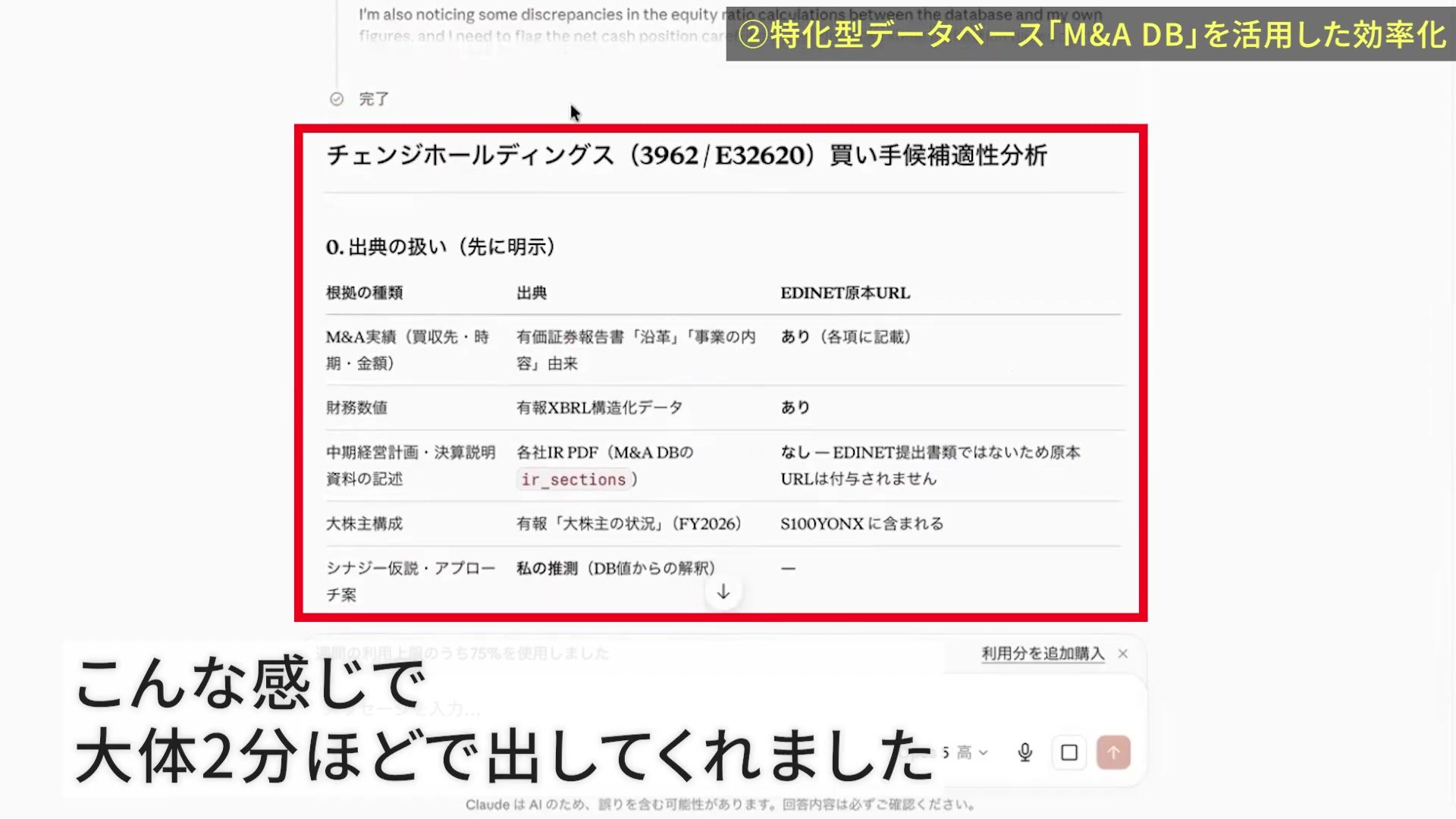
回答の冒頭では、有価証券報告書、構造化した財務、各社IR、AIの推論を分けています。IRの記述すべてにEDINET原本へのリンクが付くわけではないので、リンクがない情報は元資料の名称・発行時期・掲載箇所を聞き返します。
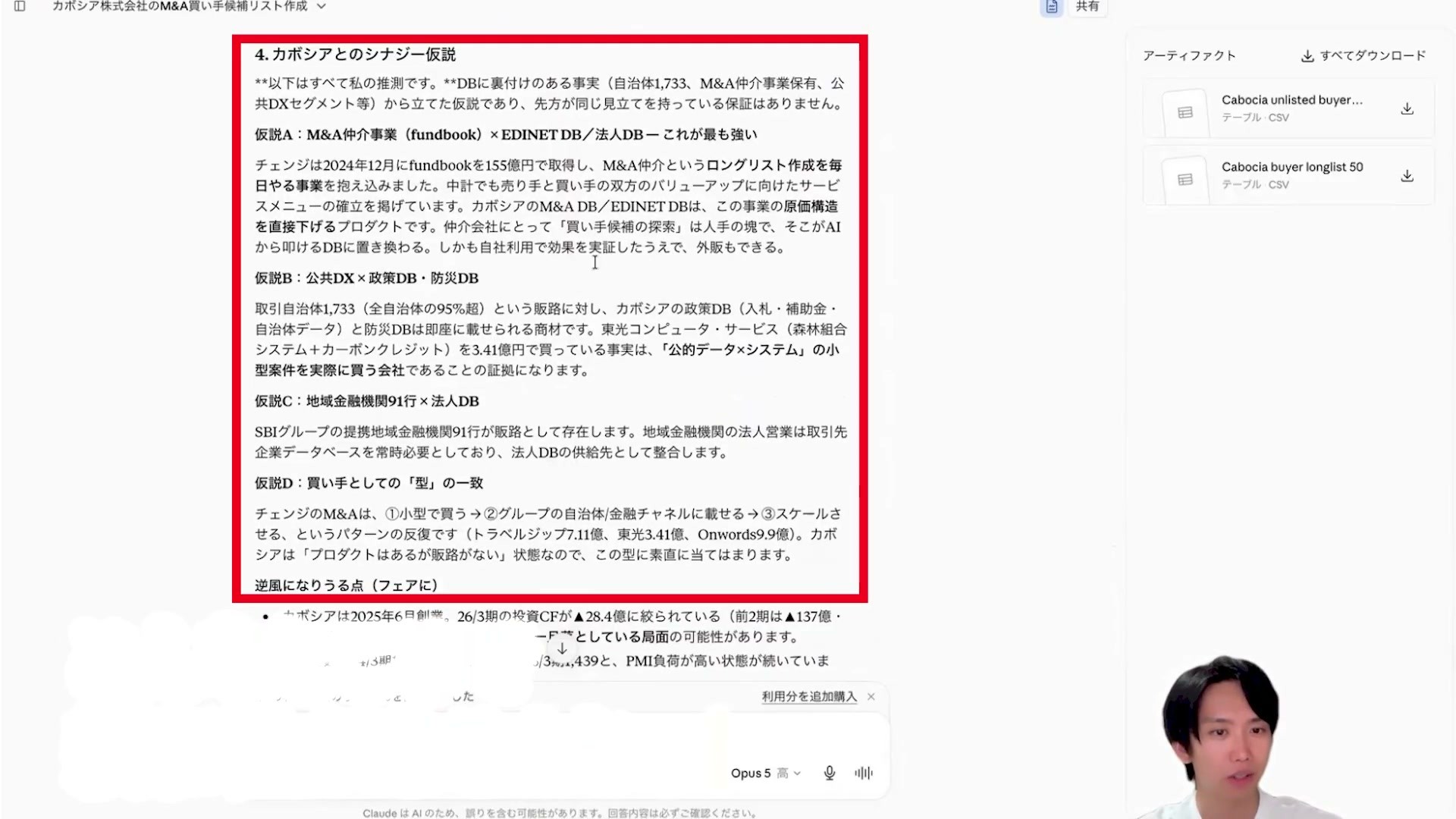
ここまで出てくると、リストの1行が、明日話をする相手として見えてきますよね。僕が面白いと思うのは、会社名を並べて終わらず、「どういう内容をフックに話してみようか」と作戦を立てる材料が増えるところです。
一覧では広く候補を探し、有望な数社は原本と仮説を分けて深掘りすると、次の確認に進みやすくなります。過去に似た買収があっても、今回も関心を持つとは限りません。AIが挙げた親和性を、相手に確かめる問いへ変えて使いましょう。
まとめ:候補の数より、根拠へ戻れるリストを作る
今回の流れは、売り手と探索の軸を決める、候補を表にする、条件を変えて追加する、気になる1社を深掘りする、の4つです。良質なデータをAIにつなぐと、横断的に探す作業と、個別の企業を詳しく調べる作業を同じ会話で進められます。ここに僕は、AIとデータを組み合わせる面白さを感じています。
データベースを使っても、取得漏れや解釈の誤りがなくなるわけではありません。まずは一つの売り手テーマで候補を出し、数社の数字と出典を照合してください。探した条件と、次に調べる項目が残るところまでできれば、その後の見直しも進めやすくなります。
専用DBでの候補抽出を試したい方はM&A DBのトライアル案内へ。既にスプレッドシートで管理している候補や確認メモをAIと読みたい方には、次の使い方もあります。
Synapse MCPで、普段の候補管理表もAIに聞けるようにする
ロングリストを作った後は、候補ごとの確認状況、出典、面談で聞いた条件などが管理表にたまっていきます。「根拠が抜けているのはどこか」「次の確認をどう進めるか」を考えるとき、その表を毎回コピーするのも手間ですよね。
Synapse MCPは、普段使っているGoogleスプレッドシートなどのデータを、AIから参照できるようにするサービスです。自分の管理表をAIにつなげれば、確認済みの情報を踏まえて、次に調べる項目まで同じ会話で整理できます。M&A DBによる企業データの検索とは接続先が異なり、ここでは自分が持つ表の内容を使います。
まず管理表の先頭5件が、正しく読めるか確かめる
- Synapse MCPにログインし、対象の店舗・プロジェクトで媒体を追加→Googleスプレッドシートを選びます。
- 対象ファイルを閲覧できるGoogleアカウントで認証し、読みたいファイルを選びます。
- 同じ店舗・プロジェクトのMCPリンクを発行し、Claudeのカスタムコネクタへ登録して認証します。接続リンクは設定欄に入力します。
- 新しい会話で接続を有効にし、ファイル名・タブ名を指定して、ヘッダーと先頭5件だけを取得します。
操作の詳細はスプレッドシートのMCP接続手順を参照してください。無料で試せる期間と接続数は、登録時の料金・利用条件を確認します。Claude側にもプランや組織設定による利用上限があります。
以下は自分の表で試す質問例です。ファイル名やタブ名、範囲を実物に合わせてください。
Synapse MCPで接続した「候補管理表」の「買い手候補」タブを読みたいです。
まずA1:L6だけを読み、取得したファイル名・タブ名・範囲・ヘッダーと5件の値を表示してください。
まだ候補の評価はせず、原表と照合できる形にしてください。
指定した表や範囲が見つからなければ、別の表で代用せず教えてください。
元のシートと、企業名・行数・値が一致すれば初回取得の確認は完了です。そのうえで、確認したい行まで範囲を広げます。
同じ「買い手候補」タブのA1:L51を読んでください。
取得した範囲内で、出典が空欄の行、確認日がない行、推定値と確定値を区別できない行を整理してください。
行番号と理由を添え、次に確認したいことを表で示してください。
空欄を推測で埋めず、シートへの書き込みはせず、会話内に結果を出してください。
この接続はセル値の読み取りに対応しています。セル更新や書式変更は行いません。取得した範囲外の候補まで確認したことにはならないので、回答には参照範囲も残します。
接続・表での回答・グラフまで進めた実演
使うデータを接続し、会話で質問して結果を読む流れは、ほかの媒体でも共通です。下の3枚はGA4・Search Consoleの週次レポートの実演です。候補管理表とは別のデータですが、接続後にAIからどんな形で結果を受け取れるかを見てください。



管理表で大事なのも、きれいな出力を作る前に、何を読めたか確かめることです。最初は小さな範囲から始め、表の意味をそろえてから、根拠の抜けや追加調査の順番をAIと相談してみてください。