

こんにちは、中都です。
BigQueryにためた売上やアクセスのデータを、ブラウザ版のClaudeから日本語で分析したい。GoogleのリモートMCPサーバーを使えば、データセットの確認から集計、レポートの下書きまで、会話で進められます。
僕も実際に接続して、GA4とEC売上のデータセットを読み取り、売上レポートを作ってみました。この記事では、その設定画面と回答を見せながら、Google Cloud側の準備から最初のデータ取得まで説明します。
動画でも解説しています
BigQueryのデータを、担当者に集計してもらうたびに待っていませんか?
データはあるのに、質問するたびに作業が発生する
「先月は何が売れた?」「アクセスは増えているのに、売上が伸びないのはなぜ?」。こうしたことを調べたいとき、BigQueryの操作やSQLが分かる人に集計を頼み、出てきた表をレポートにまとめる。次の質問が出ると、また集計から始まります。
以前、僕はClaude DesktopとBigQueryをつなぐ方法を紹介しました。ただ、パソコンを買い替えるたびに設定し直し、組織では100台、200台と端末ごとに準備することを考えると、「これを組織で使うのは現実的じゃないよね」と感じていました。
Web版で使えるようになり、端末ごとの設定から、誰がどのデータを使うかを管理する形へ進められる。ここが、僕が今回の方法に価値を感じたところです。
この記事でできるようになること
- 接続の準備:BigQuery API、Googleの認証設定、利用者の権限を確認する。
- 最初の取得:Web版Claudeから、自分のプロジェクトのデータセットとテーブルを確認する。
- 分析の入口:対象・期間を指定して集計を頼み、レポートの下書きを確認する。
対象は、BigQueryにすでにデータがあり、Google Cloudの設定を変更できる方、または管理者に設定を依頼できる方です。データがまだない場合は、先にGA4とBigQueryの連携手順などで蓄積を始めてください。接続だけで、過去の未保存データが増えるわけではありません。
接続前に確認するアカウント・権限・費用
- Google Cloud:利用するプロジェクトID、分析対象のデータセット・テーブル、認証とIAMを設定できる担当者。
- Claude:カスタムコネクタを追加できるアカウント。Team・Enterpriseでは、所有者(オーナー)が組織へ追加し、各メンバーが個別に認証します。
- 分析対象:最初に試す期間と指標。個人情報を含む全行を取り出すより、必要な集計から始めます。
撮影時はClaudeの有料プランを前提に説明していますが、現在の公式案内では無料プランもカスタムコネクタに対応し、無料では1つまで追加できます。利用量や組織の制限はClaude公式の条件を確認してください。
BigQuery側では保存やクエリ処理に費用が発生する場合があります。オンデマンド分析には月1TiBの無料枠がありますが、使い方によって無料枠を超えます。BigQueryの料金を確認し、最初は対象の期間を絞って試しましょう。
手順1.BigQuery APIが有効か確認する
- Google Cloudコンソールを開き、上部のプロジェクト選択から対象を選びます。表示名とプロジェクトIDを確認してください。
- 検索欄で「BigQuery API」を検索し、APIの詳細を開きます。
- 「有効にする」と表示されている場合だけ有効化します。「管理」やAPIが有効である表示が出ていれば、この準備は済んでいます。
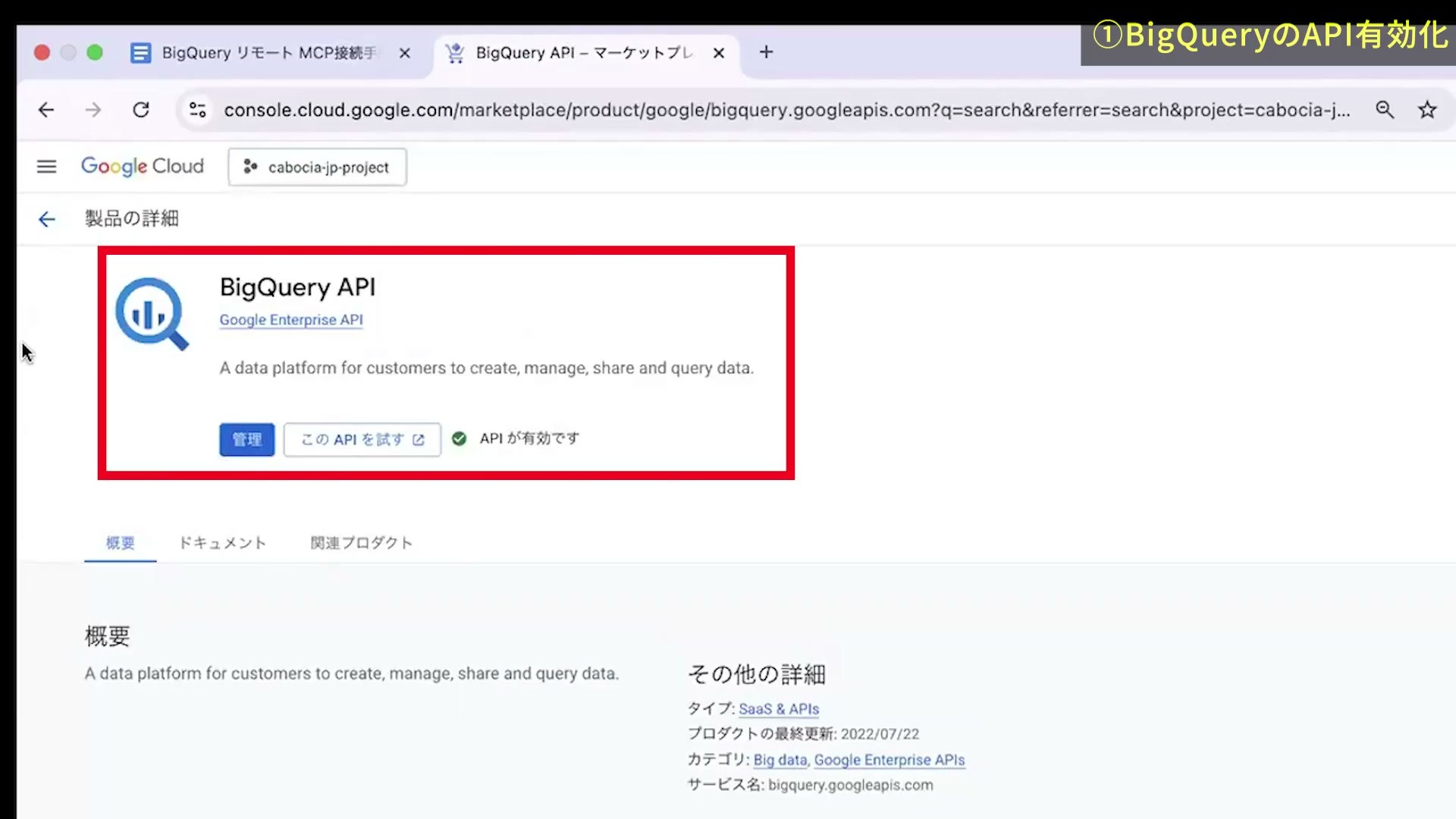
現在は、MCPをターミナルから個別に有効化する手順は不要です。BigQuery APIを有効にすると、リモートMCPを利用する準備も整います。元動画にあるターミナル操作は省いて、次へ進んでください。Google公式の現行手順
僕自身、最初は「非エンジニアにはターミナルが難しいな」と思っていました。後からこの操作が不要になったと知ったときは、うれしかったです。画面で進められる範囲が増えると、自社のデータをAIで分析する入口も広がりますよね。
手順2.Google Auth Platformで認証の設定をする
アプリ情報と利用対象を設定する
Google Cloudコンソールのメニューから「すべてのプロダクト」→「Google Auth Platform」を開きます。初回なら「開始」を押します。すでに設定済みの場合は、ブランディング・対象・データアクセスの既存設定を確認します。
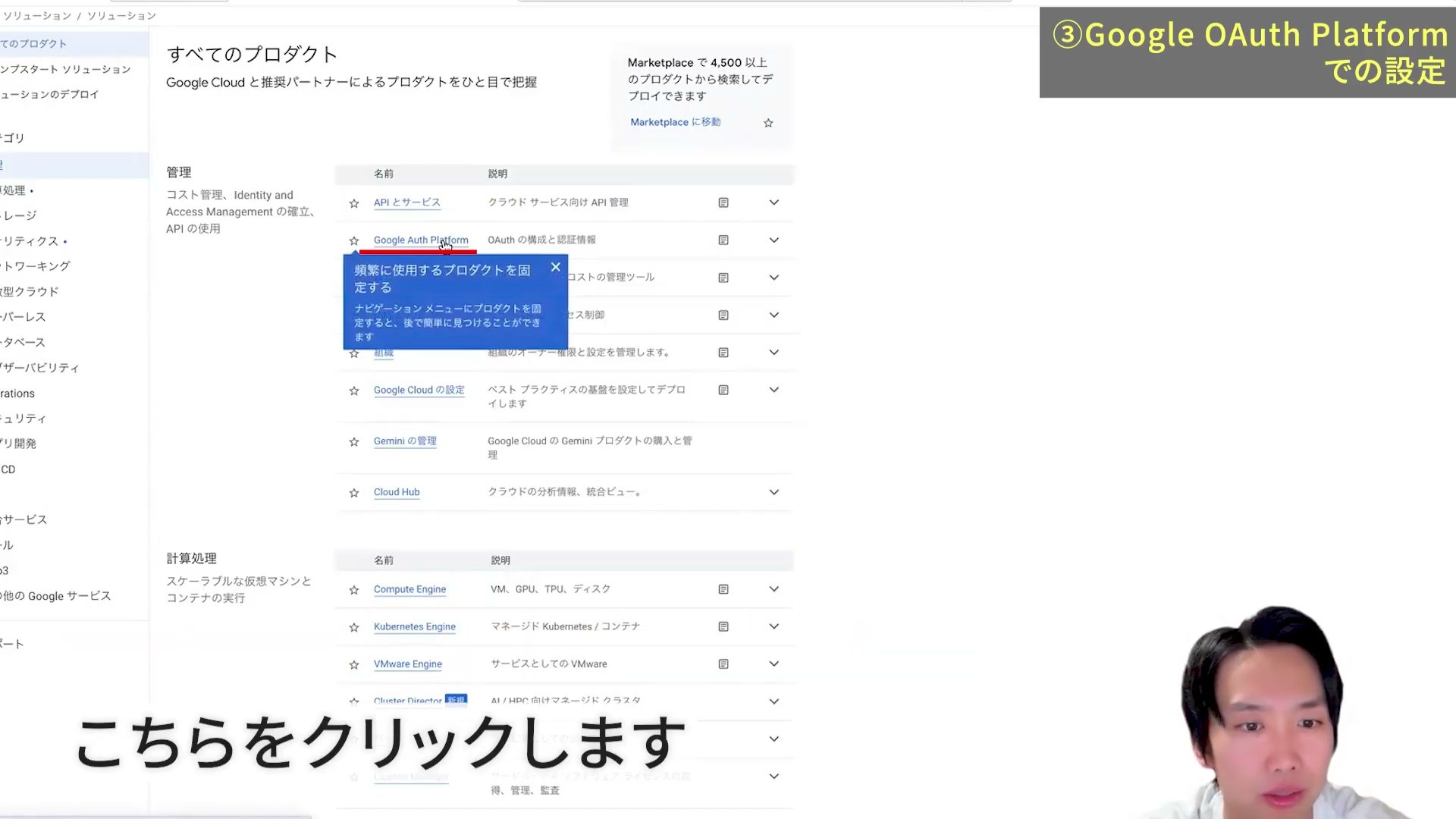
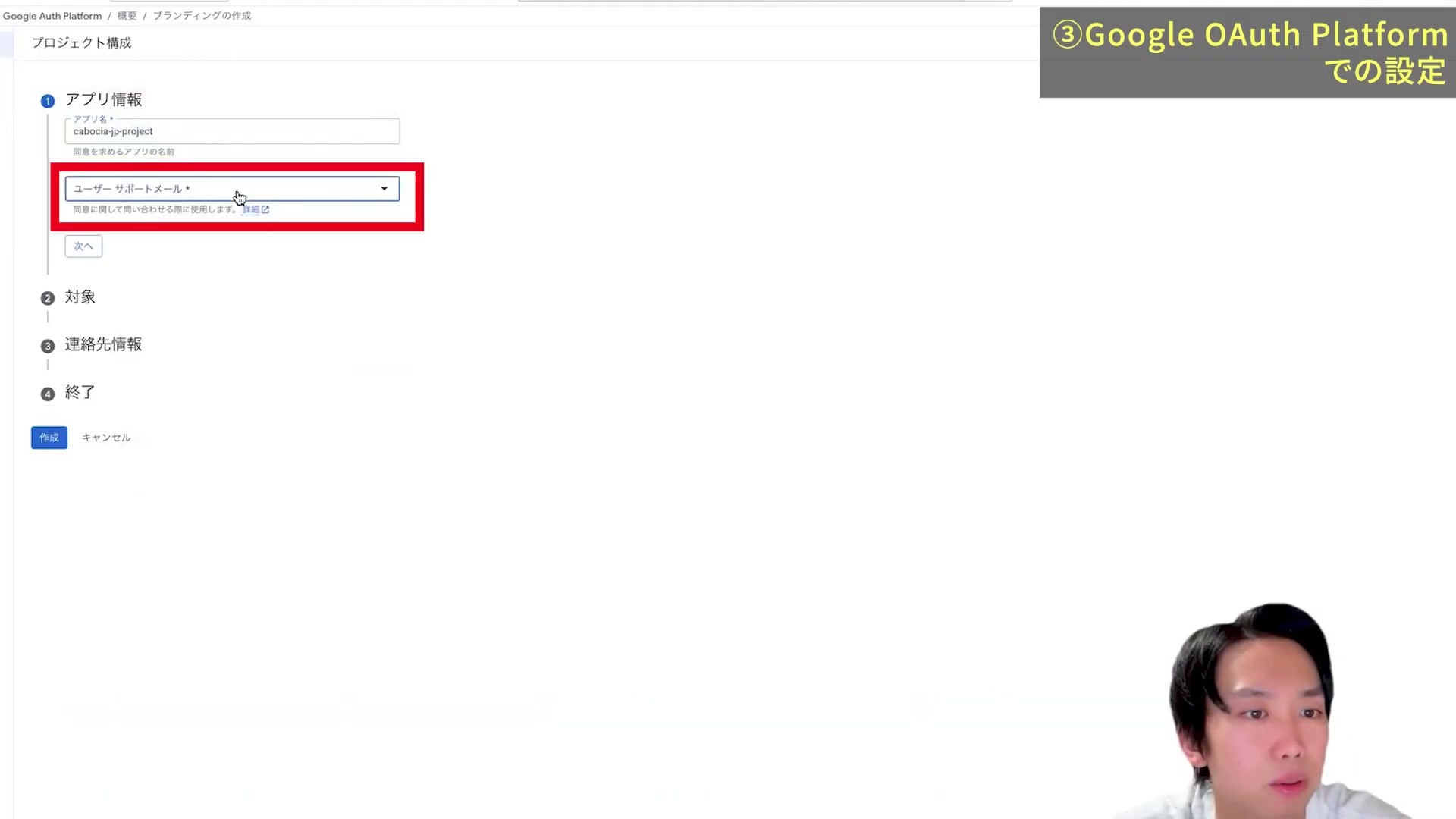
アプリ名、ユーザーサポートメール、対象、連絡先メールを入力し、ポリシーを確認して作成します。僕はどのプロジェクトの設定か分かるように、アプリ名へプロジェクトIDを入れていました。複数の環境を使うなら、名前を見て区別できるようにしておくと迷いにくいです。
「内部」は、Google Cloudの組織に属する利用者向けです。個人のGoogleアカウントや組織外の利用者も対象にする場合は「外部」を選びます。外部・テスト中で試すときは、「対象」→「テストユーザー」→「ユーザーを追加」から、実際にGoogle認証するアカウントを登録して保存してください。
外部・テスト中の認可は原則7日で失効します。継続運用や組織展開をする際は、利用対象と公開ステータスを管理者と確認しましょう。Google公式の対象・テストユーザーの説明
必要なデータアクセスを確認する
組織外で使うアプリでは、「データアクセス」→「スコープを追加または削除」を開きます。現在のBigQuery MCPの公式案内にあるスコープは次の値です。一覧で見つからない場合は、手動追加欄へ入力し、表へ追加してから更新・保存します。
https://www.googleapis.com/auth/bigquery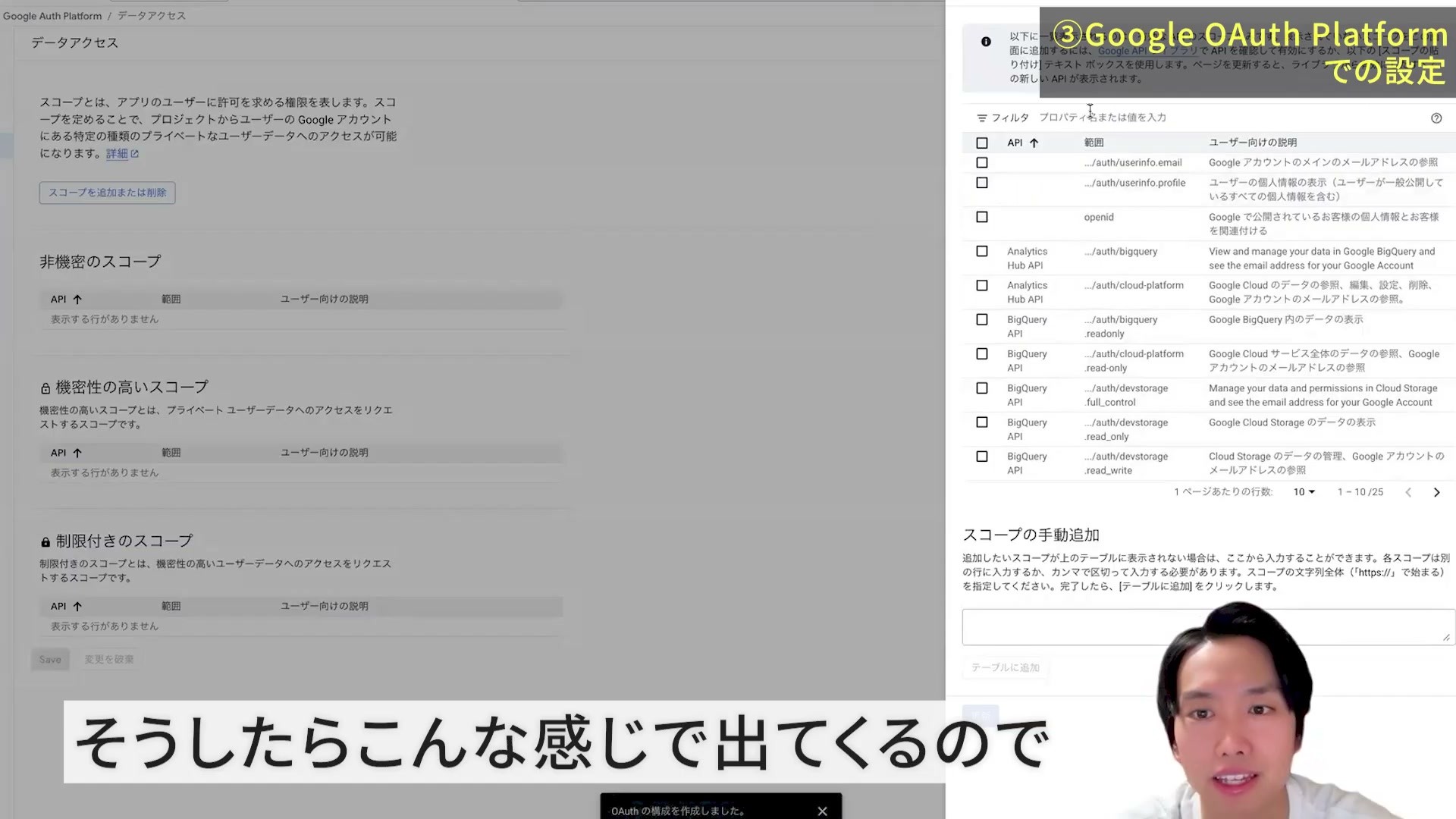
認証で許可する範囲と、実際にデータへアクセスできる権限は別です。読み取り中心で使うためのIAMは、後の手順で設定します。設定の入口はGoogle公式の認証画面設定でも確認できます。
手順3.OAuthクライアントIDを作成する
Google Auth Platformの「クライアント」→「クライアントを作成」を開き、「アプリケーションの種類」で「ウェブ アプリケーション」を選びます。名前は「Claude BigQuery」など、用途が分かるものにします。
次の2か所へURLを入力してください。Google公式のClaude.ai向け手順に合わせた値です。
| 入力欄 | 入力する値 |
|---|---|
| 承認済みのJavaScript生成元 | https://claude.ai |
| 承認済みのリダイレクトURI | https://claude.ai/api/mcp/auth_callback |
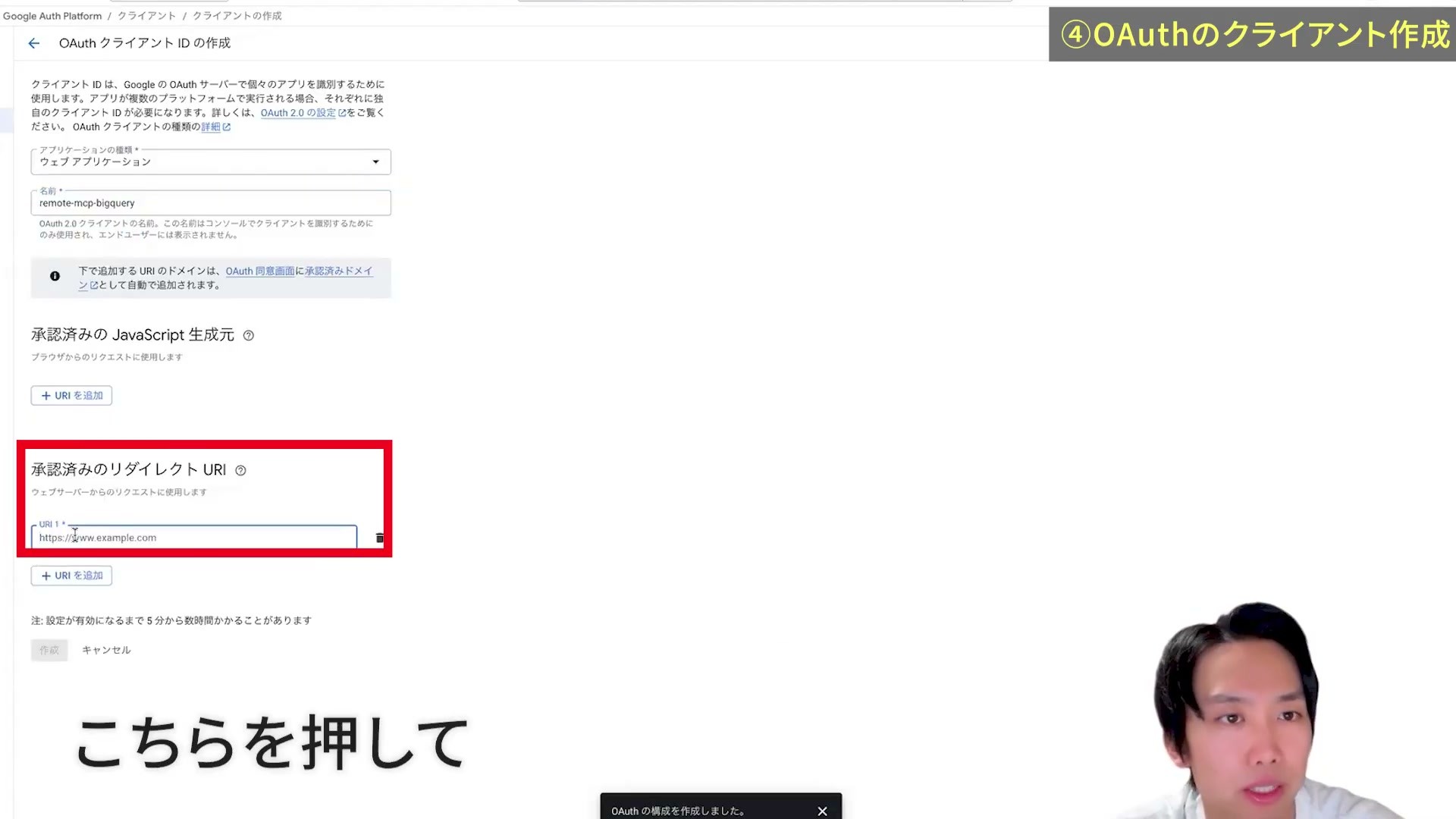
「作成」を押すと、クライアントIDとクライアントシークレットが発行されます。シークレットは作成時に安全な場所へ保存し、次のClaudeの接続設定で使います。チャット本文や共有資料へ貼る必要はありません。Google公式のClaude.ai接続設定
手順4.分析に使うGoogleアカウントへIAMを付与する
対象プロジェクトの「IAMと管理」→「IAM」→「アクセスを許可」を開きます。「新しいプリンシパル」に、ClaudeからGoogle認証する利用者のメールアドレスを入力してください。
現在の公式手順では、次の3つの役割が必要です。すでに必要な権限を持っている場合は、重複して追加する必要はありません。
| 役割 | できること |
|---|---|
MCPツールのユーザーroles/mcp.toolUser | MCP経由でツールを呼び出す |
BigQueryジョブユーザーroles/bigquery.jobUser | 集計クエリのジョブを実行する |
BigQueryデータ閲覧者roles/bigquery.dataViewer | 対象データを読み取る |
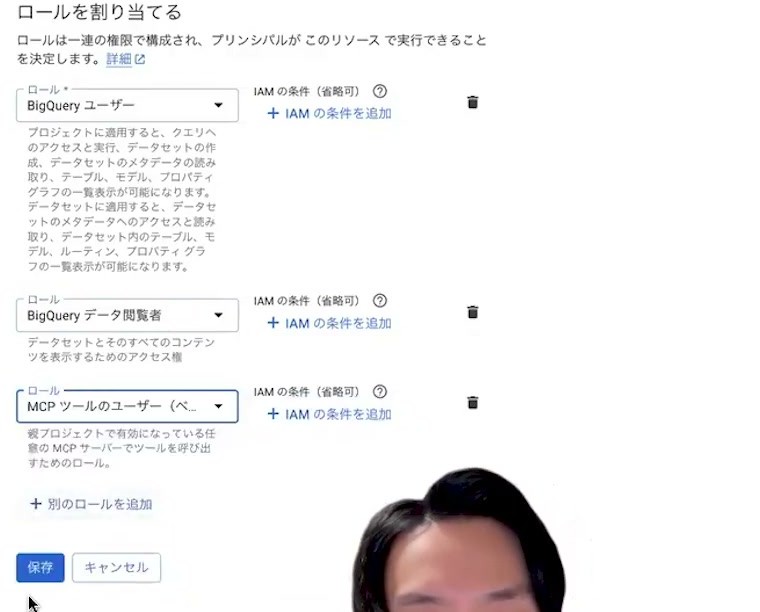
役割を選んで「保存」を押し、対象ユーザーに付与されたことを確認します。閲覧できる範囲を絞る場合は、データ閲覧者を対象データセットに付与するなど、管理者が権限の範囲を決めます。BigQueryのIAM権限
分析のために、全員をプロジェクトのオーナーにする必要はありません。OAuthで認証できることと、業務に必要なデータだけを読めることを両方確認してから、チームへ広げましょう。
手順5.Web版ClaudeにBigQueryのコネクタを追加する
Claudeを開き、「カスタマイズ」→「コネクタ」→カスタムコネクタの追加へ進みます。撮影時は「設定」内にありました。Team・Enterpriseでは、先にオーナーが組織設定のコネクタへ追加します。
- 名前に「BigQuery・自社分析用」など、接続の用途を入力します。
- リモートMCPサーバーURLに、下のURLを入力します。
- 「詳細設定」を開き、先ほど発行したOAuthクライアントIDとシークレットを入力します。
- 「追加」を押します。
https://bigquery.googleapis.com/mcp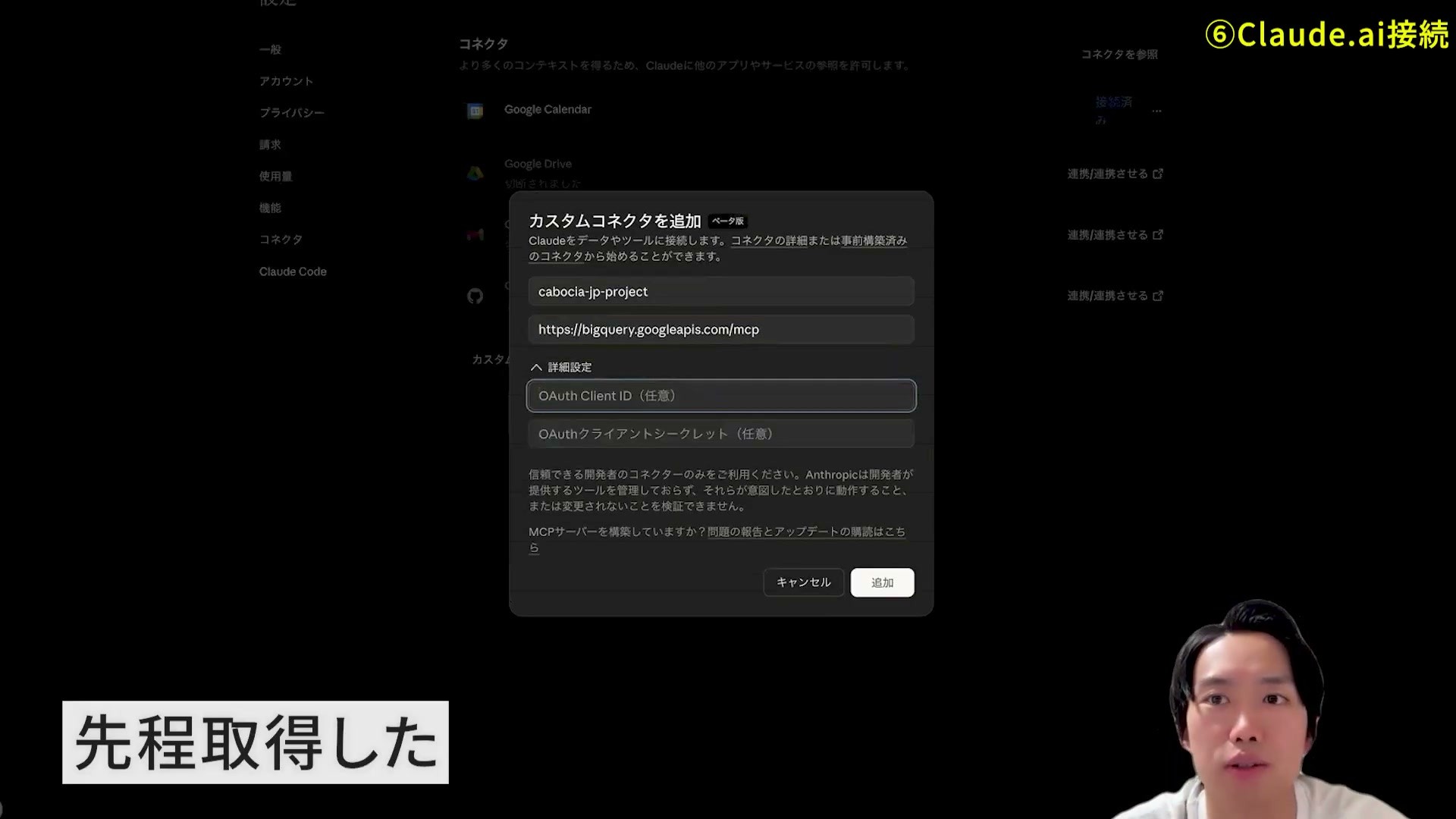
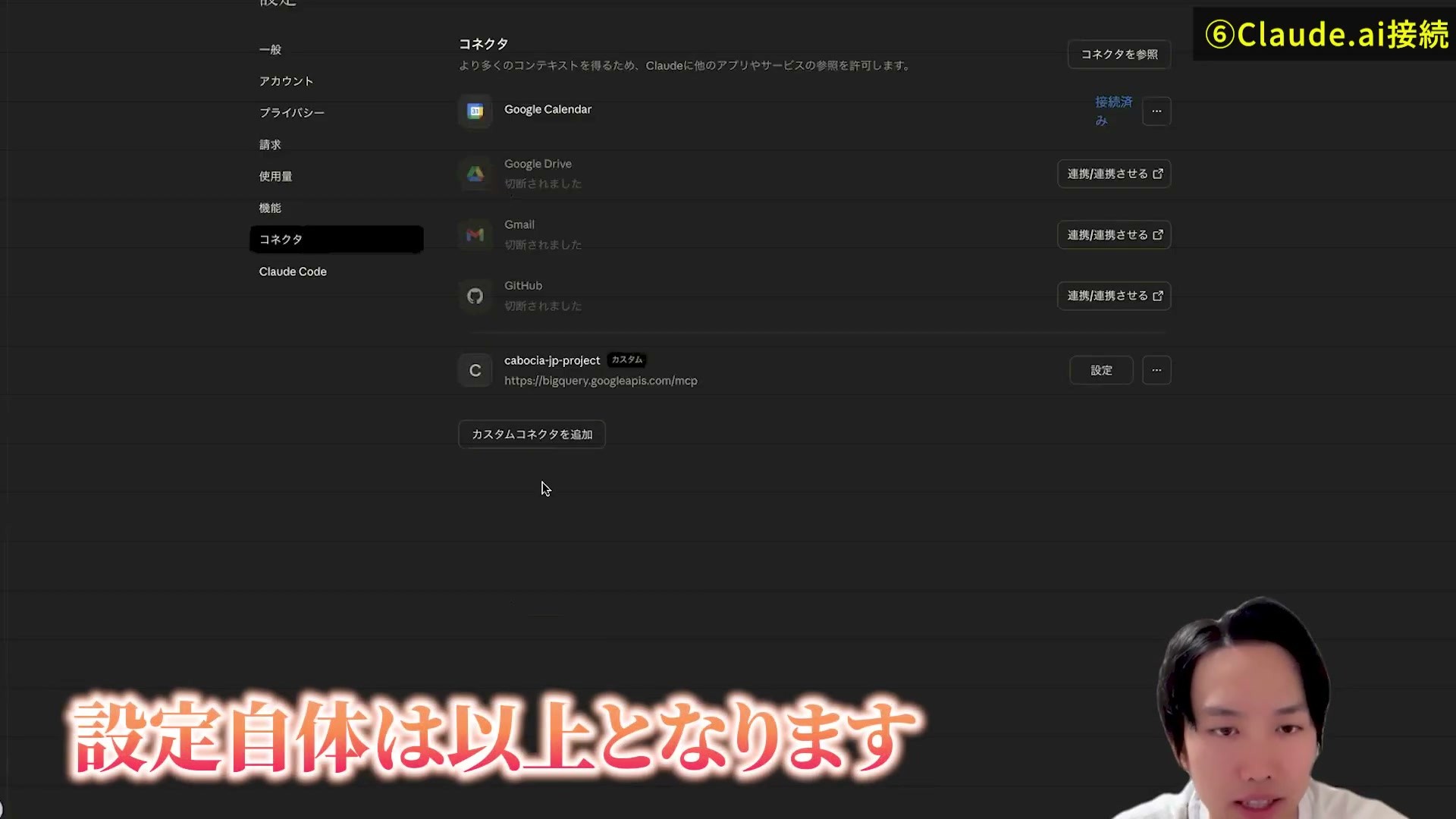
一覧にコネクタが出たら、接続・認証の案内を進めます。Googleの画面では、IAMを付与したアカウントを選び、対象アプリと許可内容を確認してください。チームへ追加した場合も、利用するメンバーごとの認証が必要です。
手順6.データセットを確認してから、分析を頼む
会話でコネクタを有効にする
新規チャットを開き、入力欄の「+」→「コネクタ」から、追加したBigQueryのコネクタをオンにします。
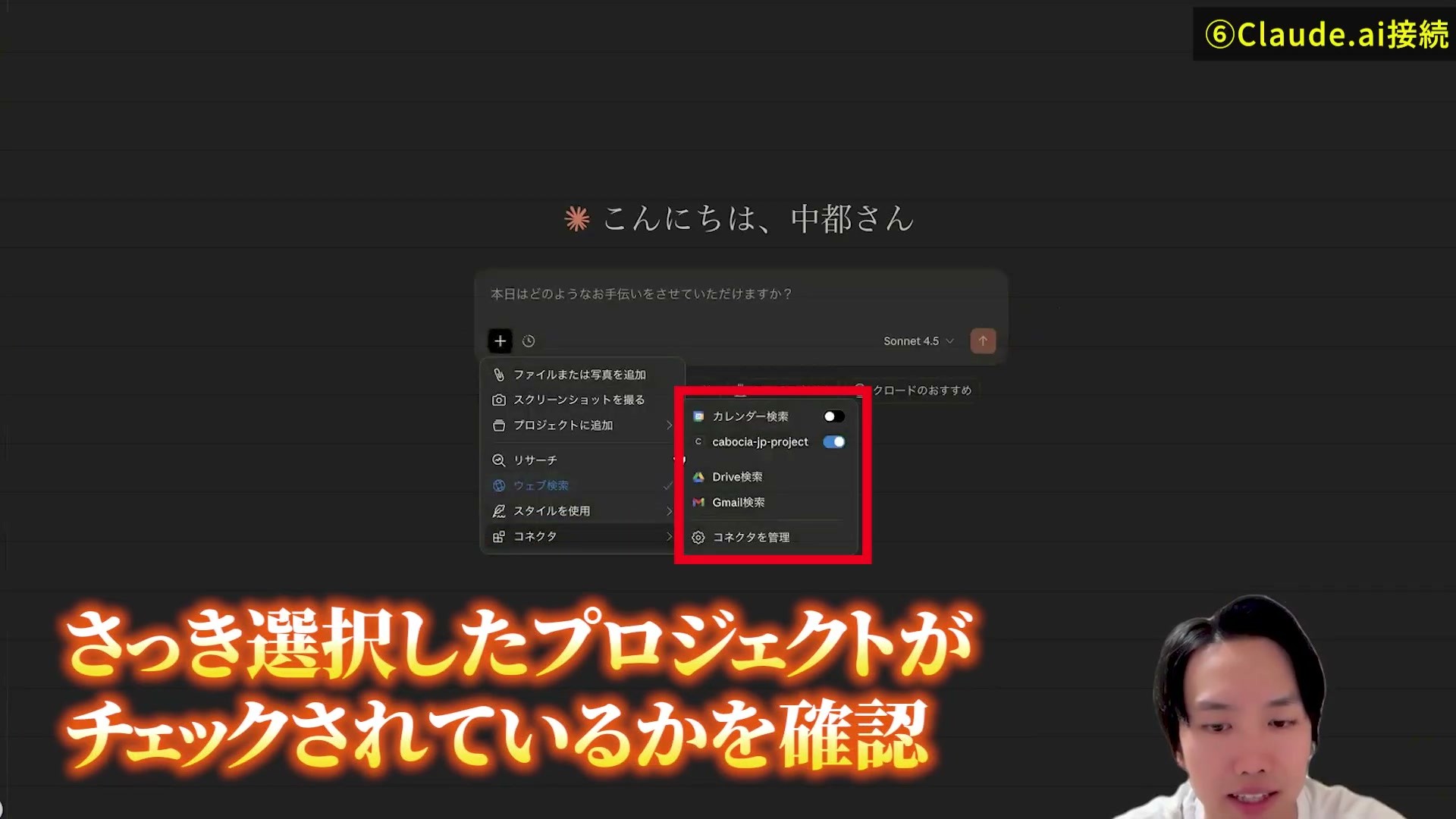
僕は最初に「BigQueryのデータにどんなデータがあるか見て」と聞きました。ここで必要だったのが、プロジェクトIDを明示することです。次の質問例のかぎ括弧内を、自分のIDへ置き換えてください。
BigQueryのプロジェクト「自分のプロジェクトID」に、どんなデータセットとテーブルがあるか確認してください。
まずテーブル名、主な列、分析に使えそうな日付列を教えてください。
データの変更は行わず、読み取りだけで進めてください。
ツールの実行許可が出たら、対象と操作を確認して許可します。自分のプロジェクトにあるデータセット名・テーブル名が返り、BigQueryの一覧と一致していれば、最初の読み取りを確認できます。
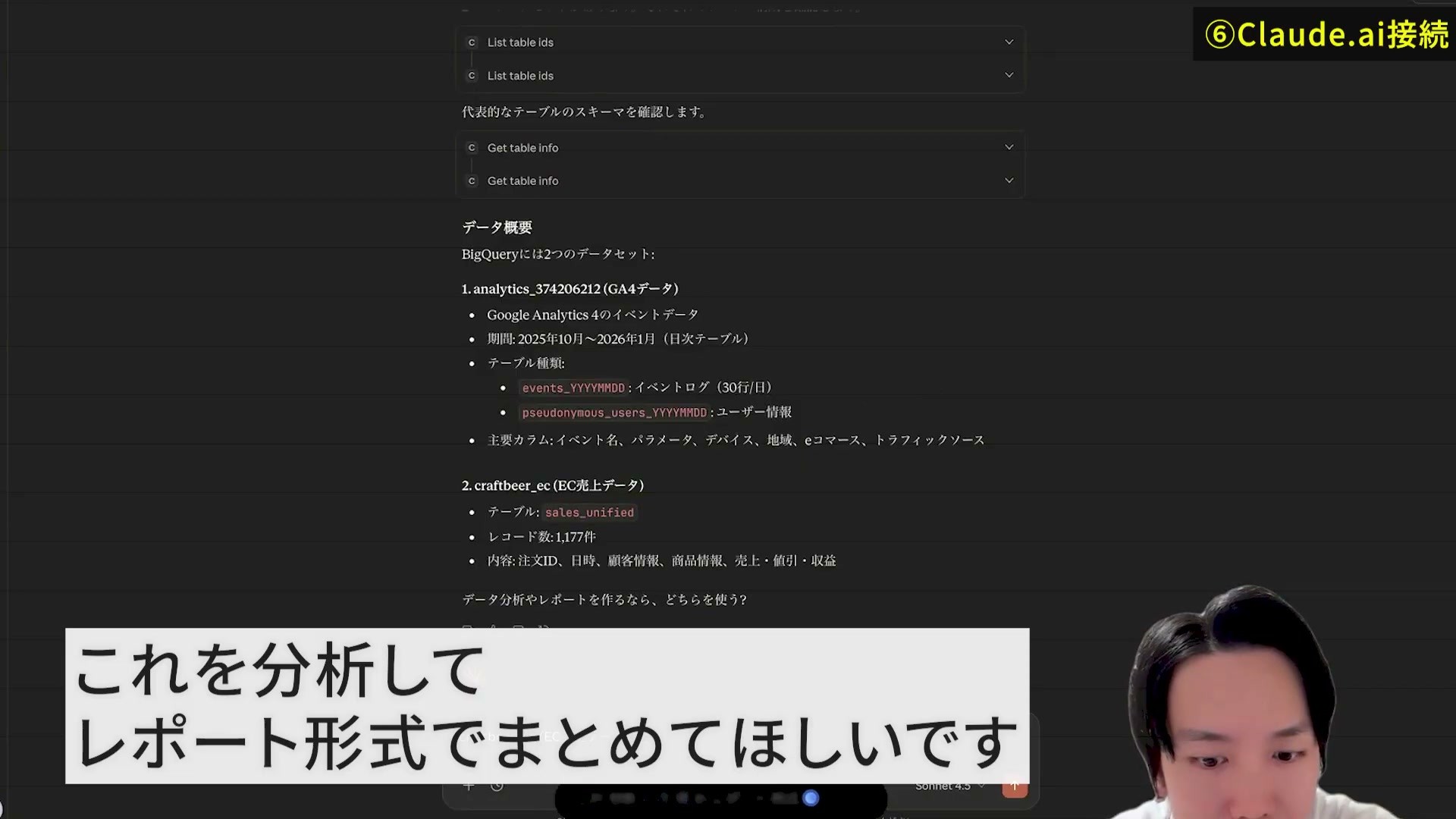
最初に「何のデータがあるか」を聞くと、別のテーブルを分析したまま話が進むのを防ぎやすくなります。一覧や列名が読めたら、次は期間を絞った集計を試しましょう。
対象を選び、レポートの下書きを作る
続けて僕は、EC売上のデータを選び、「これを分析してレポート形式でまとめてほしいです」と頼みました。すると、月別の売上、商品カテゴリの構成、顧客やリピート購入についての分析が、2〜3分ほどで出てきました。
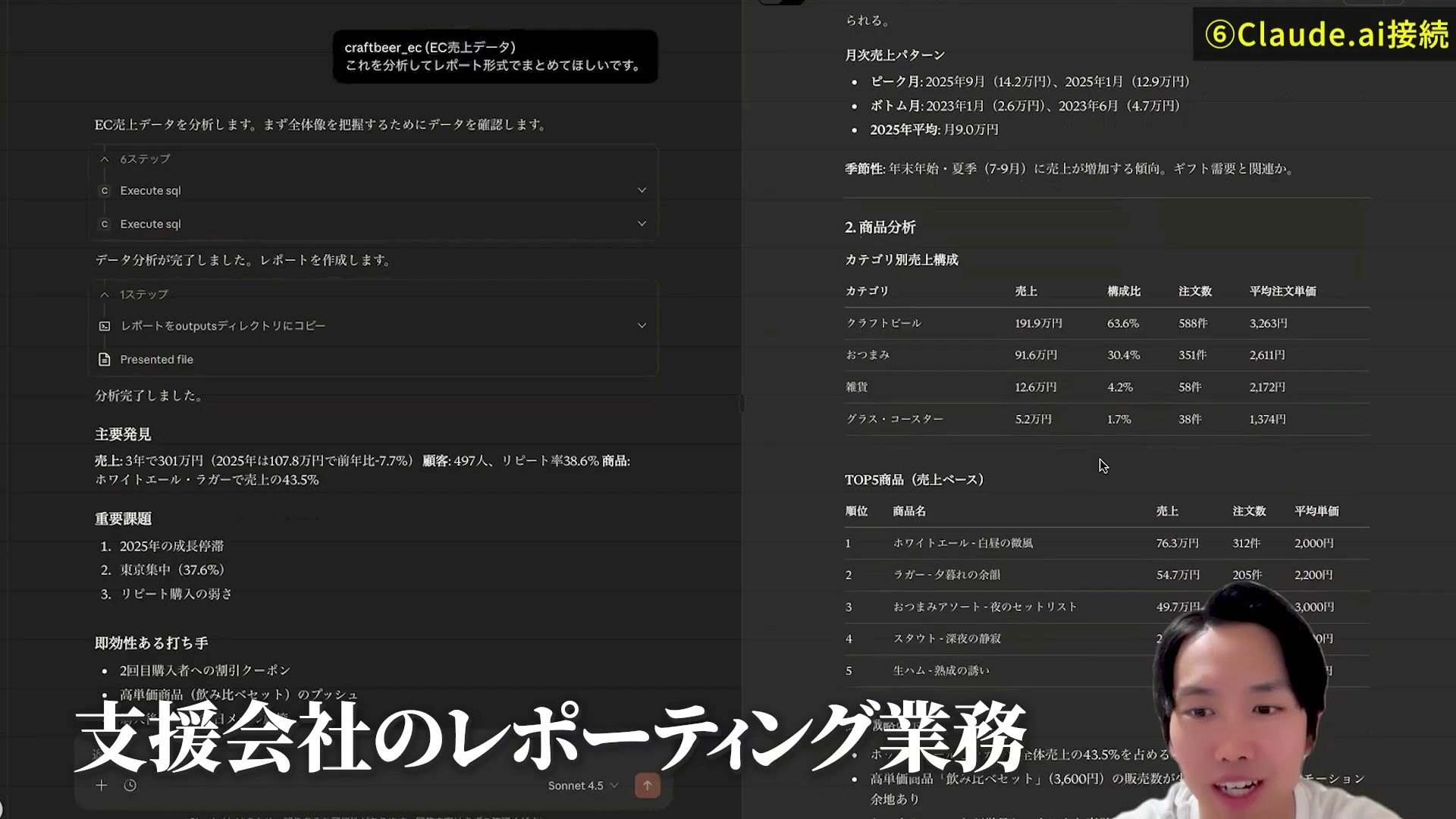
「すごいな、こんなことが簡単にできるようになるんだ」と思いました。期間の結果にコメントを入れたり、報告用にまとめたりする作業は、かなりAIに任せられるのではないかと感じています。2〜3分は今回の実演での所要時間なので、データ量や依頼内容が変われば待ち時間も変わります。
実務では、集計する期間と売上の定義まで伝えると、確認する場所がはっきりします。たとえば、次のように頼めます。これは自分のデータで試すために具体化した質問例です。
先ほど確認した売上テーブルについて、2026年8月1日〜8月31日の売上を集計してください。
集計前に、対象テーブル、使う日付列、タイムゾーン、売上列、キャンセルや返金の扱いを確認してください。
まず月の売上合計と、商品カテゴリ別の売上を表で示してください。
集計に使ったSQLと実際の対象期間も示し、結果を確認してからレポートの下書きに進んでください。
数値から確認できる事実と、原因・施策の仮説を分けてください。データの変更は行わないでください。レポートができた速さと、数字や施策が正しいことは別です。対象テーブル・期間・集計SQLを確認し、少なくとも売上合計など1つの数字をBigQuery側でも照合します。AIが「この施策が効く」と提案しても、それは次に検証する仮説として扱いましょう。
読み取りだけを行う場合は、利用可能なら読み取り専用のSQLツールを使います。自然言語でのお願いに加え、IAMでも更新権限を絞っておくと運用しやすくなります。Google公式の読み取り専用ツール
GA4のアクセス状況から試したい方は、末尾のSynapse MCPで普段のツールのデータをAIに聞く方法も参考にしてください。
接続できないときに確認する場所
| 止まったところ | 確認すること |
|---|---|
| Google認証でリダイレクトのエラー | OAuthクライアントのリダイレクトURIが https://claude.ai/api/mcp/auth_callback と一致しているか。末尾や別のAI用URLを混ぜていないか。 |
| 使いたいGoogleアカウントで認証できない | 内部・外部の対象設定、外部・テスト中のテストユーザー登録、組織のアプリ利用制限。 |
| コネクタは見えるのにデータを取得できない | 会話でオンか、プロジェクトIDを伝えたか、認証したアカウントのIAMと閲覧対象が合っているか。 |
| 一覧は出るが売上の集計で失敗する | データ閲覧権限に加え、クエリを実行する権限・対象テーブル・リージョン・SQLの内容を確認する。 |
| 数日後に再接続が必要になった | 外部・テスト中の認可期限。対象と公開ステータスを確認し、必要なら認証し直す。 |
接続先や権限が合っていても、ツール側の制約で取得できないことがあります。Google Drive外部テーブルなどの制約はBigQuery MCPの制限を確認してください。
まとめ:接続した次は、AIが使えるデータを増やす
流れは、APIの確認、Googleの認証設定、IAMの付与、Claudeへの登録、データの読み取りです。まず1つのプロジェクトで、データセット名と簡単な集計が返るところまで試してください。その確認ができたら、利用者と閲覧範囲を決めてチームへ広げます。
最初の設定は少し難しい部分もありましたが、僕の実感としては、端末ごとに構築したClaude Desktopの接続より進めやすかったです。今はターミナル操作も省けるので、さらに試しやすくなっています。
ただ、つなぐだけで終わらず、何のデータを入れるか、数字をどう定義するかが次の大事な仕事になります。僕は、分析担当者の価値も、集計やレポートの作業から、こうしたデータの設計へ移っていくのではないかと考えています。
アクセス、検索、広告などを集めていく場合は、GA4のBigQuery連携、Search Consoleの一括エクスポート、Google広告のデータ転送も参考にしてください。
Synapse MCPで、普段使っているツールのデータをAIに聞く
ここまでBigQueryとClaudeをつなぎました。最終的に知りたいのは、「どの数字が変わったか」「次にどのページや施策を見直すか」ですよね。
その入口として、普段使っているGA4やSearch ConsoleなどのデータをAIに聞けるようにするのが、私たちのSynapse MCPです。たとえばアクセスや検索の改善を考えるとき、質問するたびにCSVを出力して添付する作業を減らせます。ここからは、GA4・Search Consoleを接続した別の実演を紹介します。
接続先を選ぶと、会話で数字を取りに行ける
Synapse MCPでは、分析する店舗・案件にGA4を追加し、Google認証後に対象プロパティを選びます。検索の表示・クリックも調べる場合は、同じサイトのSearch Consoleを追加します。

接続した店舗・案件でAI向けのMCPリンクを発行し、Claudeのカスタムコネクタへ登録します。認証を済ませ、会話で有効にしたら質問できます。画面ごとの操作はGA4のMCP接続ガイドにまとめています。
表で取得し、グラフを見ながら次の質問へ進む
接続後は「検索から何回クリックされた?」「アクセスが増えた日は?」と聞けます。こちらの実演では、Search Consoleのクリック数・表示回数などが、会話の中に表で返ってきました。

続いて、取得したGA4のデータをグラフにしてもらうと、変化のあった日が見つけやすくなります。

CSVを添付せず、いつもと同じようにAIへ話しかけると自分のサイトの数字が返ってくる。この実演を紹介した記事でも書きましたが、控えめに言って便利でしかないです。
数字を集めて終わらず、気になった変化について、その場で追加の集計を頼めます。たとえば、期間をそろえて次のように聞いてみてください。対象サイトは自分のサイト名に置き換えます。
接続したGA4の「自分のサイト名」について、プロパティ名とIDを確認してください。
2026年9月7日〜9月13日と、8月31日〜9月6日のセッション数を、それぞれ流入チャネル別に取得してください。
同じチャネルを並べて増減を表にし、増減数が大きいところを教えてください。
比較元が0の増減率は計算しないでください。原因は断定せず、次に調べるページや指標を提案してください。
返ってくるのは、各期間のチャネル別セッション数を比べるための表です。Search Consoleも接続済みなら、「同じサイト・同じ日付の検索クリック数と表示回数も別表で見せて」と続けられます。掲載画像は関連記事の実演で、この質問文を実行した結果ではありません。
GA4のセッション数とSearch Consoleのクリック数は、数えているものが異なります。それぞれの変化を見て、気になる点を掘り下げましょう。詳しい出力例とレポート化の質問は、GA4・Search Consoleの週次AIレポートで紹介しています。
まずは、自分のサイトの7日間の数字を取得する
- Synapse MCPに登録・ログインし、分析する店舗・案件でGA4を追加します。
- Google認証後に対象プロパティを選び、AIへの接続設定からMCPリンクを発行します。
- Claudeへリンクを登録して認証し、会話でコネクタを有効にします。
- 「接続した自分のサイトの、7日前から昨日までのセッション数を日別の表で教えて。プロパティ名と実際の開始日・終了日も示して」と聞きます。
対象のサイト名と期間が合い、日別の数値が返れば、最初の取得を確認できます。GA4側でも同じ期間・指標にして照合してください。
Synapse MCPの新規フリー契約は14日間、3サービス・各媒体1アカウントまでで、自動課金はありません。利用条件と料金を確認できます。AI側の利用量やコネクタの条件は別途適用されます。