
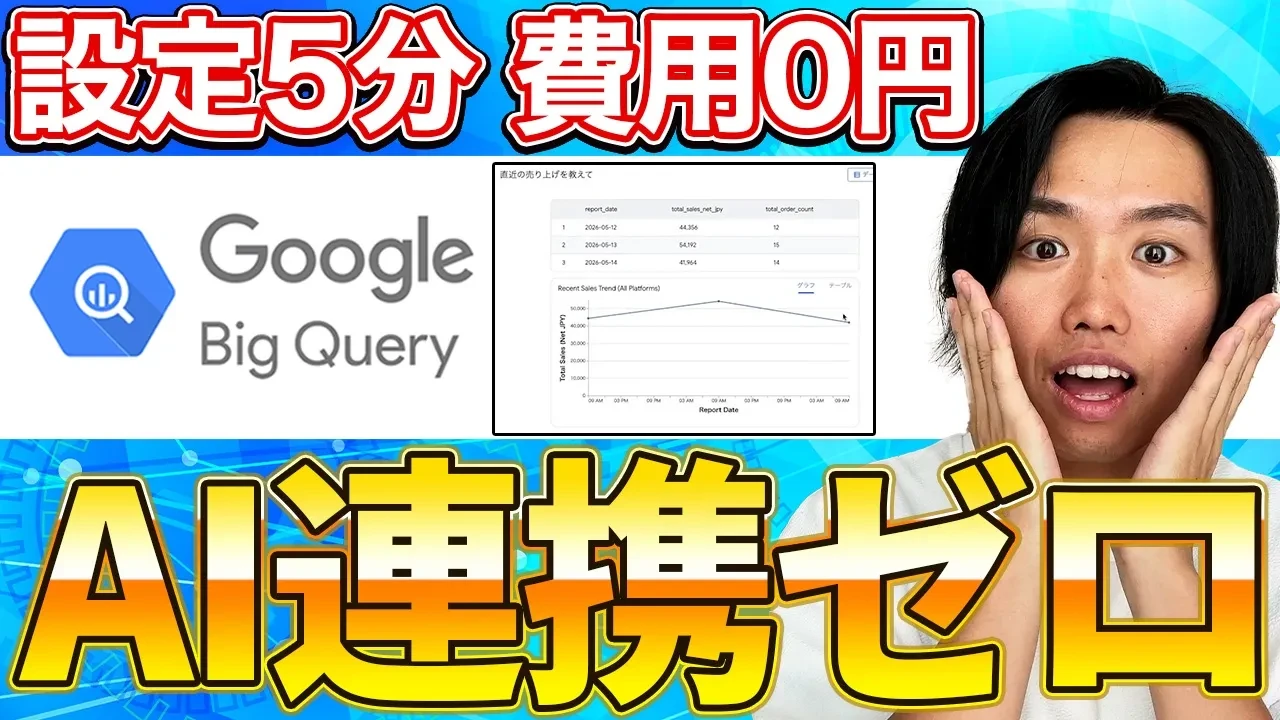
こんにちは、中都です。
BigQueryに売上や広告のデータを集めたのに、数字を見たい人が毎回SQLを書ける人へ集計を頼んでいる。そんな状態なら、BigQueryのAIエージェント(データエージェント)を試してみてください。見るデータと集計のルールを用意すると、メンバーが日本語で質問できる入口を作れます。
僕が特にいいと思ったのは、管理者が権限を整えれば、利用者にはリンクを渡して使ってもらえるところです。この記事では、ECの売上データで試した設定画面、返ってきた表・グラフ、集計に使われたSQLを見ながら、作成から社内共有まで説明します。
動画でも解説しています
「データはあるのに、集計を頼むしかない」を変える
こんな場面で使いたい機能です
- 定例会の準備:「直近の売上は?」「Amazonと楽天ではどう違う?」を、その都度担当者へ頼んでいる。
- 社内展開:BigQueryをClaudeなどにつなぐ設定を、利用する人ごとに説明するのが大変。
- 追加の確認:用意されたレポートを見た後の「では、媒体別では?」に、自分で答えを出したい。
最初は僕も、BigQueryの中でGeminiを使う既存機能と似ているなと思いました。でも実際に触って印象が変わりました。自分が分析できることに加えて、チームの人にも使ってもらいやすい。ここに、この機能を選ぶ理由があります。
この記事でできるようになること
- 作る:対象テーブルと業務の定義を設定し、日常の集計を聞けるエージェントを作る。
- 確かめる:売上の回答を表・グラフ・SQLで確認し、意図した集計になっているか判断する。
- 共有する:必要な権限を持つ社内メンバーが、共有リンクから質問できる状態にする。
前提は、分析するデータがすでにBigQueryへ入っていることです。この記事はデータの収集・加工から作る手順ではありません。まだなら、GA4とBigQueryの連携やGoogle広告データの転送から準備してください。
実演では「直近の売上を教えて」に続けて「プラットフォーム別の売上の内訳を教えて」と聞き、グラフまで返ってきました。次に聞けそうな質問も提示されるので、最初の一問から確認を進めやすいです。
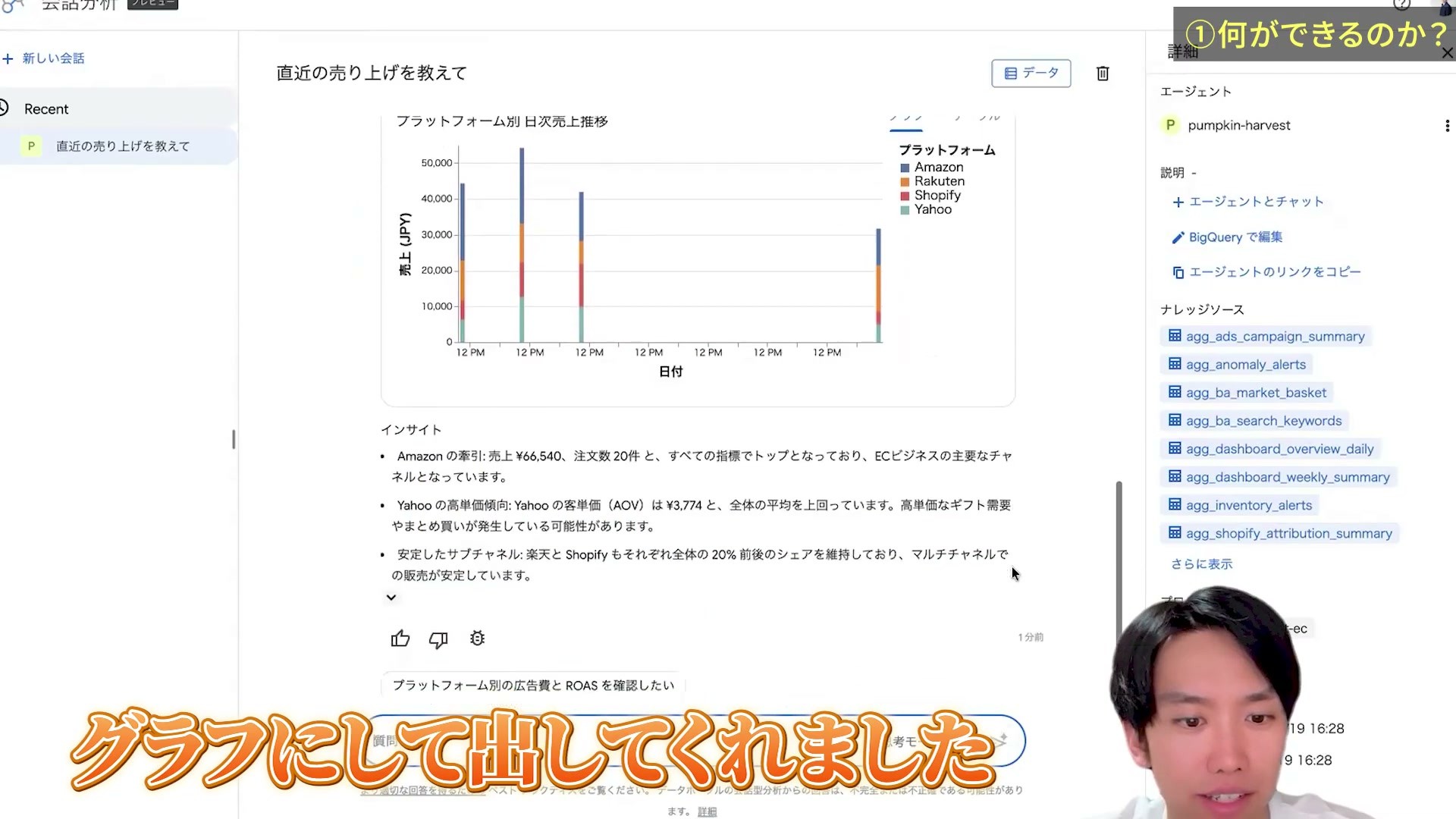
なお、以下の実演画面は2026年6月のものです。現在の画面名・上限・料金と異なる点は、該当箇所で補足します。
始める前に、データ・権限・料金を確認する
管理者と利用者に必要な準備
Google Cloudで対象プロジェクトを選び、請求先アカウントが設定されているか確認します。BigQuery、Gemini Data Analytics、Gemini for Google Cloud、Knowledge CatalogのAPIは、有効か確認し、未有効のものだけ有効にします。作成権限がなければ、Google Cloudの管理者に依頼してください。
権限は「エージェントを使う権限」と「元データを読む権限」を分けて考えます。代表的には次の役割が必要です。組織ですでに付与されている権限もあるため、管理者に不足分を確認してください。
| 誰が何をするか | 確認する権限 |
|---|---|
| エージェントを新しく作る | プロジェクトのデータエージェント作成者。作成したエージェントの所有者(オーナー)になり、共有などを管理します。 |
| エージェントへ質問する | データエージェントユーザー。利用する画面に応じてGemini for Google CloudやData Studioの利用権限も必要です。 |
| BigQueryのデータで集計する | 対象テーブル・ビュー等のBigQueryデータ閲覧者と、実行プロジェクトのBigQueryジョブユーザー。行・列の制限があれば、その条件も適用されます。 |
リンクを知っているだけで、誰でも社内データを読める仕組みではありません。共有先のアカウントでデータまで取得できることを、配布前に確かめましょう。詳しい付与範囲は、Google公式の作成・共有の権限と会話・データ参照の権限を参照してください。
「追加料金なし」の説明は、そのまま使わない
動画では追加料金がかからないと紹介していますが、料金条件は変わっています。現在の公式案内では、会話分析を含むData Cloud agentsの無料トライアルは2026年9月30日までで、その後は入力データトークン100万あたり3米ドル、出力データトークン100万あたり20米ドルの従量料金が案内されています。利用開始時には最新のエージェント料金を確認してください。
これとは別に、BigQueryのクエリ実行やデータ保存にかかる費用があります。会話分析の料金説明も確認し、後述する処理量の上限を設定します。
1. エージェントを作り、見るテーブルを絞る
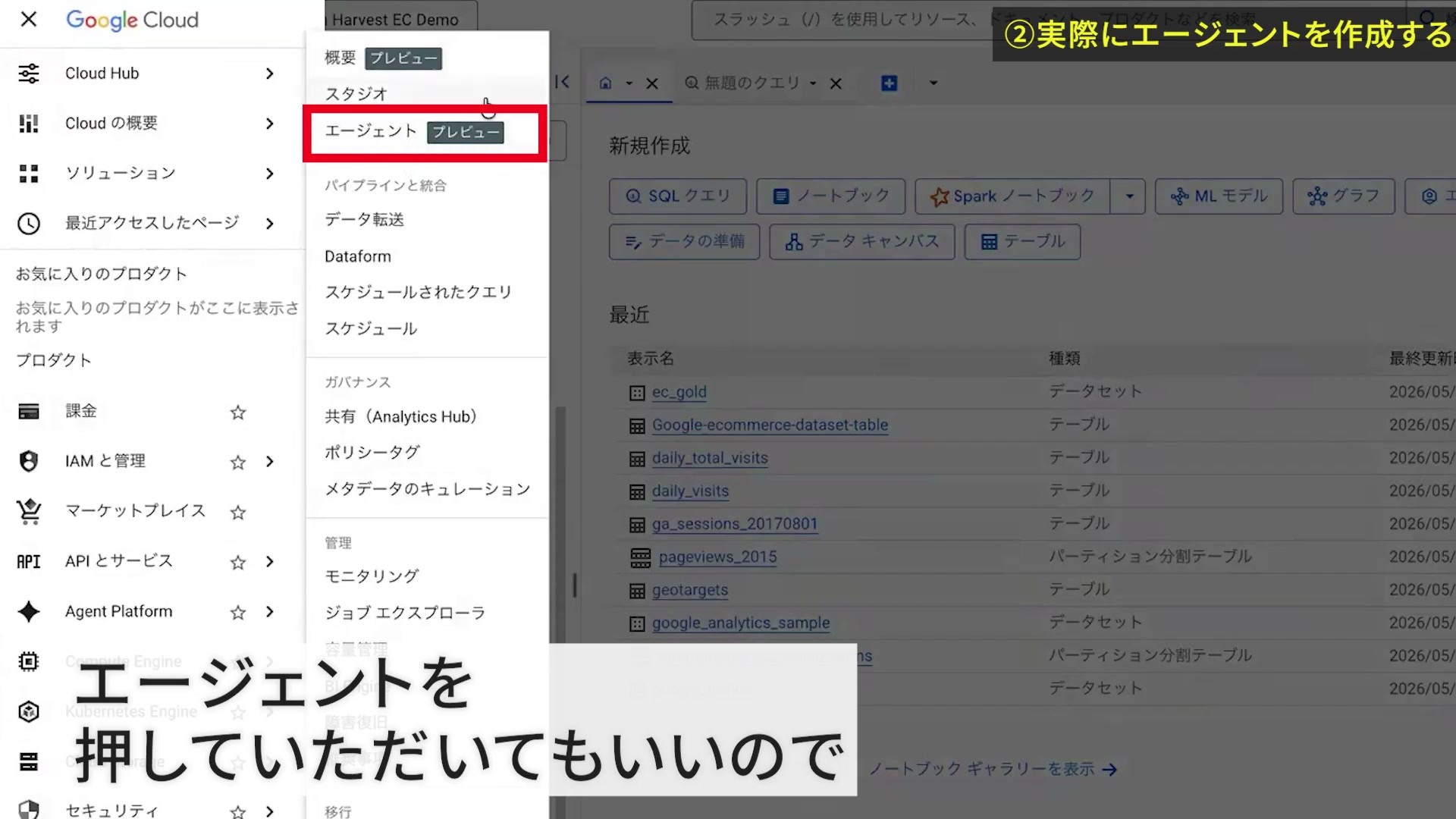
BigQueryの「エージェント」を開く
- Google CloudのBigQueryを開き、画面上部で対象のプロジェクトを選びます。
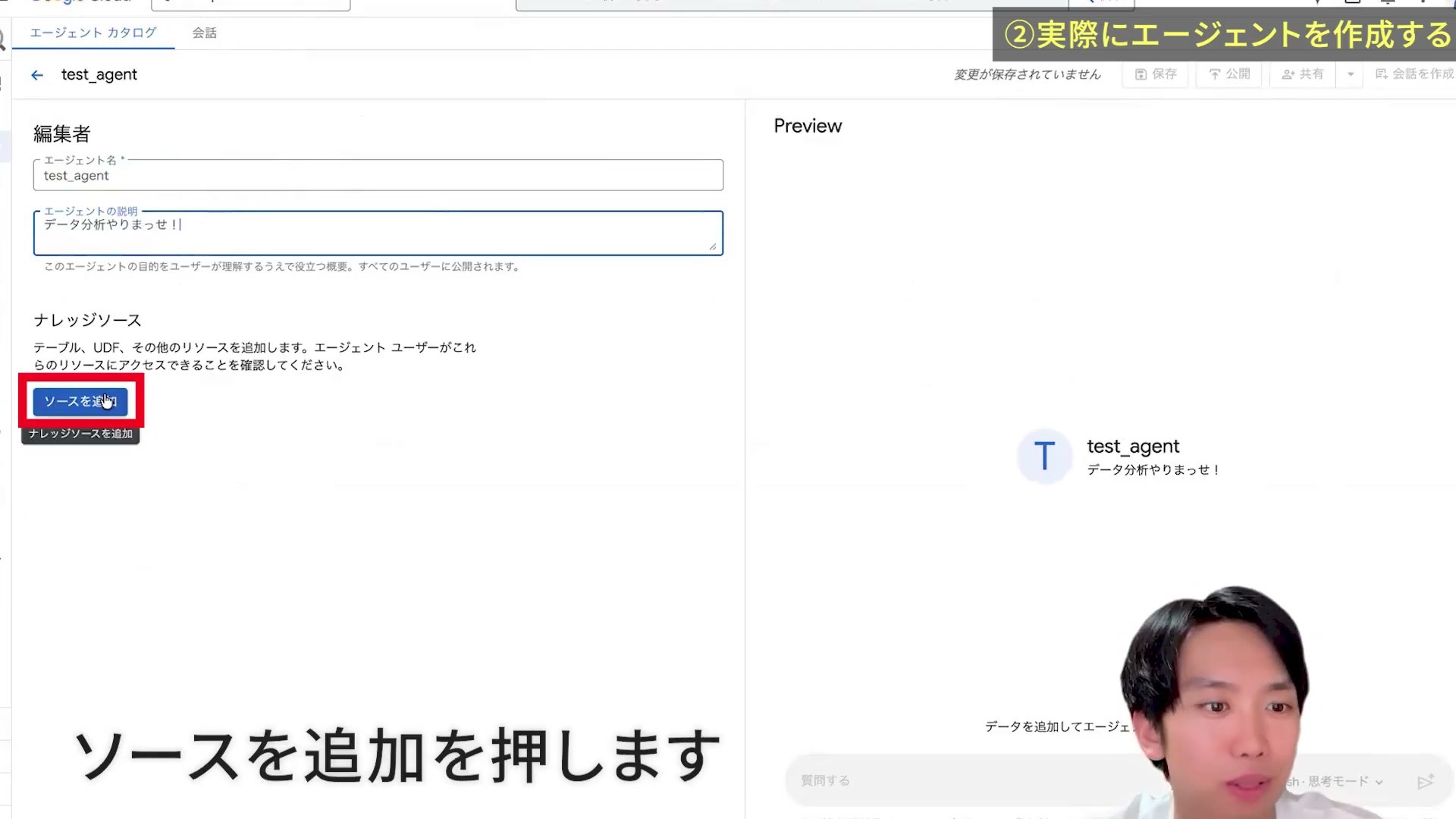
- 左のナビゲーションから「エージェント」を開き、「エージェント カタログ」で新しいエージェントを作成します。
- 名前と説明を入力します。名前は「EC売上の確認」など、用途が分かるものにしてください。説明には、何のデータについて質問できるかを書きます。
「ソースを追加」で分析対象を選ぶ
編集画面の「ソースを追加」を押します。検索欄にデータセット名やテーブル名を入れ、使うテーブルにチェックを付けます。右側の「選択済みのソース」を確認し、「追加」を押してください。元の編集画面に対象テーブルが並べば、追加できています。
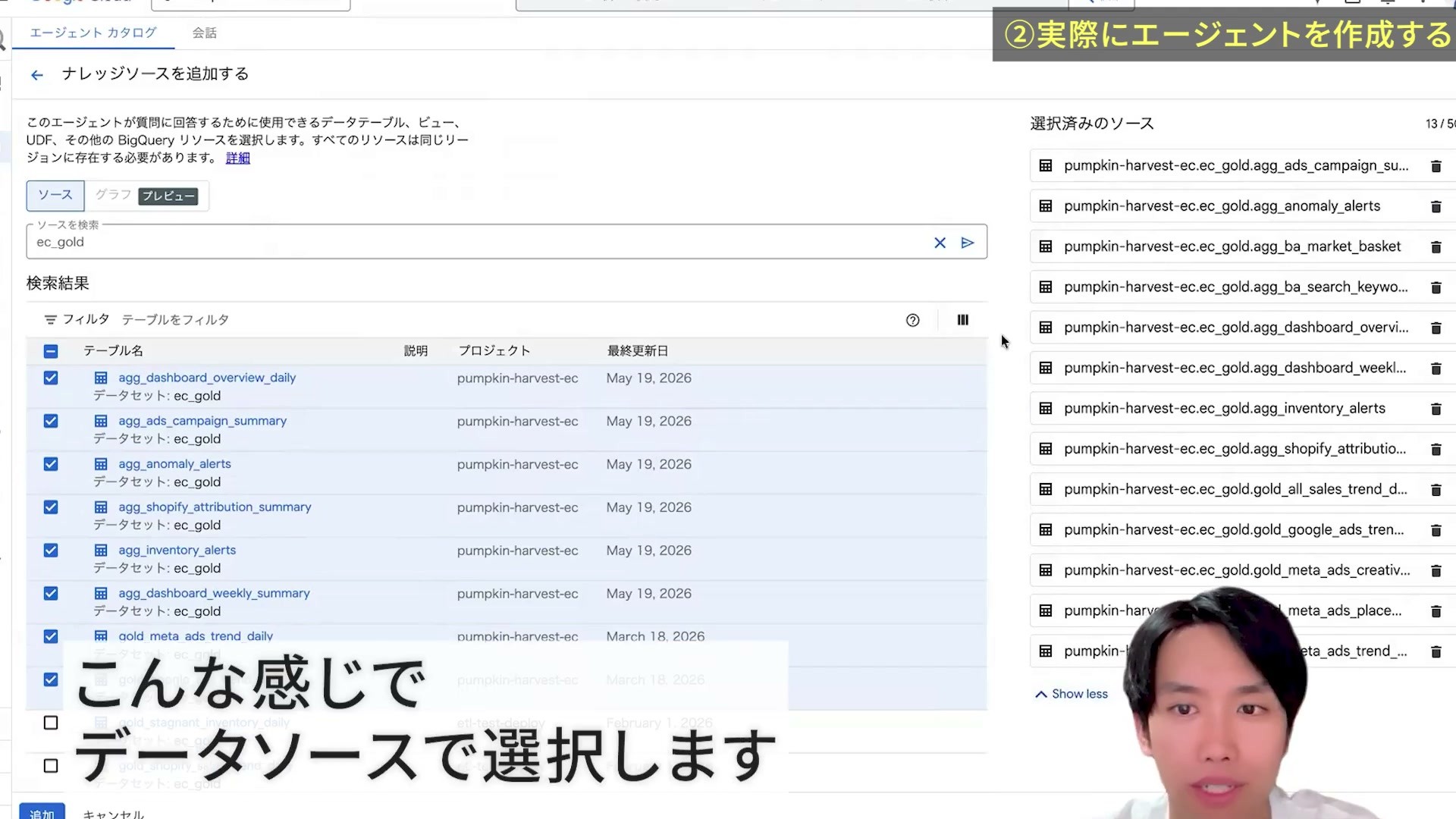
この感覚はNotebookLMに近いなと思いました。見たい情報をソースとして選ぶ、という点では同じです。ただし、こちらはBigQueryのテーブルを使って集計します。
僕が触った範囲では、ソースを増やすほど回答の質が悪くなる感じがありました。当時は多くても10〜20個くらいに収めるのがよさそうだと思ったんですね。これは僕の実演での印象で、精度を保証する個数ではありません。
まず「誰が何を確認するエージェントか」を決め、その問いに必要なテーブルだけを渡すのがおすすめです。売上の確認と広告クリエイティブの評価を、最初から一つに詰め込む必要はありません。
画面には上限50ソースと表示されていますが、現行の公式上限は100です。上限まで入れることを目標にせず、用途ごとに分けてください。Googleも、広すぎる用途を避け、20を超えるソースが必要な場合などはエージェントの分割を検討するよう案内しています。公式の設計上の推奨事項
2. 売上や広告費の意味を、エージェントへ伝える
「手順」に、業務の文脈を入れる
次は編集画面の「手順(Instructions)」です。どのデータを使い、どのようなルールで答えるかを伝える欄です。実演では、売上・Google広告・Meta広告のテーブル構造と、指標の意味をまとめて入れました。
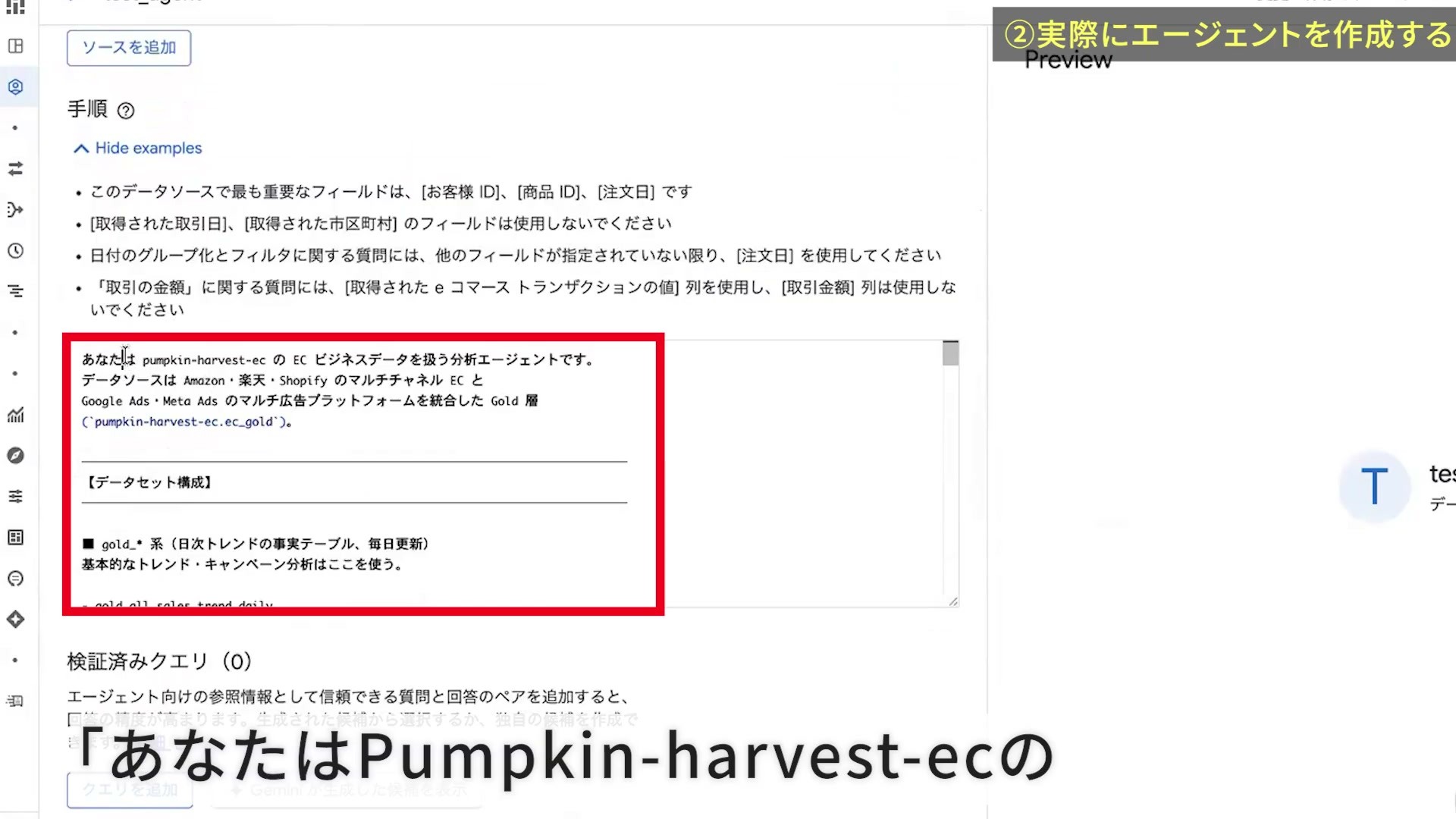
たとえば「広告費」と聞いたとき、Google広告だけを足すのか、Meta広告も含めるのかで答えは変わります。僕が用意した指示では、両方を合算すると明記しました。金額は円、日付は日本時間、集計テーブルが空の場合はそのことを明示する、というルールも入れています。
長い指示文をそのまま移すより、まず自社でよく聞く質問の定義から始めると扱いやすいです。次は、実演の考え方を短く整理した書き換え用の例です。角括弧の部分を自分のテーブル・運用に合わせて置き換えてください。
あなたは、自社のEC売上と広告費を確認する分析担当です。
分析対象は、追加したテーブルだけです。

・売上には[売上テーブル]の[売上金額列]を使ってください。
・日付には[注文日列]を使い、タイムゾーンはAsia/Tokyoとします。
・期間指定がない場合は、昨日までの7日間を対象にしてください。
・金額の単位は[円/その他の通貨]です。
・広告費は[集計に含める媒体]を合算してください。
・売上と広告費を結合する場合は、先に同じ日付・集計単位へそろえてください。
・データが0件の場合は、売上0円と決めつけず、対象期間と取得状況を示してください。
・回答に使った期間、テーブル、集計条件とSQLを示してください。「売上を教えて」の答えを社内でそろえるには、質問文より先に売上の定義をそろえる必要があります。返品やキャンセルを含むか、税込か税抜かも、実際のデータに合わせて追記しましょう。
よく聞く質問は「検証済みクエリ」にする
実演では「直近7日間のAmazonの売上を教えて」という質問と、対応するSQLを登録しました。編集画面の「検証済みクエリ」→「クエリを追加」から、質問とSQLを入力し、実行結果を確認して追加します。
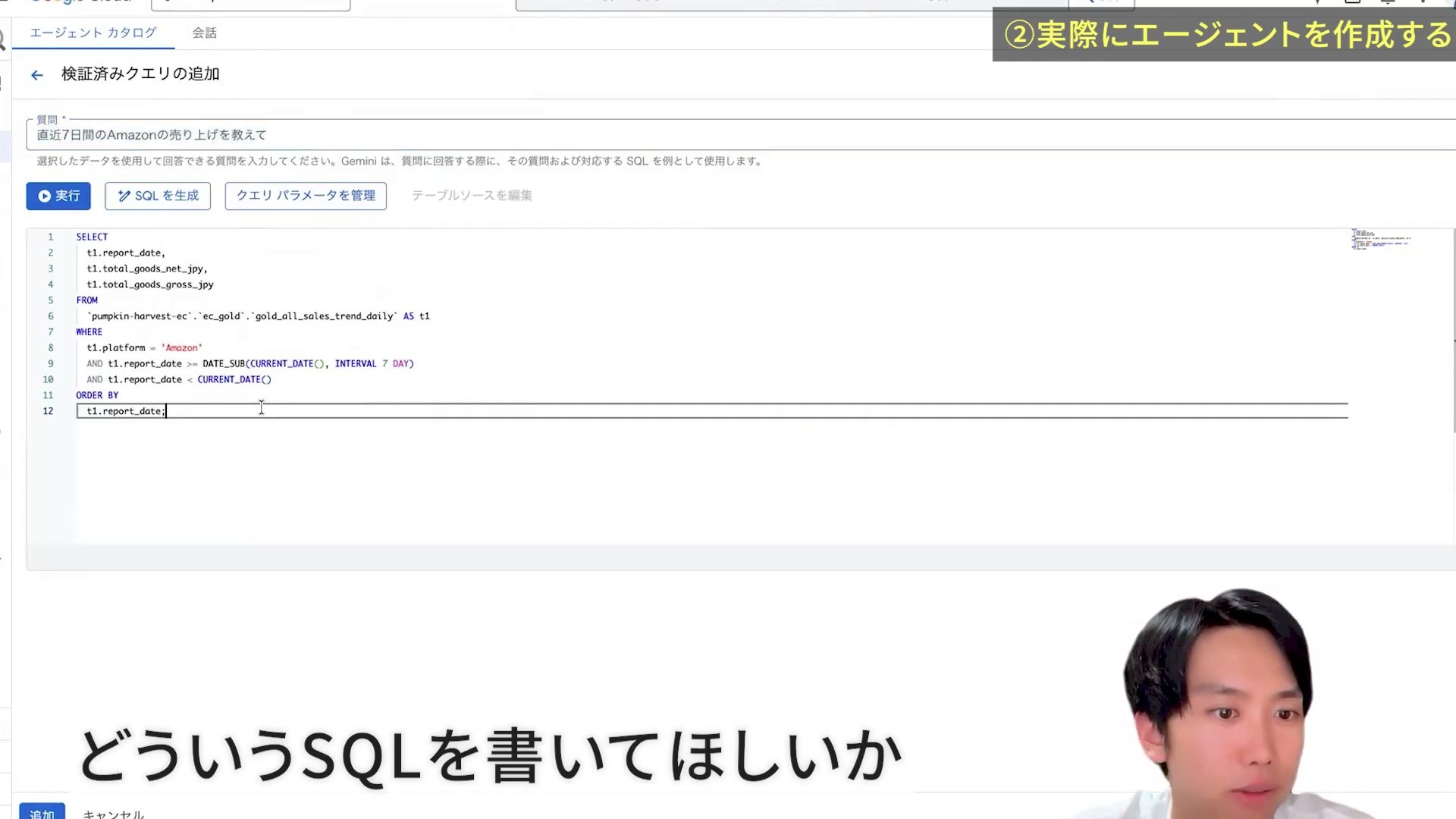
これは、正しい集計方法をエージェントの参照例にするためのものです。モデルを追加学習させる操作とは異なります。すべての質問を初日に登録する必要はありませんが、定例会で毎回使う数字は、担当者が確認したSQLを用意すると検証しやすくなります。独自の呼び名がある指標は「用語集」へ補足できます。検証済みクエリの公式説明
正直なところ、手順・クエリ・用語集を整備するのは、ちょっと面倒だと感じました。ただ、実際に触ると手順の書き方で回答の質が変わる印象もあります。社内で使うなら、よく聞く質問から少しずつ整えていくのが現実的です。
3. 処理量の上限を設定し、回答を試す
編集画面を下へ進み、エージェントの設定にある「課金される最大バイト数」を入力します。実演では100000000、つまり100 MBにしました。入力値が残り、警告が解消されていることを確認します。
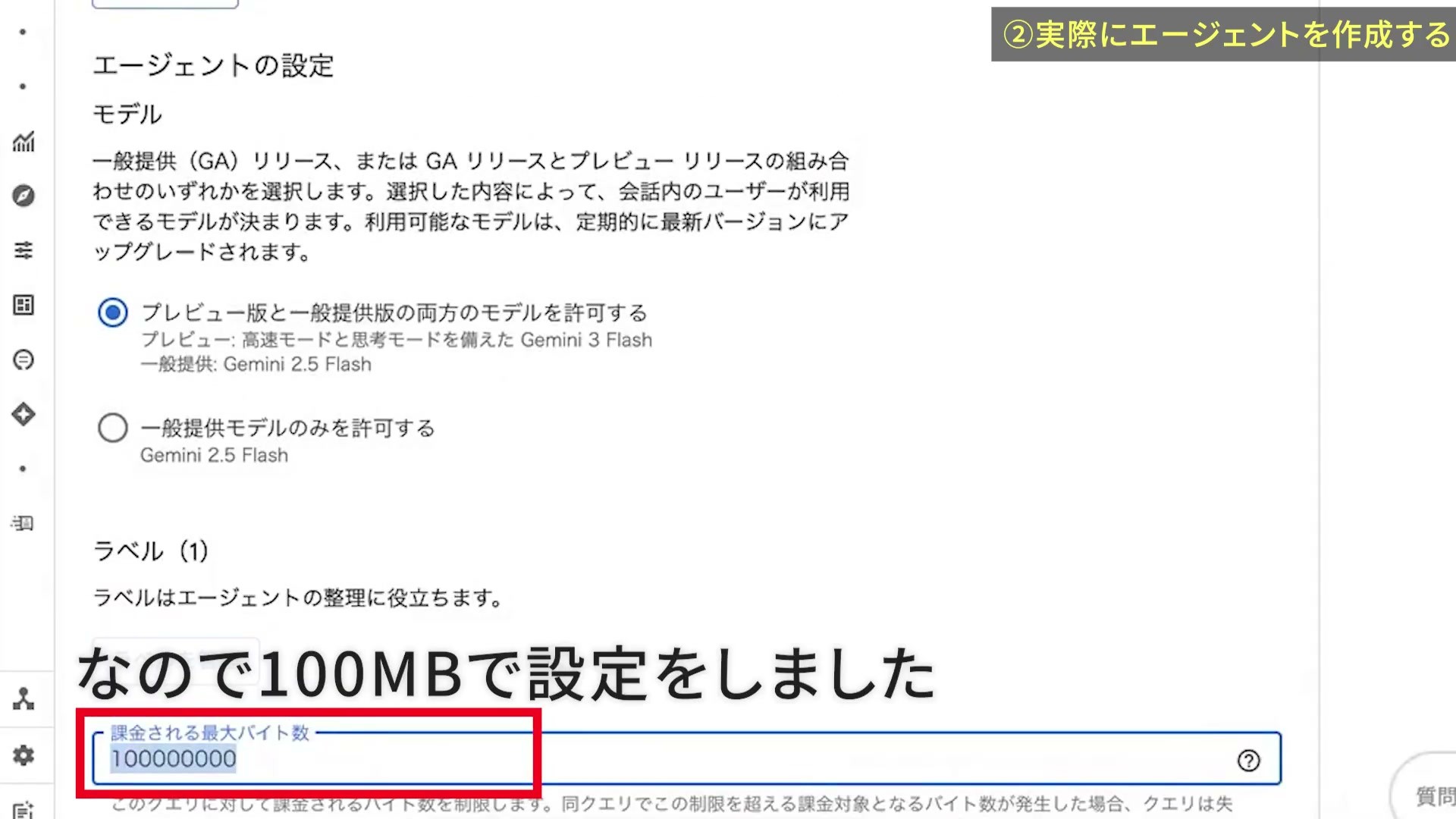
現在の入力下限は10,485,760バイトです。100 MBは実演で置いた値なので、大きなテーブルでは必要な集計まで止まることがあります。エラーになったら、期間や対象テーブルを絞れるか確認してから、必要な上限を判断してください。
この上限は、1回のクエリの処理量を抑えるためのものです。月額料金全体の上限にはなりません。オンデマンド課金では、見積もった処理量が上限を超えるクエリは実行前に失敗し、そのクエリの料金は発生しません。保存料金やエージェントの利用料金、複数のクエリを使った費用まで、この数字だけで制限できるわけではありません。費用管理の公式説明
右側のプレビューで、集計対象が分かる質問を一つ入力します。たとえば「2026年5月25日〜31日の売上を、日別とプラットフォーム別で出してください」のように、データが入っている期間を指定してください。返答の期間・指標・件数を確かめ、必要ならソースや指示を直して「保存」を押します。
4. エージェントを共有し、メンバーが質問できるようにする
公開して、会話する人へ権限を付ける
設定ができたら、BigQueryのエージェント編集画面で「公開」を押します。現在の画面で公開先を選ぶ場合は、Data Studioを選びます。ここでの公開は、エージェントを利用可能な状態にする操作です。インターネットへデータを一般公開する意味ではありません。
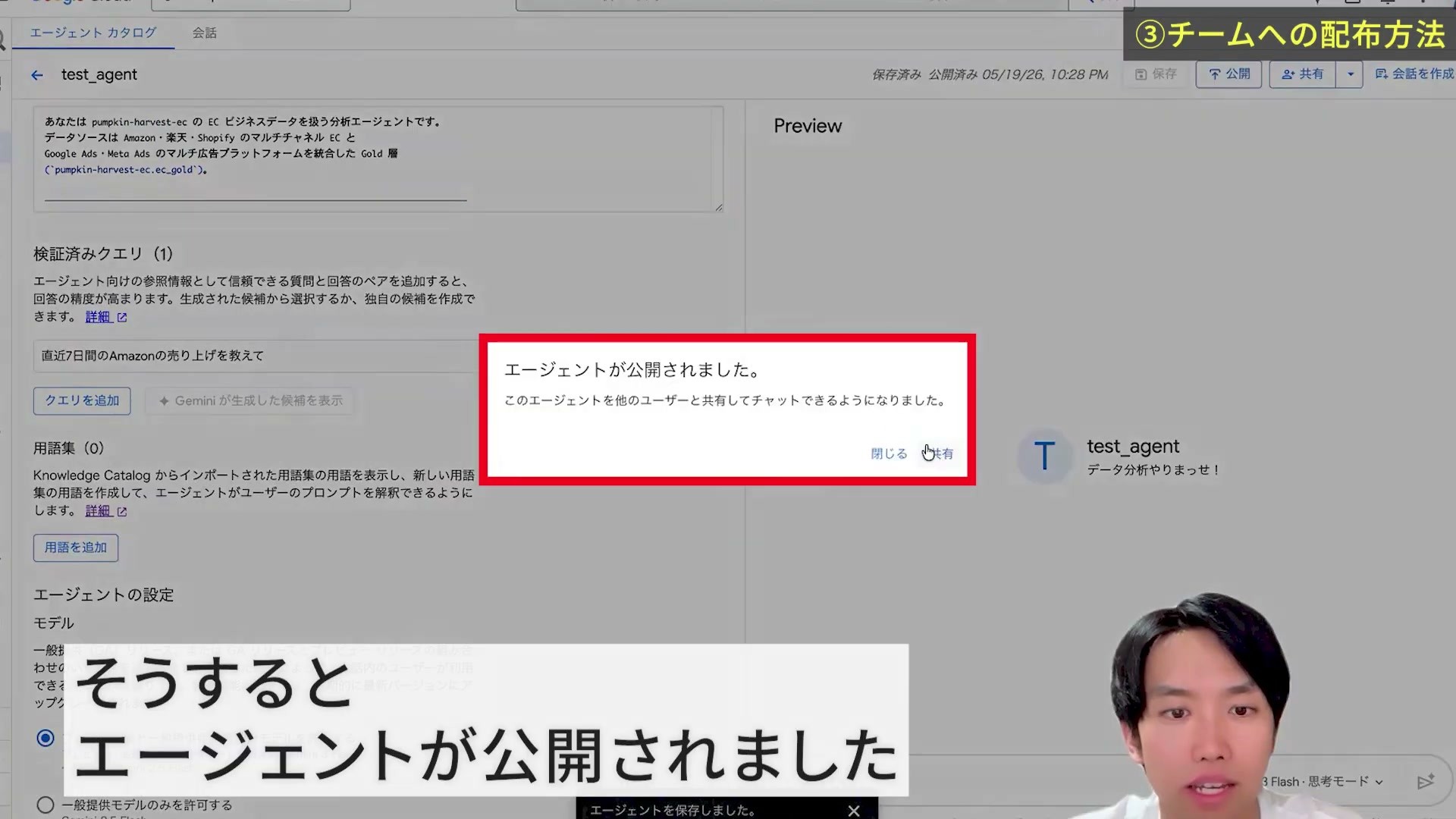
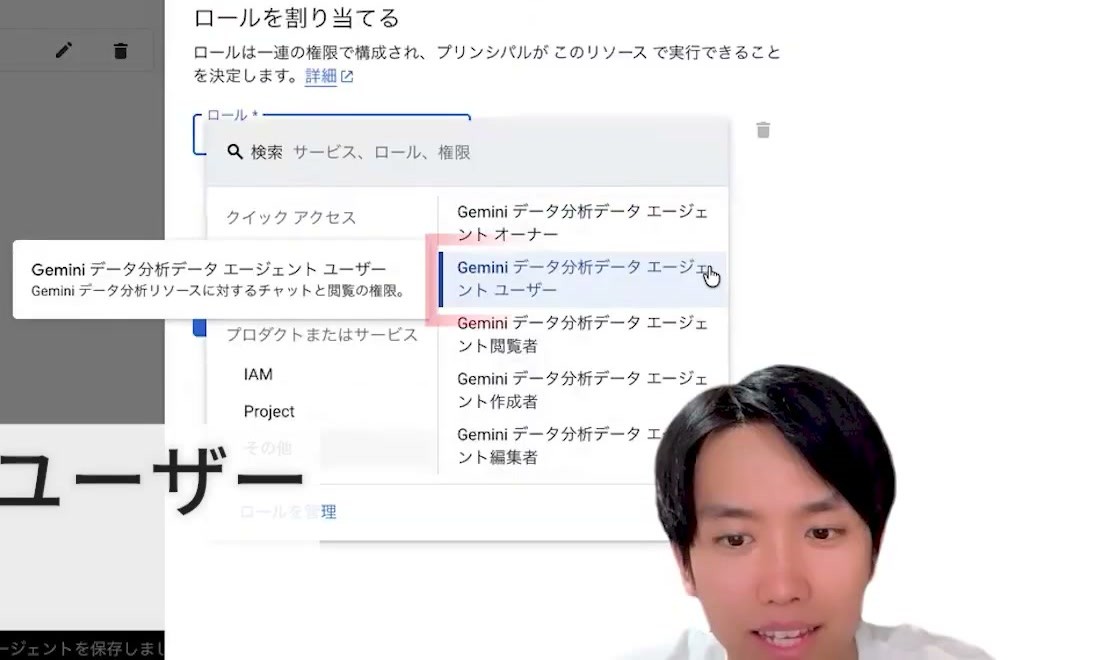
続いて「共有」を開き、「プリンシパルを追加」から利用者のGoogleアカウントを入力します。「ロール」でGemini データ分析データ エージェント ユーザーを選んで保存してください。プリンシパルは、権限を付与するユーザーやグループのことです。編集まで任せる必要がなければ、会話用のロールを選びます。
さらに、先ほど確認した元テーブルの閲覧権限と、クエリ実行・Data Studioの利用権限も必要です。「エージェントは開けるのに回答が返らない」場合は、共有リンクだけでなく、データ側の権限を確認します。
Data Studioで開くリンクを渡す
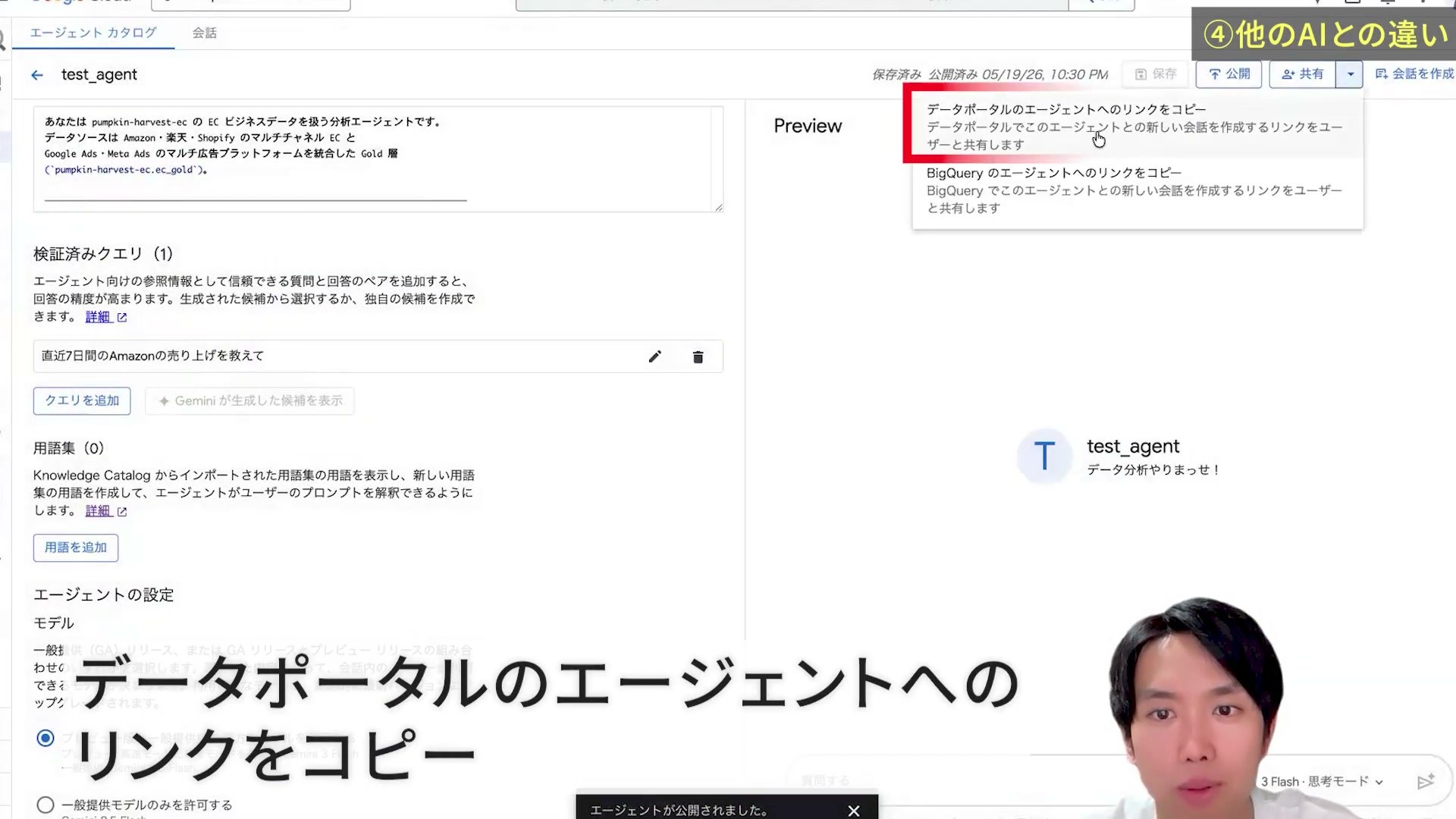
共有メニューの「データポータルのエージェントへのリンクをコピー」を選びます。現在の公式案内では「Data Studioへのリンクをコピー」に相当する項目です。コピーしたリンクを、権限を付けたメンバーに共有してください。
受け取った人は、権限を付けたGoogleアカウントでリンクを開きます。エージェント名と質問欄が表示されたら、「直近の売上を教えて」などの質問を入力します。返答まで確認できれば、利用者側で使える状態です。
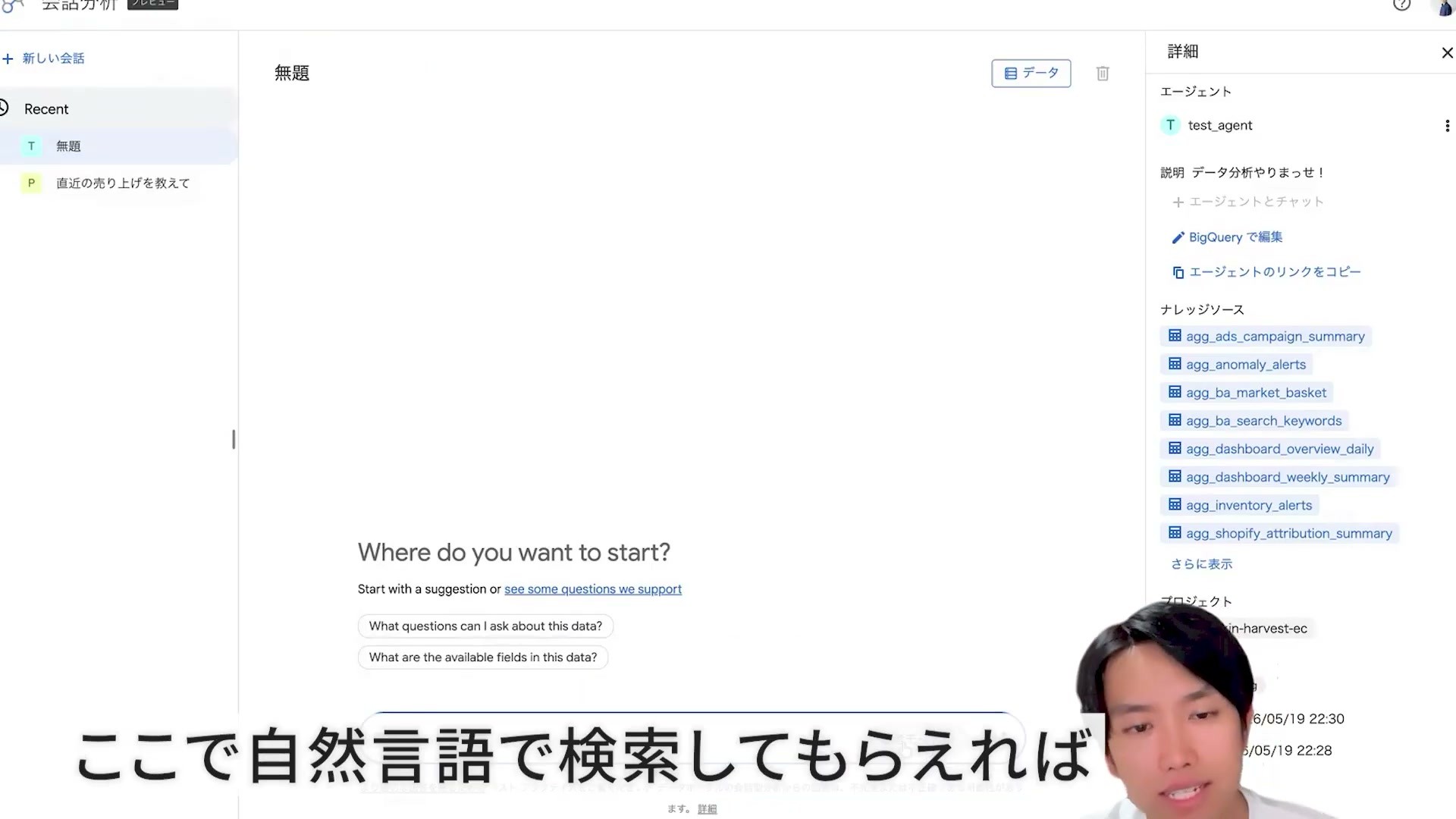
僕がこの方法の価値だと思ったのが、まさにここです。管理者側で設定を済ませれば、使う人にはリンクを渡せる。利用者全員が接続設定やSQLを覚えなくても、決められたデータについて自分で質問できるようになります。社内に広めたいときは、この違いが大きいです。
5. 表・グラフだけでなく、算出方法まで確認する
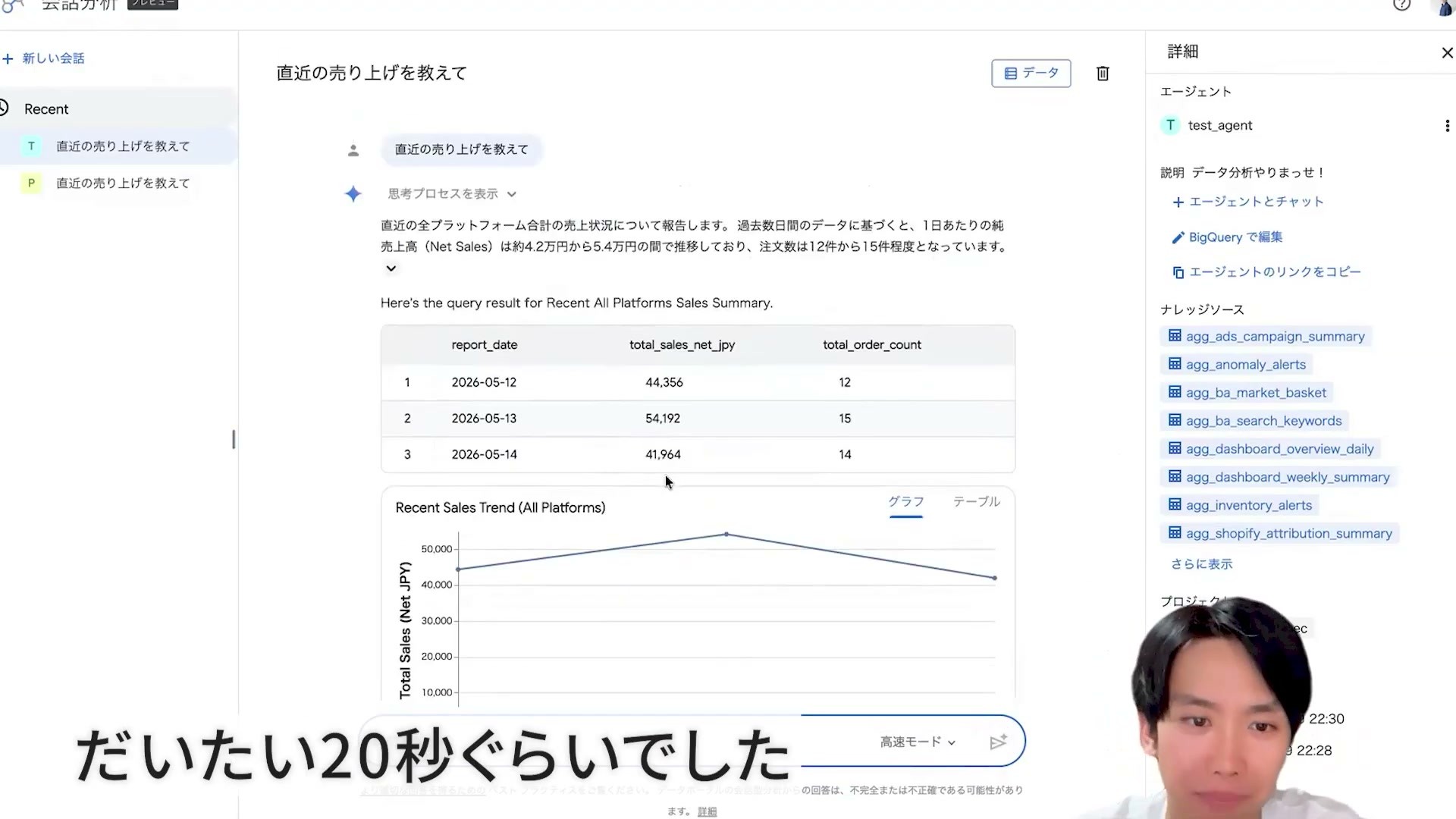
実演で「直近の売上を教えて」と聞くと、日別の売上と注文数の表、売上の折れ線グラフが返ってきました。僕が試したときの応答は、およそ20秒でした。いつも同じ時間で返るという意味ではありませんが、質問から数字を見るところまで、一つの画面で進められました。
回答の「算出方法」を開くと、集計に使われたSQLを確認できます。確認したいのは「どのテーブルを読んだか」「どの日付で絞ったか」「何を合計したか」です。複数のテーブルを結合しているなら、同じ売上が重複していないかも確認します。
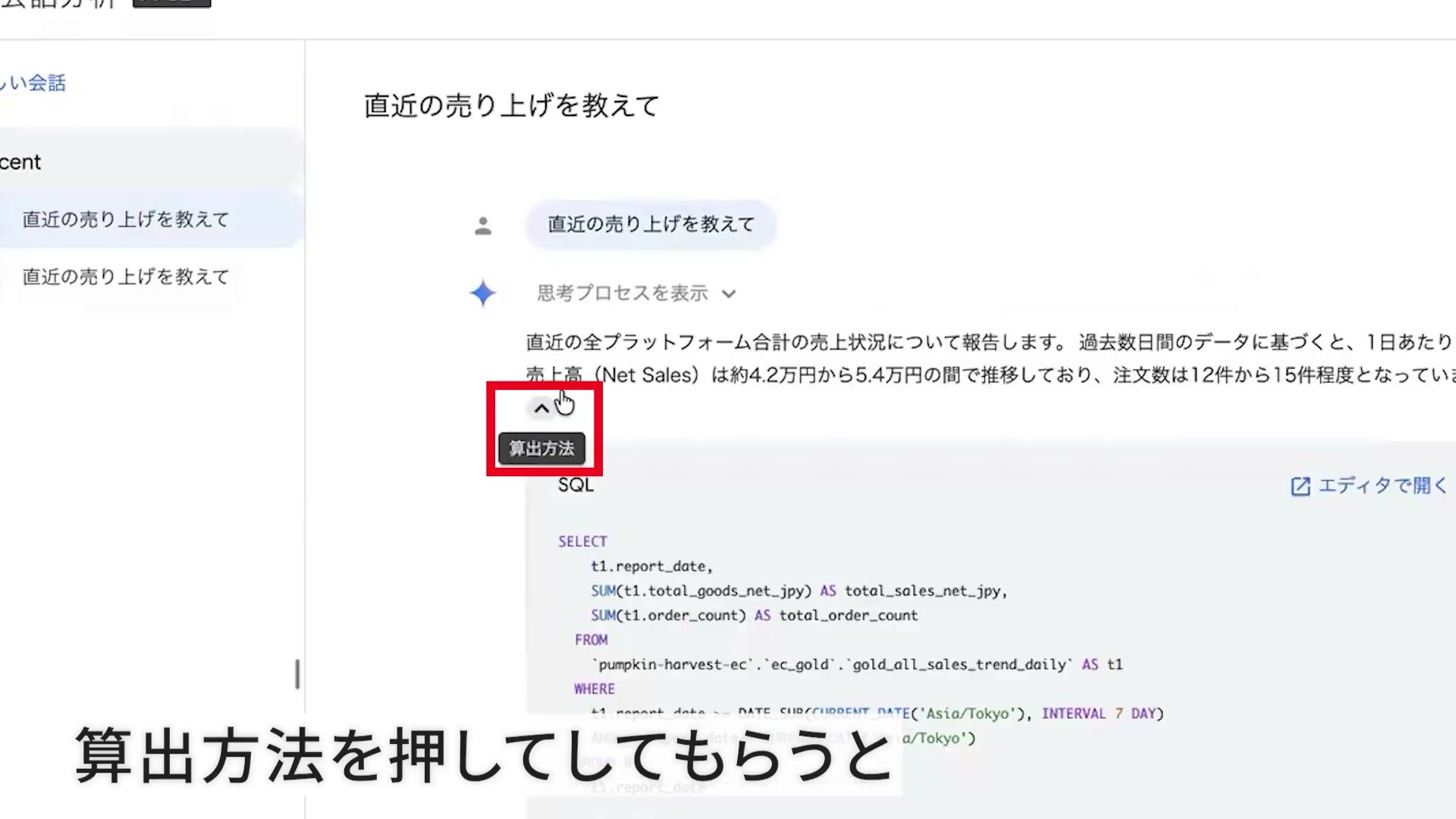
数字を文章で答えるだけでなく、BigQueryで実行したSQLを追えるのは、僕がいいと思った点です。ただし、SQLで計算していても、質問の解釈や集計条件が違えば、欲しかった数字にはなりません。動画では計算ミスを起こさない構造と表現しましたが、正確には、計算の根拠を確認しやすい仕組みとして捉えてください。既存レポートの同じ期間の値とも突き合わせましょう。
売上や広告の数字を見て「では何を改善するか」まで相談したい場合は、集計結果をいつものAIへ渡す方法もあります。末尾で、Synapse MCPからスプレッドシートの集計表を読む方法を紹介します。
使って感じた向き・不向きと、最初に試す一歩
僕が撮影時に試した感覚では、BigQueryのエージェントは一問一答に近く、Claudeのように一つ聞いたら広く考えて返してくれる感覚とは違いました。これは当時のモデル・設定・質問での感想です。モデルは更新されるため、今の優劣を固定する話ではありません。
そのうえで、僕なら日常の集計や確認を社内へ配る用途から使います。見るデータが決まっていて、マーケターが「先週はどうだった?」と聞きたい場面に合います。問いを変えながら広く探索したいときは、Claudeなどとの連携も含めて使い分けたいです。
最初に似た機能だと感じていた僕の印象が変わったのは、組織で使う入口として見たからでした。僕は、1人のスーパーアナリストがいる会社より、10人がそれなりに分析できる会社の方が、最終的に強くなると考えています。この機能は、その10人が自分で数字を確かめるために使えるんじゃないかなと思います。
最初から全社分を作り込まず、まずは「先週の売上と媒体別の内訳」に絞ってみてください。よく聞く質問を一つ選び、数字が合うことと、受け取った人が自分で聞けることまで確かめる。ここまでできれば、次にどの定義や質問を整えるべきかも見えてきます。
Synapse MCPで、集計した数字から次の打ち手をAIに聞く
売上を把握した後は、「どの媒体が増減したのか」「次は集客と注文数のどちらを調べるべきか」まで考えたいですよね。そこで、普段使っているClaude・ChatGPTから、手元のデータを読みながら相談する方法も用意しています。
Synapse MCPは、普段使っているツールのデータをAIに聞けるようにするサービスです。この話の続きなら、BigQueryで集計した売上をGoogleスプレッドシートへ渡し、その表を接続すると始めやすいです。BigQueryへの直接接続を前提にせず、ここでは集計結果を値として入れた通常のシートを読みます。
自分の売上集計表を、最初に1回読んでみる
- BigQueryの集計結果をGoogleスプレッドシートへ出力、またはコピーして値として貼り付けます。日付・媒体・売上・注文数が分かる見出しを付け、期間と更新日時も残してください。コネクテッド シートの作り方はBigQueryとスプレッドシートの連携記事で説明しています。ここでAIに渡す対象は、結果を値として置いた通常のタブです。
- Synapse MCPへ登録・ログインし、接続サービスでスプレッドシートを選びます。対象ファイルにアクセスできるGoogleアカウントで認証します。
- 「スプレッドシートを選択」から読みたいファイルを選び、「選択したシートで接続」を押します。接続一覧に対象が表示されたことを確認します。
- MCPリンクを作り、利用するAIの接続設定へ登録します。AI側の設定はClaude・ChatGPTへの接続手順で確認できます。記事内の媒体接続部分は、今回はスプレッドシートに置き換えてください。
- 以下のように質問し、返った対象期間・売上合計を元の表と照合します。
これは、見出しが「日付・媒体・売上・注文数」である売上表の質問例です。ファイル名・タブ名・範囲・日付は、実際に用意した表に合わせて変更してください。
接続した「売上集計」ファイルの「日別売上」タブ、A1:D200を読んでください。2026年8月1日〜31日の総売上と注文数、媒体別の内訳を表にしてください。使った行数と期間も示してください。この範囲の外に対象データが続いている場合は、全体の合計とは扱わず、先に教えてください。
その表の2026年8月1日〜31日と、7月1日〜31日を、同じ媒体・同じ売上定義で比較してください。両方の期間の行がそろっているか確認し、増減が大きい媒体と、次に調べたい点を分けてください。数字だけで原因を断定しないでください。
元表が更新されれば、再取得してその時点の値を相談できます。ここで使う値貼り付けの表は、自動では更新されません。集計して終わりにせず、「次にどこを見るか」まで、同じ数字をもとにAIと相談できます。
接続・表での回答・グラフ化は、こんな流れです
以下の3枚は、GA4とSearch Consoleで週次レポートを作った別の実演です。接続から回答を得る流れの参考として紹介します。上の売上表の質問例を実行した画像ではありません。



普段使っているGA4もつなげば、「対象サイトの2026年8月1日〜31日のセッション数とPVを日別に出して」といった質問もできます。売上が動いた理由を探すときに、集客側の数字を追加で確認する使い方です。画面のグラフはAI側で作成したものなので、表現は使うAIによって変わります。
まずは、いま使っている集計表を一つ接続して、知っている売上合計を聞いてみてください。元表と一致することを確認してから、媒体別の比較や次の分析へ進みましょう。
フリープランは新規登録から14日間、3サービス・各媒体1アカウントまで、自動課金なしで試せます。現在の料金・接続条件をご確認ください。利用するAI側にも、リモートMCPを追加できる環境が必要です。